
Word新聞テンプレート無料ダウンロード:プロフェッショナルな新聞レイアウトを作成

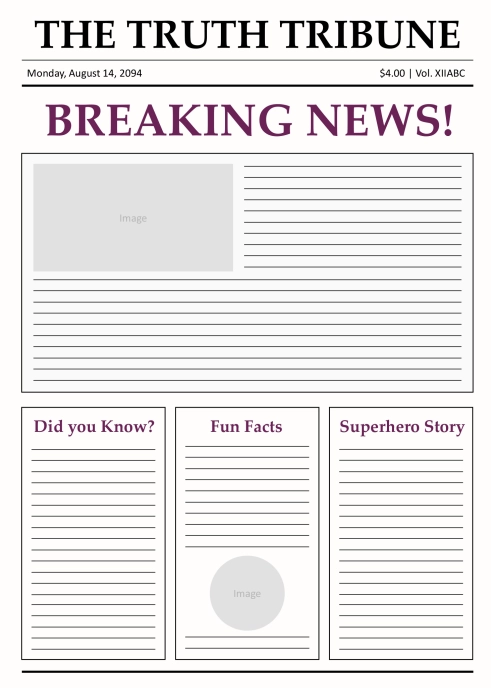
Word新聞テンプレートを使用すると、学校のプロジェクトや個人ブログ、コミュニティのニュースレターなど、さまざまな目的で便利です。この記事では、無料で利用できる新聞テンプレートを使って、効率的にプロフェッショナルなデザインの新聞を制作する方法を紹介します。Wordのテンプレート機能を活用することで、自分だけの新聞風レイアウトを作成することができます。
新聞テンプレートを使用することで、記事の内容をわかりやすく伝えることができます。見出しは分かりやすく、インパクトがあるように工夫し、画像やグラフを効果的に使うことが重要です。また、カラムを適切に配置し、読みやすいレイアウトを心がけることが大切です。この記事では、Wordの新聞テンプレートを使用して、プロフェッショナルな新聞レイアウトを作成するためのヒントを提供します。
Word新聞テンプレートの利点
Word新聞テンプレートを使用することで、効率的にプロフェッショナルなデザインの新聞を制作することができます。テンプレートの選択、ヘッダーやフッター、カラムの設定をカスタマイズして、自分だけの新聞風レイアウトを作成することができます。また、無料で利用できる新聞テンプレートの種類や、各テンプレートの特徴も解説されています。
新聞風レイアウトを作成する際には、見出しは分かりやすく、インパクトがあるように工夫し、画像やグラフを効果的に使い、記事の内容をわかりやすく伝えることも重要です。さらに、カラムを適切に配置し、読みやすいレイアウトを心がけることが大切です。Word新聞テンプレートを使用することで、これらの要素を簡単に実現することができます。
Word新聞テンプレートは、学校のプロジェクトや個人ブログ、コミュニティのニュースレターなど、さまざまな目的で便利です。無料で利用できる新聞テンプレートを使うことで、予算の制限なくプロフェッショナルなデザインの新聞を制作することができます。
新聞テンプレートの種類と特徴
Word新聞テンプレートを使用すると、学校のプロジェクトや個人ブログ、コミュニティのニュースレターなど、さまざまな目的で便利です。無料で利用できる新聞テンプレートは、プロフェッショナルなデザインの新聞を効率的に制作することができます。テンプレートの選択、ヘッダーやフッター、カラムの設定をカスタマイズして、自分だけの新聞風レイアウトを作成することができます。
一般的な新聞テンプレートには、見出し、記事、画像、グラフなどの要素が含まれています。見出しは分かりやすく、インパクトがあるように工夫し、画像やグラフを効果的に使い、記事の内容をわかりやすく伝えることも重要です。さらに、カラムを適切に配置し、読みやすいレイアウトを心がけることが大切です。
また、カスタマイズできるテンプレートも多くあります。ヘッダーやフッターのデザインを変更したり、カラムの幅や高さを調整したり、フォントや色を変更したりすることができます。自分だけの新聞風レイアウトを作成するために、テンプレートのカスタマイズ機能を活用することが大切です。
テンプレートのカスタマイズ方法
Wordの新聞テンプレートを使用することで、プロフェッショナルな新聞レイアウトを作成することができます。ただし、テンプレートをそのまま使用するのではなく、自分だけの新聞風レイアウトを作成するために、テンプレートのカスタマイズが必要です。まず、テンプレートのヘッダーとフッターを設定することから始めます。ヘッダーには新聞のタイトルやロゴを配置し、フッターには連絡先や著作権情報を記載します。
次に、カラムの設定を行います。カラムの幅や配置を調整することで、記事の内容をわかりやすく伝えることができます。一般的に、左側のカラムに見出しやサブ見出しを配置し、右側のカラムに記事の本文を配置します。また、画像やグラフを効果的に使うことで、記事の内容を視覚的に伝えることができます。
テンプレートのカスタマイズを行う際には、レイアウトのバランスに注意することが重要です。カラムの配置や画像のサイズを調整することで、読みやすいレイアウトを作成することができます。また、フォントや文字サイズを統一することで、プロフェッショナルな印象を与えることができます。
プロフェッショナルな新聞レイアウトの作成Tips
プロフェッショナルな新聞レイアウトを作成する際には、まず見出しの設定が重要です。見出しは記事の内容を一目で伝える役割を果たすため、分かりやすく、インパクトがあるように工夫する必要があります。フォントサイズや色を適切に選択し、見出しが際立つように設定しましょう。
また、画像やグラフを効果的に使うことも重要です。画像やグラフは記事の内容をわかりやすく伝えるのに役立ちますが、過剰に使用すると読者の注意を散漫にさせる可能性があります。適切な画像サイズと配置を選択し、記事の内容と調和するように設定しましょう。
カラムの設定も重要な要素です。カラムを適切に配置することで、読みやすいレイアウトを作成することができます。カラム幅や行間を適切に設定し、読者が記事をスムーズに読み進めることができるようにしましょう。さらに、ヘッダーやフッターを効果的に使うことで、新聞の全体的なデザインを統一することができます。
まとめ
Word新聞テンプレートを使用すると、学校のプロジェクトや個人ブログ、コミュニティのニュースレターなど、さまざまな目的で便利です。無料で利用できる新聞テンプレートを使うことで、効率的にプロフェッショナルなデザインの新聞を制作することができます。テンプレートの選択、ヘッダーやフッター、カラムの設定をカスタマイズして、自分だけの新聞風レイアウトを作成することができます。
また、無料で利用できる新聞テンプレートの種類や、各テンプレートの特徴も解説されています。新聞風レイアウトを作成する際には、見出しは分かりやすく、インパクトがあるように工夫し、画像やグラフを効果的に使い、記事の内容をわかりやすく伝えることも重要です。さらに、カラムを適切に配置し、読みやすいレイアウトを心がけることが大切です。
Wordの新聞テンプレートを使用することで、デザインの知識がなくても、プロフェッショナルな新聞を制作することができます。無料で利用できるテンプレートを活用して、自分だけの新聞風レイアウトを作成してみましょう。
よくある質問
Wordで新聞テンプレートを作成するにはどのようなスキルが必要ですか?
Wordで新聞テンプレートを作成するには、Microsoft Wordの基本的な操作方法と、レイアウトやデザインの基本的な知識が必要です。具体的には、テキストの編集、画像の挿入、表や図の作成、ページのレイアウト設定などが必要です。また、新聞のレイアウトに特有の要素である、見出し、記事、広告などの配置方法も理解する必要があります。ただし、Wordのテンプレートを使用することで、初心者でも簡単に新聞テンプレートを作成できます。
新聞テンプレートのダウンロードは安全ですか?
当サイトの新聞テンプレートは、ウイルス対策ソフトで検査済みであり、安全にダウンロードできます。また、テンプレートはzipファイル形式で圧縮されており、ダウンロード後に解凍することで使用できます。ただし、ダウンロード後にファイルを実行する際は、必ずウイルス対策ソフトで検査してください。
新聞テンプレートをカスタマイズすることはできますか?
はい、新聞テンプレートをカスタマイズすることはできます。Wordのテンプレートを使用することで、レイアウトやデザインを簡単に変更できます。また、テキストや画像を自由に編集することができます。ただし、カスタマイズを行う際は、元のテンプレートのレイアウトやデザインを尊重するようにしてください。
新聞テンプレートの使用は商用利用可能ですか?
当サイトの新聞テンプレートは、フリーでダウンロードでき、商用利用も可能です。ただし、テンプレートを使用する際は、必ず著作権を尊重し、ライセンスの条件を遵守してください。また、テンプレートを使用して作成した新聞や広告などの著作権は、作成者に帰属します。
コメントを残す
コメントを投稿するにはログインしてください。
関連ブログ記事