
Word文書の行間隔が広すぎる原因と解決策 | 行間隔の調整方法

Word文書の行間隔が広すぎることは、多くのユーザーが直面する問題です。この問題は、文書の読みやすさと美観を損なう可能性があります。この記事では、行間隔が広すぎる原因と、それを解決するための方法について説明します。
行間隔の問題は、主に改行が多すぎる、段落間のスペースが大きい、行送りが大きく設定されていることによって発生します。これらの問題を解決するには、行間隔の設定を適切に調整する必要があります。行間隔の設定を調整することで、文書の読みやすさと美観を向上させることができます。
この記事では、Word文書の行間隔を調整する方法について詳しく説明します。具体的な手順と、行間隔の設定を調整するための方法について説明します。また、改行を減らす方法、段落間のスペースを調整する方法、行送りを調整する方法についても説明します。
Word文書の行間隔が広すぎる原因
Word文書の行間隔が広すぎる原因は、改行が多すぎることです。文書を作成する際に、改行を多用すると、行間隔が広がってしまうことがあります。特に、段落の終わりで改行を2回以上入れると、行間隔が広がってしまうことがあります。
また、段落間のスペースが大きいことも、行間隔が広すぎる原因の1つです。段落間のスペースを大きく設定すると、行間隔が広がってしまうことがあります。さらに、行送りが大きく設定されていることも、行間隔が広すぎる原因の1つです。行送りを大きく設定すると、行間隔が広がってしまうことがあります。
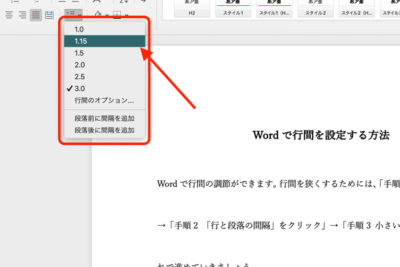
これらの問題を解決するには、行間隔の設定を適切に調整する必要があります。具体的には、行間隔を調整したい文書を開き、行間隔を調整したい文字や段落を選択し、ホームタブの段落グループにある行間隔ボタンをクリックして、行間隔を選択するか、行間隔の設定をクリックして詳細設定を行うことができます。
行間隔が広すぎる主な原因とその解決策
Word文書の行間隔が広すぎる主な原因は、改行が多すぎることです。文書を作成する際に、改行を多用すると、行間隔が広がり、読みにくい文書になってしまいます。この問題を解決するには、改行を減らす必要があります。具体的には、文書の内容を整理し、必要な改行のみを残すことで、行間隔を適切に調整することができます。
もう一つの原因は、段落間のスペースが大きいことです。段落間のスペースが大きいと、行間隔が広がり、文書の読みやすさが低下します。この問題を解決するには、段落間のスペースを調整する必要があります。具体的には、段落のスタイルを設定し、段落間のスペースを適切に調整することで、行間隔を改善することができます。
さらに、行送りが大きく設定されていることも、行間隔が広すぎる原因の一つです。行送りが大きいと、行間隔が広がり、文書の読みやすさが低下します。この問題を解決するには、行送りの設定を調整する必要があります。具体的には、行送りの設定を小さくすることで、行間隔を改善することができます。
行間隔の調整方法
Word文書の行間隔を調整するには、まず行間隔を調整したい文書を開きます。次に、行間隔を調整したい文字や段落を選択します。選択後、ホームタブの段落グループにある行間隔ボタンをクリックします。ここで、行間隔を選択するか、行間隔の設定をクリックして詳細設定を行うことができます。
行間隔を調整する際には、改行の数も重要な要素です。改行が多すぎると、行間隔が広くなります。したがって、改行を減らすことで、行間隔を狭めることができます。また、段落間のスペースも行間隔に影響を与えます。段落間のスペースを調整することで、行間隔を適切に設定することができます。
さらに、行送りの設定も行間隔に影響を与えます。行送りが大きく設定されていると、行間隔が広くなります。したがって、行送りの設定を調整することで、行間隔を適切に設定することができます。行送りの設定は、段落設定で行うことができます。
改行を減らす方法
改行を減らす方法は、Word文書の行間隔を狭めるための最も基本的な手段です。多くの場合、文書の行間隔が広すぎるのは、不要な改行が多すぎるためです。改行を減らすには、文書を注意深く読み直し、不要な改行を削除する必要があります。
また、段落の設定を確認することも重要です。Wordでは、段落の設定を変更することで、改行の数を自動的に調整することができます。たとえば、段落の間隔を狭めることで、改行の数を減らすことができます。段落の設定を変更するには、ホームタブの段落グループにある段落設定ボタンをクリックし、段落設定ダイアログボックスを開きます。
行送りの設定も改行の数に影響を与えることがあります。行送りが大きく設定されていると、改行の数が増える可能性があります。行送りの設定を確認し、必要に応じて調整する必要があります。行送りの設定を変更するには、ホームタブの段落グループにある行送りボタンをクリックし、行送り設定ダイアログボックスを開きます。
段落間のスペースを調整する方法
段落間のスペースを調整するには、段落スタイルを設定する必要があります。Wordでは、段落スタイルを設定することで、段落間のスペースを統一的に調整することができます。まず、文書を開き、ホームタブの段落グループにある段落スタイルボタンをクリックします。次に、段落スタイルの設定画面で、段落間のスペースを設定します。ここで、段落間のスペースを調整することで、段落間のスペースを広げたり狭めたりすることができます。
また、段落間のスペースを調整するには、行間隔の設定も重要です。行間隔を調整することで、段落間のスペースをより細かく調整することができます。行間隔の設定は、段落スタイルの設定画面で行うことができます。行間隔を調整することで、段落間のスペースをより適切に調整することができます。
段落間のスペースを調整する際には、文書のレイアウトも考慮する必要があります。文書のレイアウトを考慮することで、段落間のスペースをより効果的に調整することができます。文書のレイアウトを考慮することで、読み手にとってより読みやすい文書を作成することができます。
行送りを調整する方法
行送りを調整する方法は、Word文書の行間隔を適切に設定する上で非常に重要です。行送りとは、文字の高さに応じて行間隔を自動的に調整する機能です。行送りを調整するには、行間隔を調整したい文書を開き、行間隔を調整したい文字や段落を選択します。
次に、ホームタブの段落グループにある行間隔ボタンをクリックし、行間隔の設定をクリックして詳細設定を行います。行間隔の設定ウィンドウで、行送りのドロップダウンメニューから、行送りの設定を選択します。行送りの設定には、倍数行送り、固定行送り、最小行送りの3種類があります。
倍数行送りは、文字の高さに応じて行間隔を自動的に調整します。固定行送りは、行間隔を固定の値に設定します。最小行送りは、行間隔を最小の値に設定します。行送りの設定を選択したら、OKボタンをクリックして設定を適用します。行送りを調整することで、Word文書の行間隔を適切に設定し、読みやすい文書を作成することができます。
まとめ
Word文書の行間隔が広すぎる原因と解決策についての記事です。行間隔が広すぎる主な原因は、改行が多すぎる、段落間のスペースが大きい、行送りが大きく設定されていることです。これらの問題を解決するには、行間隔の設定を適切に調整する必要があります。
具体的な手順としては、行間隔を調整したい文書を開き、行間隔を調整したい文字や段落を選択し、ホームタブの段落グループにある行間隔ボタンをクリックして、行間隔を選択するか、行間隔の設定をクリックして詳細設定を行うことができます。また、改行を減らす方法、段落間のスペースを調整する方法、行送りを調整する方法についても説明されています。
行間隔を調整することで、文書の読みやすさが向上し、印象も良くなります。特に、長い文書を読む場合、適切な行間隔は読者の疲れを軽減する効果があります。したがって、文書を作成する際には、行間隔の設定に注意を払うことが重要です。
よくある質問
Word文書の行間隔が広すぎる原因は何ですか?
Word文書の行間隔が広すぎる原因は、段落の設定やフォントのサイズなどが原因となっていることが多いです。具体的には、段落の設定で行間隔が「1.5行」や「2行」などに設定されている場合や、フォントのサイズが大きすぎる場合などが挙げられます。また、改行文字や段落の末尾のスペースなども行間隔に影響を与えることがあります。したがって、行間隔を調整するには、これらの要素を確認し、必要に応じて設定を変更する必要があります。
Word文書の行間隔を調整する方法は何ですか?
Word文書の行間隔を調整する方法は、段落の設定を変更することです。具体的には、行間隔を「1行」や「1.15行」などに設定することで、行間隔を狭くすることができます。また、フォントのサイズを小さくすることで、行間隔を狭くすることもできます。さらに、改行文字や段落の末尾のスペースを削除することで、行間隔を狭くすることもできます。段落の設定を変更するには、Wordのホームタブの段落グループの段落設定ボタンをクリックし、段落設定ダイアログボックスで必要な設定を変更します。
行間隔を調整するときに注意すべき点は何ですか?
行間隔を調整するときに注意すべき点は、文章の可読性を損なわないようにすることです。行間隔が狭すぎると、文章が読みにくくなります。したがって、行間隔を調整するときには、フォントのサイズや行間隔のバランスを考慮し、文章の可読性を損なわないようにする必要があります。また、段落の設定を変更するときには、一貫性を保つようにする必要があります。つまり、同じ文書内で行間隔を統一する必要があります。
行間隔を調整した後、文書のレイアウトが崩れる場合どうすればよいですか?
行間隔を調整した後、文書のレイアウトが崩れる場合、文書のレイアウトを再調整する必要があります。具体的には、ページの余白や段落のインデントなどを調整することで、文書のレイアウトを再調整することができます。また、表や図などのレイアウトも再調整する必要があります。さらに、文書のスタイルを再設定することで、文書のレイアウトを再調整することもできます。文書のレイアウトを再調整するには、Wordのレイアウトタブのページ設定グループのページ設定ボタンをクリックし、ページ設定ダイアログボックスで必要な設定を変更します。
コメントを残す
コメントを投稿するにはログインしてください。
関連ブログ記事