
Word画像切り抜き:形状に合わせて簡単に切り抜く方法

Word画像切り抜きは、デジタル画像処理の分野でよく用いられる技術であり、Microsoft Wordでも簡単に画像切り抜きができるようになりました。この記事では、Wordで画像を特定の形状に切り抜く方法を紹介します。画像切り抜きは、文書やプレゼンテーションのデザインを向上させるために役立ちます。
Wordの画像切り抜き機能を使用すると、さまざまな形状を使用して画像を切り抜くことができます。基本的な形状、星とバナー、矢印付きの図形などが利用可能です。切り抜き後の画像に対して、サイズ変更、回転と反転、枠線と陰影の追加などを行うことができます。この記事では、Wordで画像を形状に合わせて切り抜く方法をステップバイステップで解説します。
Word画像切り抜きの概要
Word画像切り抜きは、デジタル画像処理の分野でよく用いられる技術であり、Microsoft Wordでも簡単に画像切り抜きができるようになりました。画像切り抜きは、画像の不要な部分を削除し、必要な部分だけを残すことで、画像の意味をより明確に伝えることができます。
形状に合わせて切り抜く機能を使用することで、画像を円形、四角形、星形など、さまざまな形状に切り抜くことができます。この機能は、画像をより魅力的に見せるために役立ちます。さらに、切り抜き後の画像に対して、サイズ変更、回転と反転、枠線と陰影の追加などを行うことができます。
Word画像切り抜きは、文書の視覚的なアピールを高めるために役立ちます。例えば、商品の画像を切り抜いてカタログに貼り付けたり、人物の画像を切り抜いてプロフィールに貼り付けたりすることができます。画像切り抜きは、画像の意味をより明確に伝えるために役立つため、Word文書を作成する際に非常に便利な機能です。
画像切り抜きの手順
Word で画像を特定の形状に切り抜く方法を紹介します。画像切り抜きは、デジタル画像処理の分野でよく用いられる技術であり、Word でも簡単に画像切り抜きができるようになりました。まず、Word 文書を開き、切り抜きたい画像を挿入します。次に、画像をクリックして選択し、上部のリボンメニューにある「画像の書式」タブを開きます。
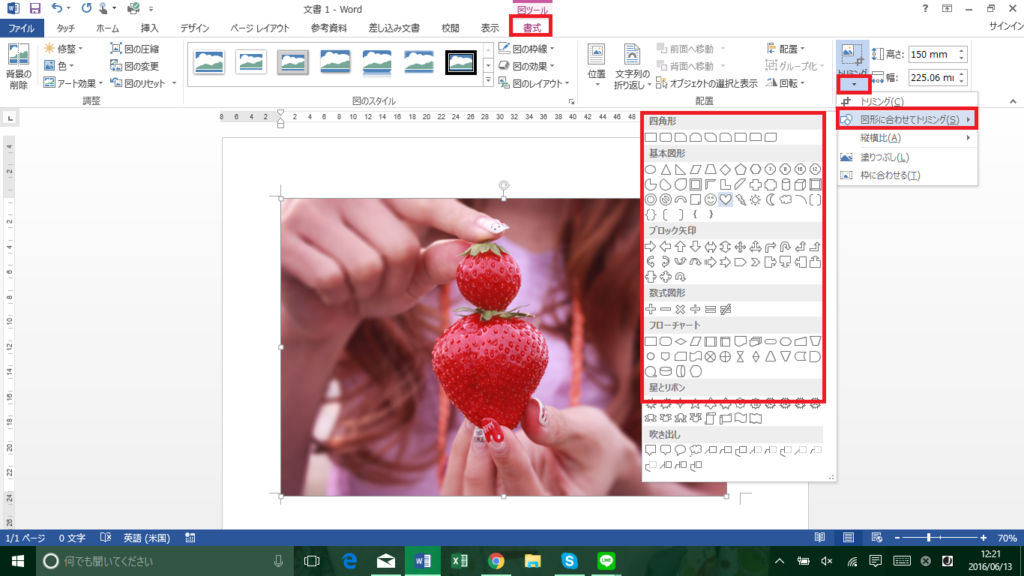
ここで、「画像の変形」グループの「切り抜き」ボタンをクリックし、表示されるドロップダウンメニューから「形状に合わせて切り抜く」を選択します。使用可能な形状が表示されるので、目的の形状をクリックして選択します。画像が選択した形状に切り抜かれます。必要に応じて、切り抜かれた画像を移動またはリサイズできます。
Word では、さまざまな形状を使用して画像を切り抜くことができます。基本的な形状、星とバナー、矢印付きの図形などが利用可能です。切り抜き後の画像に対して、サイズ変更、回転と反転、枠線と陰影の追加などを行うことができます。
形状に合わせて切り抜く方法
Word で画像を特定の形状に切り抜く方法を紹介します。画像切り抜きは、デジタル画像処理の分野でよく用いられる技術であり、Word でも簡単に画像切り抜きができるようになりました。画像切り抜きを行うには、まず Word 文書を開き、切り抜きたい画像を挿入します。次に、画像をクリックして選択し、上部のリボンメニューにある「画像の書式」タブを開きます。
このタブから、「画像の変形」グループの「切り抜き」ボタンをクリックし、表示されるドロップダウンメニューから「形状に合わせて切り抜く」を選択します。使用可能な形状が表示されるので、目的の形状をクリックして選択します。画像が選択した形状に切り抜かれます。必要に応じて、切り抜かれた画像を移動またはリサイズできます。
Word では、さまざまな形状を使用して画像を切り抜くことができます。基本的な形状、星とバナー、矢印付きの図形などが利用可能です。切り抜き後の画像に対して、サイズ変更、回転と反転、枠線と陰影の追加などを行うことができます。
切り抜き後の画像の編集
Word画像切り抜きの機能を使用して画像を切り抜いた後、切り抜かれた画像に対してさまざまな編集を行うことができます。画像のサイズ変更は、画像を選択し、リボンメニューの「画像の書式」タブにある「サイズ」グループの「幅」と「高さ」を調整することで行うことができます。また、画像の回転と反転も可能で、画像を選択し、リボンメニューの「画像の書式」タブにある「配置」グループの「回転」と「反転」ボタンを使用することで行うことができます。
さらに、切り抜かれた画像に枠線と陰影を追加することもできます。画像を選択し、リボンメニューの「画像の書式」タブにある「画像のスタイル」グループの「枠線」と「陰影」ボタンを使用することで行うことができます。これらの編集機能を使用することで、切り抜かれた画像をより魅力的にすることができます。
また、切り抜かれた画像をテキストに合わせて配置することもできます。画像を選択し、リボンメニューの「画像の書式」タブにある「配置」グループの「テキストの折り返し」と「テキストの位置」ボタンを使用することで行うことができます。これにより、切り抜かれた画像をテキストと合わせて配置することができます。
まとめ
Word画像切り抜きは、デジタル画像処理の分野でよく用いられる技術であり、Wordでも簡単に画像切り抜きができるようになりました。画像切り抜きを使用すると、文書のレイアウトをより効果的に設計することができます。
画像切り抜きを行うには、まずWord文書を開き、切り抜きたい画像を挿入します。次に、画像をクリックして選択し、上部のリボンメニューにある「画像の書式」タブを開きます。このタブから、画像の変形や切り抜きを行うことができます。
形状に合わせて切り抜く機能を使用すると、さまざまな形状を使用して画像を切り抜くことができます。基本的な形状、星とバナー、矢印付きの図形などが利用可能です。切り抜き後の画像に対して、サイズ変更、回転と反転、枠線と陰影の追加などを行うことができます。
よくある質問
Word画像切り抜きとは何か
Word画像切り抜きとは、Microsoft Word で画像を切り抜く機能です。画像を形状に合わせて簡単に切り抜くことができます。画像切り抜きは、Wordのバージョンによっては異なる手順で行う必要がありますが、基本的には画像を選択し、「画像の編集」 から 「切り抜き」 を選択することで切り抜くことができます。
画像切り抜きの方法は
画像切り抜きの方法は、Wordのバージョンによって異なります。Word 2013 以降のバージョンでは、画像を選択し、「画像の編集」 から 「切り抜き」 を選択することで切り抜くことができます。Word 2010 以前のバージョンでは、画像を選択し、「画像の編集」 から 「トリミング」 を選択することで切り抜くことができます。
画像切り抜きの形状は自由に設定できるか
画像切り抜きの形状は、Wordの標準の形状に加えて、自由に設定 することができます。画像を選択し、「画像の編集」 から 「切り抜き」 を選択し、「形状の選択」 から 「自由形状」 を選択することで、自由に形状を設定することができます。
切り抜いた画像は他のアプリケーションで使用できるか
切り抜いた画像は、他のアプリケーションで使用 することができます。切り抜いた画像を保存し、他のアプリケーションで開くことで使用することができます。また、切り抜いた画像を クリップボードにコピー することで、他のアプリケーションで貼り付けることができます。
コメントを残す
コメントを投稿するにはログインしてください。
関連ブログ記事