
Word ドロップキャップの設定方法とカスタマイズのテクニック

Word ドロップキャップの設定方法とカスタマイズのテクニックについて解説します。この記事では、Microsoft Wordでドロップキャップを設定する方法、カスタマイズのテクニック、そしてドロップキャップを効果的に使用するためのポイントを紹介します。
ドロップキャップとは、文章の最初の文字を大きく装飾することで、読者の目を引く効果的なテクニックです。Wordのドロップキャップ機能を利用して、簡単にドロップキャップを設定することができます。この記事では、Wordでドロップキャップを設定する方法と、カスタマイズのテクニックについて詳しく解説します。
この記事を読むことで、Wordでドロップキャップを設定する方法と、カスタマイズのテクニックをマスターすることができます。また、ドロップキャップを効果的に使用するためのポイントも学ぶことができます。
ドロップキャップとは
ドロップキャップは、文章の最初の文字を大きく装飾することで、読者の目を引く効果的なテクニックです。一般的に、ドロップキャップは、文書の最初の段落に使用され、読者に強い印象を与えることができます。Microsoft Wordでは、簡単にドロップキャップを設定することができます。
Wordのドロップキャップ機能を利用することで、文章の最初の文字を大きく装飾することができます。この機能は、文書のデザインを向上させるだけでなく、読者の目を引く効果もあります。ドロップキャップを設定するには、まずドロップキャップを適用したい文字を選択し、[挿入]タブにある[ドロップキャップ]ボタンをクリックします。
この機能を利用することで、カスタマイズも可能です。ドロップキャップを設定した後、さらにカスタマイズすることができます。例えば、文字の大きさ、色、フォントなどを変更することができます。さらに、ドロップキャップの位置やサイズも調整することができます。
ドロップキャップの設定方法
Microsoft Wordでドロップキャップを設定するには、まずドロップキャップを適用したい文字を選択し、[挿入]タブにある[ドロップキャップ]ボタンをクリックします。すると、選択した文字が大きく表示され、ドロップキャップが設定されます。ドロップキャップの設定方法は非常に簡単ですが、デザインのポイントを考慮することで、より効果的なドロップキャップを作成することができます。
ドロップキャップを設定する際には、文字の大きさやフォントを選択することができます。また、文字の色や背景色も変更することができます。これらの設定を調整することで、ドロップキャップを文書のデザインに合わせることができます。さらに、ドロップキャップの位置を調整することもできます。例えば、文字を左寄せや右寄せにすることができます。
ドロップキャップを設定した後は、文書のレイアウトを確認することが重要です。ドロップキャップが他の文字と重なったり、文書の余白が不均等になったりしないようにする必要があります。必要に応じて、ドロップキャップの設定を調整することで、文書のデザインを整えることができます。
ドロップキャップのカスタマイズ
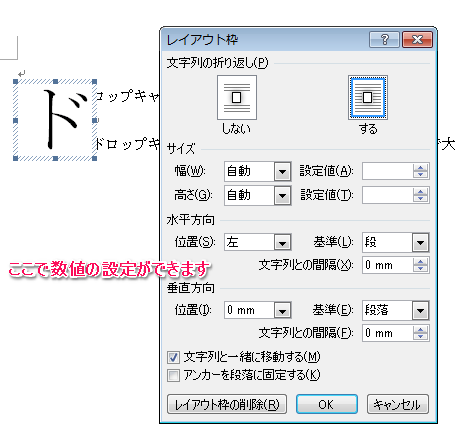
ドロップキャップのカスタマイズは、Wordのドロップキャップ機能を利用して、簡単に実行できます。まず、ドロップキャップを設定した後、さらにカスタマイズすることができます。ドロップキャップを選択し、右クリックして[ドロップキャップの編集]を選択すると、ドロップキャップの編集ウィンドウが表示されます。このウィンドウでは、フォント、サイズ、色などの設定を変更することができます。
また、ドロップキャップの位置やレイアウトもカスタマイズすることができます。例えば、ドロップキャップを左寄せや右寄せにすることができます。また、ドロップキャップの周囲に枠線や影を追加することもできます。これらの設定を変更することで、ドロップキャップをより魅力的にすることができます。
さらに、Wordのスタイル機能を利用して、ドロップキャップのスタイルを定義することもできます。スタイルを定義することで、ドロップキャップの設定を簡単に再利用することができます。また、スタイルを変更することで、ドロップキャップの設定を一括して変更することができます。これにより、ドロップキャップのカスタマイズをより効率的に行うことができます。
ドロップキャップの削除方法
ドロップキャップ を削除するには、まず ドロップキャップ が適用されている文字を選択する必要があります。選択した後、[挿入]タブにある [ドロップキャップ] ボタンをクリックします。これにより、ドロップキャップ が削除され、元の文字サイズに戻ります。
また、ドロップキャップ を削除する際には、文字の位置やフォントサイズなどが元に戻ることを確認する必要があります。必要に応じて、文字の位置やフォントサイズを調整することで、文書のデザインを維持することができます。
ドロップキャップ の削除は、文書のデザインを変更する際や、不要な装飾を削除する際に役立ちます。ただし、ドロップキャップ を削除する前に、文書のデザインやレイアウトに影響を与えないかを確認する必要があります。
ドロップキャップの使いどころ
ドロップキャップは、さまざまな文書で使用できますが、特に小説、記事、レポートなどの最初の段落に適しています。読者の目を引く効果的なテクニックとして、ドロップキャップは文章の最初の文字を大きく装飾することで、読者の興味を引き付けることができます。
また、ドロップキャップは、文書のデザインを強化する効果もあります。例えば、雑誌や新聞などの出版物では、ドロップキャップを使用して、記事のタイトルや見出しを強調することがよくあります。さらに、ウェブサイトやブログなどのオンラインコンテンツでも、ドロップキャップを使用して、読者の目を引く効果的なデザインを作成することができます。
ただし、ドロップキャップを使用する際には、文書の内容とデザインのバランスを考慮する必要があります。ドロップキャップが大きすぎると、文書の内容が見えにくくなったり、デザインが乱雑になったりする可能性があります。したがって、ドロップキャップを使用する際には、文書の内容とデザインのバランスを調整する必要があります。
デザインのポイント
ドロップキャップを効果的に使用するには、デザインのポイントを考慮する必要があります。まず、フォントの選択が重要です。ドロップキャップには、読みやすく、かつ装飾的なフォントを選択することが推奨されます。また、文字サイズも重要な要素です。ドロップキャップの文字サイズは、周囲のテキストよりも大きくする必要がありますが、過度に大きくすると、バランスが崩れてしまう可能性があります。
また、色と背景も重要な要素です。ドロップキャップの色は、周囲のテキストと調和する必要がありますが、背景は、ドロップキャップを際立たせるために、単色やグラデーションを使用することができます。さらに、余白も考慮する必要があります。ドロップキャップの周囲に適切な余白を設けることで、読みやすさと視覚的なバランスを確保することができます。
これらのデザインのポイントを考慮することで、効果的なドロップキャップを設定し、読者の目を引くことができます。さらに、カスタマイズすることで、独自のスタイルを確立し、文章の個性を表現することができます。
まとめ
Word ドロップキャップの設定方法とカスタマイズのテクニックについて解説します。ドロップキャップは、文章の最初の文字を大きく装飾することで、読者の目を引く効果的なテクニックです。
Wordでドロップキャップを設定するには、まずドロップキャップを適用したい文字を選択し、[挿入]タブにある[ドロップキャップ]ボタンをクリックします。すると、選択した文字が大きく表示され、ドロップキャップが設定されます。さらに、ドロップキャップをカスタマイズすることができます。例えば、ドロップキャップの文字サイズや色を変更することができます。
また、ドロップキャップを削除するには、ドロップキャップが適用されている文字を選択し、[挿入]タブにある[ドロップキャップ]ボタンをクリックします。すると、ドロップキャップが削除され、元の文字サイズに戻ります。ドロップキャップは、さまざまな文書で使用できますが、特に小説、記事、レポートなどの最初の段落に適しています。
ドロップキャップを使用することで、文章の見栄えを向上させることができます。また、読者の目を引く効果的なテクニックとして、文章の最初の文字を大きく装飾することで、読者の興味を引き付けることができます。したがって、Word ドロップキャップの設定方法とカスタマイズのテクニックをマスターすることで、より効果的な文章を書くことができます。
よくある質問
ドロップキャップとは何か
ドロップキャップとは、文章の最初の文字を大きく表示することにより、読者の視線を引き付ける効果を狙ったデザイン手法です。ドロップキャップは、見出しやタイトルなどに使用されることが多く、読者の注意を引き付けるために使用されます。ドロップキャップを使用することで、文章の始まりを明確にし、読者の理解を促進することができます。
ドロップキャップの設定方法は
ドロップキャップの設定方法は、使用するソフトウェアやツールによって異なります。Microsoft Wordを使用する場合、ドロップキャップを設定するには、まずドキュメントを開き、ドロップキャップを設定したい文字を選択します。次に、ホームタブのフォントグループからドロップキャップを選択し、ドロップキャップの設定を調整します。Adobe InDesignを使用する場合、ドロップキャップを設定するには、まずドキュメントを開き、ドロップキャップを設定したい文字を選択します。次に、コントロールパネルから文字スタイルを選択し、ドロップキャップの設定を調整します。
ドロップキャップのカスタマイズ方法は
ドロップキャップのカスタマイズ方法は、使用するソフトウェアやツールによって異なります。Microsoft Wordを使用する場合、ドロップキャップをカスタマイズするには、まずドキュメントを開き、ドロップキャップを設定したい文字を選択します。次に、ホームタブのフォントグループからドロップキャップを選択し、ドロップキャップの設定を調整します。フォントサイズ、フォントスタイル、文字色などを調整することで、ドロップキャップをカスタマイズすることができます。Adobe InDesignを使用する場合、ドロップキャップをカスタマイズするには、まずドキュメントを開き、ドロップキャップを設定したい文字を選択します。次に、コントロールパネルから文字スタイルを選択し、ドロップキャップの設定を調整します。
ドロップキャップを使用する利点は
ドロップキャップを使用する利点は、読者の視線を引き付けることです。ドロップキャップを使用することで、文章の始まりを明確にし、読者の理解を促進することができます。また、ドロップキャップを使用することで、デザインのバランスを取ることができます。ドロップキャップを使用することで、文章のレイアウトを整理し、読者の視線を引き付ける効果を狙うことができます。
コメントを残す
コメントを投稿するにはログインしてください。
関連ブログ記事