
Wordで不要なページを削除する方法 | ページブレークとセクションの解除

この記事では、Microsoft Wordで不要なページを削除する方法について説明します。不要なページがあると、ドキュメントの見た目が良くなくなるだけでなく、印刷時の無駄が発生します。ページブレークやセクションブレークの存在がページ削除を困難にする場合もありますが、適切な方法を使用すれば不要なページを簡単に削除できます。
Wordで不要なページを削除するには、基本的に2つの方法があります。1つはページ全体を選択して削除する方法であり、もう1つはページブレークを削除する方法です。どちらの方法を使用するかは、不要なページの内容と位置によって異なります。
この記事では、これらの方法について詳しく説明し、ページ削除時に注意すべき点についても触れます。ページ削除後は、ページ番号や目次の更新を忘れずに行ってください。
ページを削除する必要性
Microsoft Wordで文書を作成していると、不要なページが挿入されることがあります。不要なページがあると、文書の見た目が良くなくなるだけでなく、印刷時の無駄が発生します。特に、ページ番号や目次が自動的に生成される場合、不要なページが存在すると、これらの番号や目次が正しく表示されない可能性があります。
したがって、不要なページを削除することは、文書の整理と管理にとって非常に重要です。不要なページを削除することで、文書の見た目を改善し、印刷時の無駄を削減することができます。また、文書の内容が正確に反映されるように、ページ番号や目次を更新することも忘れずに行う必要があります。
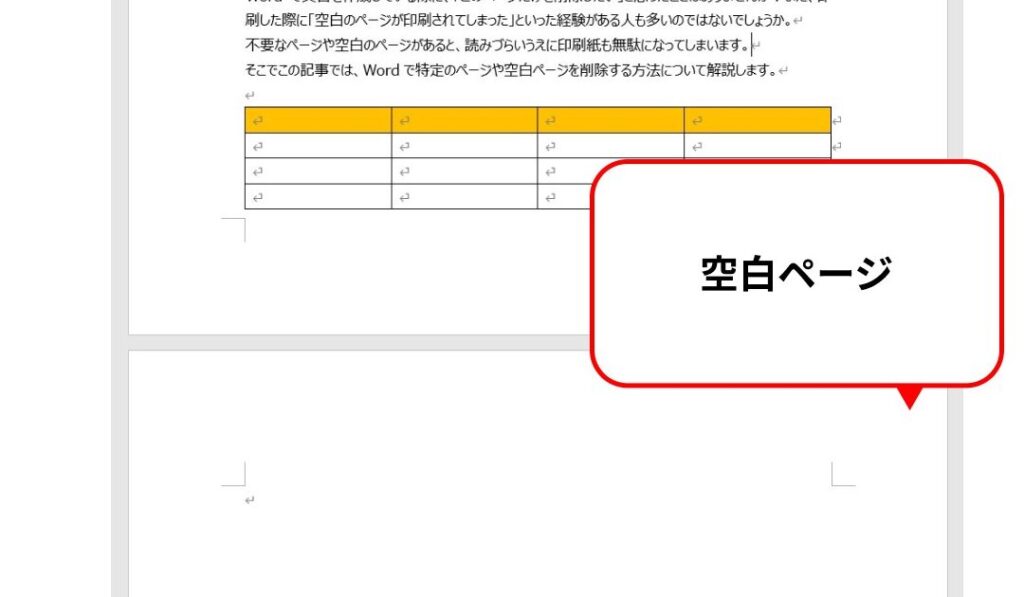
この記事では、Microsoft Wordで不要なページを削除する方法を紹介します。ページを削除する方法には、ページ全体を選択して削除する方法と、ページブレークを削除する方法があります。ページが削除できない場合は、セクションブレークやテーブル・図形の存在を確認し、適切な対処を行ってください。
ページ全体を選択して削除する方法
ページ全体を選択して削除する方法は、Wordで不要なページを削除する最も簡単な方法です。まず、削除したいページにカーソルを移動し、Ctrl + A を押してページ全体を選択します。次に、Delete キーを押してページを削除します。ただし、この方法では、ページに含まれるテキストや画像も削除されるため、注意が必要です。
ページ全体を選択して削除する方法は、ページが空白の場合や、不要なテキストや画像が含まれている場合に有効です。しかし、ページに必要なテキストや画像が含まれている場合は、他の方法を使用する必要があります。
ページを削除する前に、ページに含まれるテキストや画像を確認し、必要なものを他のページに移動しておくことが重要です。そうすることで、ページを削除しても重要な情報が失われることを防ぐことができます。
ページブレークを削除する方法
ページブレークを削除するには、まずページブレークの位置を確認する必要があります。ページブレークは、ページの終わりやセクションの終わりに自動的に挿入されることがあります。ページブレークを削除するには、ページブレークの直前にカーソルを移動し、「削除」キーを押すか、「編集」メニューから「削除」を選択します。
ページブレークを削除しても、ページが削除されない場合は、セクションブレークやテーブル・図形の存在を確認する必要があります。これらの要素は、ページのレイアウトを変更することがあり、ページ削除を妨げることがあります。セクションブレークやテーブル・図形を削除するには、該当する要素を選択し、「削除」キーを押すか、「編集」メニューから「削除」を選択します。
ページブレークを削除した後は、ページ番号や目次の更新を忘れずに行ってください。ページ番号や目次は、ページの変更に応じて自動的に更新されないため、手動で更新する必要があります。
セクションブレークを解除する方法
セクションブレークは、Word ドキュメント内で異なるレイアウトやフォーマットを適用するために使用されます。しかし、不要なセクションブレークがあると、ページが余分に作成される場合があります。セクションブレークを解除するには、まずセクションブレークの位置を確認する必要があります。
セクションブレークは、通常、ページレイアウト タブの セクションブレーク ボタンをクリックして挿入されます。セクションブレークを解除するには、セクションブレークの直前にカーソルを移動し、削除 キーを押すか、右クリックして セクションブレークの削除 を選択します。セクションブレークを解除すると、ページレイアウトやフォーマットが変更される場合がありますので、注意してください。
セクションブレークを解除しても、ページが削除されない場合は、ページブレーク や テーブル・図形 の存在を確認し、適切な対処を行ってください。ページ削除後は、ページ番号 や 目次 の更新を忘れずに行ってください。
ページ削除できない場合の対処法
ページ削除できない場合、セクションブレークやテーブル・図形の存在を確認する必要があります。これらの要素は、ページのレイアウトを固定するため、ページを削除することができない場合があります。まず、セクションブレークを確認します。セクションブレークは、文書のレイアウトを分割するために使用されますが、不要なページを削除する際に障害となることがあります。セクションブレークを削除するには、セクションブレークの位置にカーソルを移動し、「レイアウト」タブの「セクション」グループから「セクションの削除」を選択します。
テーブルや図形もページ削除の障害となることがあります。これらの要素は、ページのレイアウトを固定するため、ページを削除することができない場合があります。テーブルや図形を削除するには、該当する要素を選択し、「ホーム」タブの「編集」グループから「削除」を選択します。ページ削除後は、ページ番号や目次の更新を忘れずに行ってください。
ページ削除後の確認事項
ページ削除後は、ドキュメントの整合性を確認することが重要です。まず、ページ番号を確認してください。ページ削除により、ページ番号がずれる可能性があります。ページ番号を更新するには、ページ番号を挿入した場所に移動し、右クリックして「ページ番号の更新」を選択してください。
また、目次も更新する必要があります。目次は、ページ番号の変更に応じて更新されない場合があります。目次を更新するには、目次を挿入した場所に移動し、右クリックして「目次の更新」を選択してください。
ページ削除後は、セクションブレークやページブレークの設定も確認する必要があります。セクションブレークやページブレークが不要な場合は、削除してください。セクションブレークやページブレークを削除するには、該当する場所に移動し、右クリックして「セクションブレークの削除」または「ページブレークの削除」を選択してください。
まとめ
Word で不要なページを削除する方法を紹介します。不要なページがあると、ドキュメントの見た目が良くなくなるだけでなく、印刷時の無駄が発生します。ページを削除する方法には、ページ全体を選択して削除する方法と、ページブレーク を削除する方法があります。
ページ全体を選択して削除する方法は、不要なページを選択し、削除 キーを押すだけです。しかし、ページブレークが設定されている場合は、ページブレークを削除する必要があります。ページブレークを削除するには、ページブレークの位置にカーソルを移動し、ページレイアウト タブの ページブレーク ボタンをクリックして、ページブレークの削除 を選択します。
ページが削除できない場合は、セクションブレーク やテーブル・図形の存在を確認し、適切な対処を行ってください。セクションブレークを削除するには、セクションブレークの位置にカーソルを移動し、ページレイアウト タブの セクションブレーク ボタンをクリックして、セクションブレークの削除 を選択します。ページ削除後は、ページ番号 や 目次 の更新を忘れずに行ってください。
よくある質問
Wordで不要なページを削除する方法は?
Wordで不要なページを削除する方法は、ページブレークやセクションブレークを解除することです。ページブレークは、文書内で新しいページを開始するために挿入されるもので、セクションブレークは、文書内で新しいセクションを開始するために挿入されるものです。これらのブレークを解除することで、不要なページを削除することができます。まず、文書内で不要なページがある場所にカーソルを移動し、「ホーム」タブの「段落」グループにある「改行」をクリックします。次に、「ページブレークの削除」を選択して、不要なページブレークを削除します。
ページブレークとセクションブレークの違いは?
ページブレークとセクションブレークは、どちらも文書内で新しいページやセクションを開始するために使用されるものですが、目的と機能が異なります。ページブレークは、単に新しいページを開始するために使用されます。一方、セクションブレークは、新しいセクションを開始するために使用され、ヘッダーやフッターなどの設定を変更することができます。したがって、文書の構造を変更する必要がある場合は、セクションブレークを使用する必要があります。
セクションブレークを解除する方法は?
セクションブレークを解除する方法は、「レイアウト」タブの「ページ設定」グループにある「セクション」をクリックし、「セクションブレークの削除」を選択することです。ただし、セクションブレークを解除すると、ヘッダーやフッターなどの設定が失われる可能性があるため、注意が必要です。セクションブレークを解除する前に、文書の構造を確認し、必要な設定を保存する必要があります。
ページブレークを解除しても不要なページが削除されない場合は?
ページブレークを解除しても不要なページが削除されない場合は、他の要素が不要なページを保持している可能性があります。たとえば、テーブルや図などの要素が不要なページに配置されている場合、ページブレークを解除しても不要なページが削除されません。このような場合は、不要なページに配置されている要素を確認し、必要に応じて削除または移動する必要があります。
コメントを残す
コメントを投稿するにはログインしてください。
関連ブログ記事