
Microsoft Wordの置換機能:一括で文字列を置換する方法

Microsoft Wordの置換機能は、文書編集において非常に便利な機能です。この機能を使用することで、特定の文字列を一括して置換することができ、時間と労力をかけずに大量のテキストデータを効率的に編集することが可能になります。この記事では、Microsoft Wordの置換機能の基本的な使い方と注意点について解説します。
置換機能は、文書の整形、用語の変更、文書の匿名化など、さまざまな場面で役立ちます。たとえば、文書内に複数回出現する特定の単語やフレーズを一括して変更したい場合、置換機能を使用することで簡単に実行できます。また、文書の匿名化を行う際にも、置換機能を使用して個人情報を削除することができます。
この記事では、Microsoft Wordの置換機能の使い方をステップバイステップで解説し、置換機能を使用する際の注意点についても触れます。Microsoft Wordを使用して文書編集を行っている方にとって、置換機能は非常に便利な機能であるため、この記事を読んで置換機能の使い方をマスターしましょう。
Microsoft Wordの置換機能とは
Microsoft Wordの置換機能は、文書内の特定の文字列を一括して置換することができる便利な機能です。この機能を使用することで、時間と労力をかけずに大量のテキストデータを効率的に編集することが可能になります。例えば、文書内で使用されている特定の用語を変更したい場合や、文書内の個人情報を匿名化したい場合などに役立ちます。
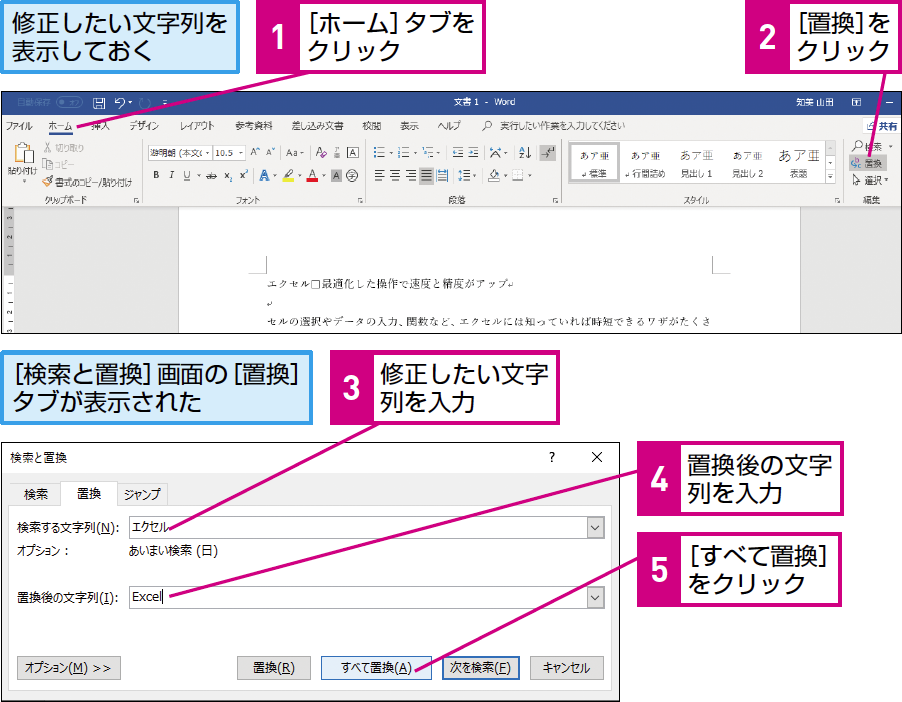
この機能は、ホームタブにある編集グループの置換をクリックすることで起動します。起動後、検索欄に置換したい文字列を入力し、置換後の文字列欄に置換後の文字列を入力することで、文書内で指定された文字列を一括して置換することができます。また、全て置換をクリックすることで、文書内で指定された文字列をすべて置換することができます。
置換機能を使った際の注意点としては、置換前の文字列と置換後の文字列を間違えないようにすること、全て置換を実行する前に次を置換を使用して置換結果を確認すること、置換を行う前に文書のバックアップを取っておくことなどがあります。
置換機能の基本的な使い方
Microsoft Wordの置換機能を使用するには、まずWord文書を開きます。次に、ホームタブにある編集グループの置換をクリックします。これにより、置換ダイアログボックスが表示されます。置換ダイアログボックスでは、検索欄に置換したい文字列を入力し、置換後の文字列欄に置換後の文字列を入力します。入力が完了したら、全て置換をクリックすることで、文書内の指定された文字列が一括で置換されます。
置換機能を使用する際には、置換前の文字列と置換後の文字列を間違えないようにすることが重要です。誤った置換を行うと、文書の内容が意図しない形に変更される可能性があります。したがって、置換を行う前に、文書のバックアップを取っておくことをお勧めします。
また、次を置換を使用して置換結果を確認することもできます。これにより、置換が正しく行われるかどうかを確認することができます。置換機能は、文書の整形、用語の変更、文書の匿名化など、さまざまな場面で役立ちます。
置換機能を使った際の注意点
置換機能を使用する際には、注意点がいくつかあります。まず、置換前の文字列と置換後の文字列を間違えないようにすることが重要です。間違えて置換してしまうと、文書の内容が大きく変わってしまう可能性があります。また、全て置換を実行する前に、次を置換を使用して置換結果を確認することが推奨されます。これにより、置換結果を確認し、必要に応じて修正することができます。
さらに、文書のバックアップを取っておくことも重要です。置換機能を使用すると、文書の内容が大きく変わる可能性があります。バックアップを取っておくことで、必要に応じて元の文書に戻すことができます。また、用語の変更や文書の匿名化などの場合には、置換機能を使用することで効率的に作業を行うことができますが、注意点を十分に理解しておく必要があります。
置換機能の活用例
文書の整形において、Microsoft Wordの置換機能は非常に役立ちます。例えば、文書内で一貫して使用されている用語を変更したい場合、置換機能を使用することで、時間と労力を大幅に削減することができます。また、用語の変更を行う際に、置換機能を使用することで、変更漏れを防ぐことができます。
さらに、文書の匿名化を行う際にも、置換機能は非常に役立ちます。例えば、文書内で個人情報が含まれている場合、置換機能を使用することで、個人情報を削除または変更することができます。これにより、文書の匿名化を効率的に行うことができます。
また、文章の修正においても、置換機能は役立ちます。例えば、文書内で一貫して使用されている表現を変更したい場合、置換機能を使用することで、変更を効率的に行うことができます。
まとめ
Microsoft Wordの置換機能は、文書の編集作業を大幅に効率化することができる便利な機能です。この機能を使用することで、特定の文字列を一括して置換することができ、時間と労力をかけずに大量のテキストデータを編集することが可能になります。
置換機能の基本的な使い方は、Word文書を開き、ホームタブにある編集グループの置換をクリックし、検索欄に置換したい文字列を入力し、置換後の文字列欄に置換後の文字列を入力し、全て置換をクリックすることです。この機能は、文書の整形、用語の変更、文書の匿名化など、さまざまな場面で役立ちます。
置換機能を使った際の注意点としては、置換前の文字列と置換後の文字列を間違えないようにすること、全て置換を実行する前に次を置換を使用して置換結果を確認すること、置換を行う前に文書のバックアップを取っておくことなどがあります。
よくある質問
Microsoft Wordの置換機能とは何ですか?
Microsoft Wordの置換機能は、文書内の特定の文字列を一括で置換することができる機能です。置換 とは、文書内の特定の文字列を別の文字列に置き換えることです。この機能は、文書内の誤字や表記揺れを修正する場合に非常に便利です。たとえば、文書内で「株式会社」という文字列を「(株)」に置換したい場合、検索 機能を使用して「株式会社」を検索し、置換 機能を使用して「(株)」に置換することができます。
Microsoft Wordで文字列を一括で置換する方法を教えてください。
Microsoft Wordで文字列を一括で置換するには、次の手順を実行します。まず、ホーム タブの 編集 グループの 置換 ボタンをクリックします。次に、置換 ダイアログボックスが表示されます。検索 ボックスに置換したい文字列を入力し、置換 ボックスに置換後の文字列を入力します。次に、置換 ボタンをクリックすると、文書内の指定した文字列が一括で置換されます。
Microsoft Wordの置換機能で大文字と小文字を区別する方法はありますか?
Microsoft Wordの置換機能では、大文字と小文字を区別することができます。置換 ダイアログボックスの オプション ボタンをクリックすると、検索オプション ダイアログボックスが表示されます。このダイアログボックスで、大文字と小文字を区別する チェックボックスにチェックを入れると、大文字と小文字が区別されます。たとえば、「Apple」という文字列を検索した場合、「apple」や「APPLE」は検索結果に含まれません。
Microsoft Wordの置換機能で複数の文書を一括で置換する方法はありますか?
Microsoft Wordの置換機能では、複数の文書を一括で置換することができます。置換 ダイアログボックスの オプション ボタンをクリックすると、検索オプション ダイアログボックスが表示されます。このダイアログボックスで、複数の文書を検索する チェックボックスにチェックを入れると、複数の文書を一括で検索し、置換することができます。ただし、この機能を使用するには、文書が同じフォルダー内に保存されている必要があります。
コメントを残す
コメントを投稿するにはログインしてください。
関連ブログ記事