
Wordテキストボックスの回転方法 | Microsoft Wordでテキストボックスを回転させる

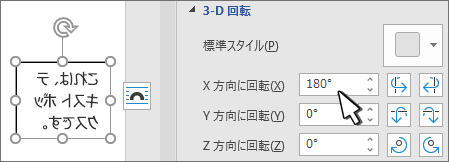
Microsoft Word を使用して文書を作成する際、テキストボックスを回転させる必要がある場合があります。テキストボックスの回転は、文書のレイアウトをより柔軟に設計することができるため、非常に便利な機能です。この記事では、Wordテキストボックス の回転方法について詳しく解説します。
テキストボックスの回転は、Word の基本的な機能のひとつですが、初心者にとっては少し難しいかもしれません。ただし、簡単なステップに従うことで、テキストボックスを任意の角度で回転させることができます。この記事では、テキストボックスの回転方法を段階的に解説し、Word の使い方に慣れていない方でも簡単に理解できるようにします。
テキストボックスの挿入方法
Microsoft Wordでテキストボックスを回転させるには、まずテキストボックスを挿入する必要があります。Wordドキュメント内で、挿入タブをクリックし、図形グループのテキストボックスを選択します。次に、ドキュメント内にテキストボックスをドラッグして、任意のサイズに調整します。
テキストボックスを挿入したら、テキストボックスのプロパティを設定することができます。テキストボックスを選択し、右クリックして、ショートカットメニューからテキストボックスのプロパティを選択します。ここで、テキストボックスの線の色、線の幅、塗りつぶしの色などを設定することができます。
テキストボックスを挿入し、プロパティを設定したら、次にテキストボックスを回転させることができます。テキストボックスを回転させる方法については、次のセクションで詳しく説明します。
テキストボックスの回転方法
Microsoft Wordのテキストボックスを回転させる方法について解説します。テキストボックスの回転は、回転ハンドルを使用して行います。テキストボックスの上部にある回転ハンドルにマウスカーソルを合わせて、ドラッグしてテキストボックスを任意の角度で回転させることができます。
テキストボックスを回転させる前に、テキストボックスを挿入し、回転させたいテキストボックスをクリックして選択する必要があります。テキストボックスの選択後、回転ハンドルを使用してテキストボックスを回転させることができます。回転角度を調整するには、Shiftキーを押しながら回転ハンドルをドラッグすると、15度単位で回転角度を調整できます。
テキストボックスをdesiredの角度に回転させたら、マウスボタンを離して回転を確定します。回転を確定すると、テキストボックスは選択した角度で固定されます。テキストボックスの回転は、Microsoft Wordのテキストボックスの編集機能を使用して行います。
回転角度の調整方法
Microsoft Word のテキストボックスを回転させる際、回転角度の調整は非常に重要です。テキストボックスを回転させることで、文書のデザインをより自由にカスタマイズすることができます。
テキストボックスを回転させるには、テキストボックスの上部にある 回転ハンドル にマウスカーソルを合わせて、ドラッグしてテキストボックスを任意の角度で回転させます。回転角度をより細かく調整したい場合は、Shiftキー を押しながら回転ハンドルをドラッグすると、15度単位で回転角度を調整できます。
この方法により、テキストボックスを 水平 または 垂直 に回転させることができます。また、テキストボックスを回転させた後、マウスボタンを離す と回転が確定されます。回転角度の調整は、文書のデザインをより自由にカスタマイズするための重要なステップです。
回転の確定と保存
テキストボックスを任意の角度に回転させたら、マウスボタンを離すことで回転を確定できます。この時点で、テキストボックスは選択した角度に固定されます。回転を確定した後、Wordドキュメントを保存することを忘れないでください。保存することで、回転させたテキストボックスが保持され、後で編集を再開することができます。
テキストボックスの回転を確定する際には、Shiftキーを押しながら回転ハンドルをドラッグすることで、15度単位で回転角度を調整できます。この機能を利用することで、テキストボックスを正確に回転させることができます。
回転を確定した後、テキストボックスの位置やサイズを調整することもできます。テキストボックスの境界線をドラッグすることで、テキストボックスのサイズを変更できます。また、テキストボックスの中心点をドラッグすることで、テキストボックスの位置を変更できます。
まとめ
Microsoft Word のテキストボックスを回転させる方法について解説します。テキストボックスを回転させることで、文書のレイアウトをより自由に設計することができます。
テキストボックスを回転させるには、まず テキストボックスの挿入 から始めます。Word ドキュメント内にテキストボックスを挿入し、回転させたいテキストボックスをクリックして選択します。次に、テキストボックスの上部にある 回転ハンドル にマウスカーソルを合わせて、ドラッグしてテキストボックスを任意の角度で回転させます。
回転角度を調整するには、Shift キー を押しながら回転ハンドルをドラッグすると、15 度単位で回転角度を調整できます。テキストボックスをdesired の角度に回転させたら、マウスボタンを離して回転を確定します。
まとめ
よくある質問
Wordでテキストボックスを回転させる方法は?
Wordでテキストボックスを回転させるには、テキストボックスを選択し、「ホーム」タブの「配置」グループにある「回転」ボタンをクリックします。回転ボタンをクリックすると、テキストボックスを回転させるためのハンドルが表示されます。このハンドルをドラッグしてテキストボックスを回転させることができます。また、「回転」ボタンの右側にある「回転オプション」をクリックすると、回転角度を指定することができます。
テキストボックスを回転させたときに文字が途切れるのはなぜですか?
テキストボックスを回転させたときに文字が途切れるのは、テキストボックスの「レイアウト」が「インライン」に設定されているためです。インラインレイアウトでは、テキストボックス内の文字は水平方向に配置され、回転させると文字が途切れます。文字が途切れないようにするには、テキストボックスの「レイアウト」を「浮動」に設定する必要があります。
テキストボックスを回転させたときに文字の向きを変える方法は?
テキストボックスを回転させたときに文字の向きを変えるには、テキストボックスを選択し、「ホーム」タブの「配置」グループにある「テキストの方向」ボタンをクリックします。テキストの方向ボタンをクリックすると、文字の向きを変えるためのオプションが表示されます。このオプションから、文字の向きを「水平」、「垂直」、または「斜め」に設定することができます。
回転させたテキストボックスを固定する方法は?
回転させたテキストボックスを固定するには、テキストボックスを選択し、「ホーム」タブの「配置」グループにある「位置」ボタンをクリックします。位置ボタンをクリックすると、テキストボックスの位置を固定するためのオプションが表示されます。このオプションから、テキストボックスの位置を「ページの左上」、「ページの中央」、または「ページの右下」に固定することができます。
コメントを残す
コメントを投稿するにはログインしてください。
関連ブログ記事