
Word 文字サイズの変更方法:5つのステップとよくある質問

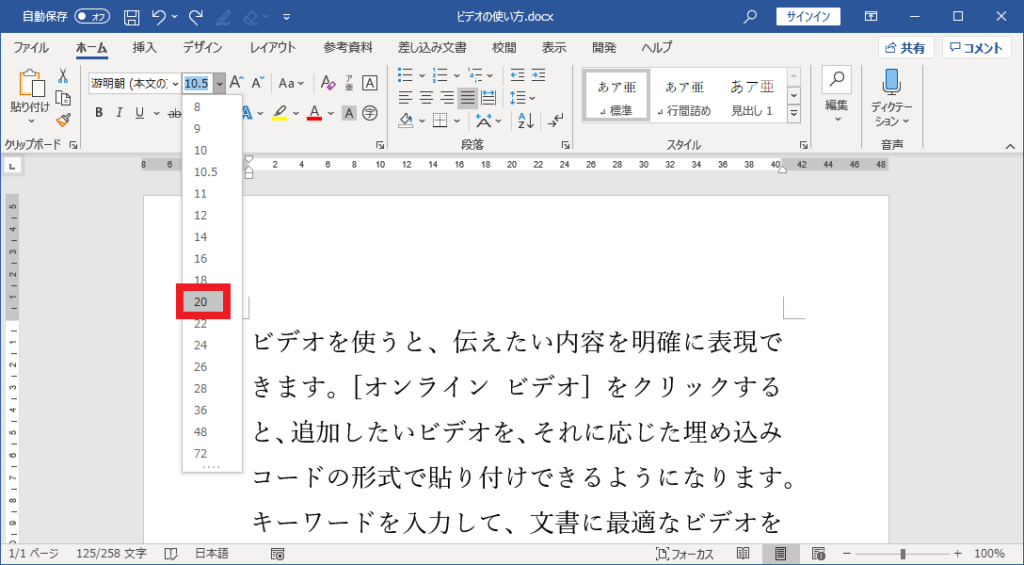
Microsoft Word を使用して文書を作成する際、文字サイズの変更は重要なステップです。文字サイズを変更することで、文章の読みやすさや視覚的なアピールを向上させることができます。この記事では、Word で文字サイズを変更する方法を 5 つのステップで紹介します。また、文字サイズの変更に関するよくある質問にも答えます。
文字サイズの変更 は、ホームタブ の文字サイズのドロップダウンリストから行う方法、フォントダイアログボックス から行う方法、ショートカットキー を使う方法、マウスホイール を使う方法、スタイルとテーマ を利用する方法があります。各方法のステップを実行することで、文字のサイズを自由に調整することができます。
この記事では、Word で文字サイズを変更する方法を詳しく説明します。また、文字サイズを一括で変更する方法、文字サイズを割合で変更する方法、文字サイズを変更しても表示が変わらない場合の原因についても説明します。
文字サイズの変更方法
Microsoft Wordでは、文字サイズの変更方法は複数あります。最も簡単な方法は、ホームタブの文字サイズのドロップダウンリストから変更する方法です。ホームタブを開き、文字サイズのドロップダウンリストをクリックすると、さまざまな文字サイズが表示されます。ここから、必要な文字サイズを選択することで、文字のサイズを変更することができます。
また、フォントダイアログボックスからも文字サイズを変更することができます。ホームタブを開き、フォントのグループにあるダイアログボックスの起動ボタンをクリックすると、フォントダイアログボックスが表示されます。このダイアログボックスでは、文字サイズのほか、フォントの種類やスタイルも変更することができます。
さらに、ショートカットキーを使う方法もあります。例えば、文字サイズを大きくするには「Ctrl + Shift + >」キーを押し、文字サイズを小さくするには「Ctrl + Shift + <」キーを押します。この方法は、文字サイズを素早く変更する必要がある場合に便利です。
ステップ1:ホームタブから文字サイズを変更する
Microsoft Wordでは、ホームタブの文字サイズのドロップダウンリストから文字サイズを変更することができます。まず、Word文書を開き、ホームタブに移動します。次に、フォントグループの文字サイズのドロップダウンリストをクリックします。このリストには、さまざまな文字サイズが表示されます。必要な文字サイズを選択することで、選択したテキストの文字サイズが変更されます。
また、文字サイズのドロップダウンリストの下部には、その他の文字サイズというオプションがあります。このオプションを選択すると、フォントダイアログボックスが開き、より詳細な文字サイズの設定を行うことができます。ここでは、文字サイズのほかにも、フォントスタイルや文字間隔などの設定を行うことができます。
この方法は、選択したテキストの文字サイズを変更する場合に便利です。ただし、文書全体の文字サイズを変更する場合は、他の方法を使用する必要があります。
ステップ2:フォントダイアログボックスから文字サイズを変更する
フォントダイアログボックスから文字サイズを変更するには、まずホームタブに移動し、フォントグループの右下隅にあるダイアログボックス起動ボタンをクリックします。これにより、フォントダイアログボックスが表示されます。フォントダイアログボックスでは、サイズのドロップダウンリストから希望の文字サイズを選択することができます。また、サイズのテキストボックスに任意の値を入力することもできます。入力した値は、ポイント単位で指定する必要があります。フォントダイアログボックスでは、他にもフォントスタイルやフォントの色などを変更することができます。変更が完了したら、OKボタンをクリックしてフォントダイアログボックスを閉じます。
ステップ3:ショートカットキーを使って文字サイズを変更する
ショートカットキーを使って文字サイズを変更する方法は、Microsoft Word を使う上で非常に便利な機能です。ショートカットキーを使用することで、文字サイズを素早く変更することができます。文字サイズを変更するショートカットキーは、「Ctrl + Shift + >」 です。このショートカットキーを押すと、選択した文字のサイズが大きくなります。逆に、「Ctrl + Shift + <」 を押すと、選択した文字のサイズが小さくなります。
ショートカットキーを使用することで、文字サイズを変更する作業が大幅に効率化されます。特に、文章を書いている途中で文字サイズを変更したい場合などに便利です。また、ショートカットキーを使用することで、マウス を使わずに文字サイズを変更することができるため、作業のスピードが向上します。
ショートカットキーを使用する際には、選択範囲 に注意する必要があります。選択範囲が広すぎると、意図しない文字までサイズが変更されてしまう可能性があります。したがって、ショートカットキーを使用する前に、選択範囲を確認することが重要です。
ステップ4:マウスホイールを使って文字サイズを変更する
マウスホイールを使って文字サイズを変更する方法は、Microsoft Word の便利な機能のひとつです。この方法を使用するには、まず Ctrl キーを押しながらマウスホイールを回します。マウスホイールを上に回すと文字サイズが大きくなり、下に回すと小さくなります。この方法は、文字サイズの微調整 に役立ちます。
また、この方法は 選択したテキスト に対して適用されます。したがって、文字サイズを変更したいテキストを選択してから、Ctrl キーを押しながらマウスホイールを回す必要があります。選択したテキストがない場合は、カーソル位置 の文字サイズが変更されます。
この方法は、キーボードショートカット と組み合わせて使用することもできます。たとえば、Ctrl + Shift キーを押しながらマウスホイールを回すと、文字サイズがより大きく変更されます。
ステップ5:スタイルとテーマを利用して文字サイズを変更する
スタイルとテーマを利用して文字サイズを変更する方法は、Word文書のデザインを統一するのに役立ちます。Wordでは、スタイルを使用して文書のフォント、文字サイズ、色などを一括で設定できます。スタイルを変更することで、文書全体の文字サイズを簡単に変更できます。
まず、ホームタブのスタイルグループで、スタイルパネルを開きます。次に、スタイルパネルで、変更したいスタイルを選択し、右クリックして変更を選択します。スタイルの変更ダイアログボックスが開きます。ここで、フォントタブを選択し、サイズを変更します。最後に、OKをクリックして変更を適用します。
また、テーマを利用して文字サイズを変更することもできます。Wordでは、テーマを使用して文書のデザインを一括で設定できます。テーマを変更することで、文書全体の文字サイズを簡単に変更できます。ページレイアウトタブのテーマグループで、テーマを選択し、右クリックして変更を選択します。テーマの変更ダイアログボックスが開きます。ここで、フォントタブを選択し、サイズを変更します。最後に、OKをクリックして変更を適用します。
よくある質問
Wordで文字サイズを変更する方法についてよく聞かれる質問があります。まず、文字サイズを一括で変更する方法についてです。文書全体の文字サイズを変更したい場合、スタイルとテーマを利用するのが最も効率的です。スタイルとテーマを変更することで、文書全体の文字サイズを一括で変更することができます。
また、文字サイズを割合で変更する方法についてもよく聞かれます。Wordでは、文字サイズをパーセンテージで変更することができます。例えば、元の文字サイズの150%に変更したい場合、フォントダイアログボックスからパーセンテージを入力することで変更することができます。
最後に、文字サイズを変更しても表示が変わらない場合の原因についてです。文字サイズを変更しても表示が変わらない場合、文字のフォントや段落の設定が原因である可能性があります。文字のフォントや段落の設定を確認し、必要に応じて変更することで、文字サイズの変更を反映させることができます。
文字サイズを一括で変更する方法
文字サイズを一括で変更する には、まず文書内のすべての文字を選択する必要があります。選択するには、キーボードの Ctrl+A キーを押すか、ホームタブの 編集 グループの すべて選択 ボタンをクリックします。すべての文字が選択されたら、ホームタブの 文字サイズ のドロップダウンリストから目的の文字サイズを選択するか、フォントダイアログボックス を開いて文字サイズを指定します。
また、スタイルとテーマ を利用することもできます。文書内のすべての文字に同じスタイルを適用することで、一括で文字サイズを変更することができます。スタイルとテーマを利用するには、ホームタブの スタイル グループの スタイル ボタンをクリックし、目的のスタイルを選択します。
ショートカットキー を使うこともできます。例えば、Ctrl+Shift+> キーを押すと、選択した文字のサイズが 1 ポイントずつ大きくなります。Ctrl+Shift+< キーを押すと、選択した文字のサイズが 1 ポイントずつ小さくなります。
文字サイズを割合で変更する方法
文字サイズを割合で変更する には、ホームタブの 文字サイズ のドロップダウンリストから変更する方法があります。まず、変更したい文字を選択し、ホームタブの 文字サイズ のドロップダウンリストを開きます。次に、ドロップダウンリストの下部にある 文字サイズの設定 をクリックします。ここで、 スケール の欄に任意の割合を入力することで、文字サイズを割合で変更することができます。
また、 フォントダイアログボックス からも文字サイズを割合で変更することができます。フォントダイアログボックスを開くには、ホームタブの フォント グループの右下にある フォントダイアログボックスの起動 をクリックします。フォントダイアログボックスの サイズ の欄に任意の割合を入力することで、文字サイズを割合で変更することができます。
この方法は、 文字サイズを一括で変更する ときに特に便利です。たとえば、文章全体の文字サイズを 120% に変更したい場合、 スケール の欄に 120% と入力するだけで、全体の文字サイズを変更することができます。
文字サイズを変更しても表示が変わらない場合の原因
Word で文字サイズを変更しても表示が変わらない場合、複数の原因が考えられます。まず、文字サイズの変更 が正しく適用されていない可能性があります。ホームタブの文字サイズのドロップダウンリストから変更した場合、選択したテキストにのみ変更が適用されます。したがって、変更を適用したいテキストが選択されていない場合、表示が変わらない可能性があります。
また、スタイルとテーマ の設定が原因となる場合もあります。Word では、スタイルとテーマを利用して文書のレイアウトとデザインを設定できます。スタイルとテーマに設定された文字サイズが、手動で変更した文字サイズよりも優先される場合があります。したがって、スタイルとテーマの設定を確認し、必要に応じて変更する必要があります。
さらに、フォントの種類 が原因となる場合もあります。Word では、複数のフォントを利用できますが、フォントによっては文字サイズの変更が正常に適用されない場合があります。したがって、フォントの種類を確認し、必要に応じて変更する必要があります。
まとめ
Microsoft Word では、文字のサイズを変更する方法は複数あります。ホームタブの文字サイズのドロップダウンリストから変更する方法、フォントダイアログボックス から変更する方法、ショートカットキーを使う方法、マウスホイールを使う方法、スタイルとテーマを利用する方法があります。各方法のステップを実行することで、文字のサイズを自由に調整することができます。
文字サイズを変更する際には、ポイント数 を指定する必要があります。ポイント数は、文字の高さを表す単位で、一般的に 10 ポイントや 12 ポイントが使用されます。ただし、必要に応じて任意のポイント数を指定することができます。また、文字サイズを一括で変更する方法もあります。スタイル を利用することで、文書全体の文字サイズを一括で変更することができます。
文字サイズを変更しても表示が変わらない場合があります。これは、フォントの種類 によって文字サイズの表示が異なるためです。たとえば、MS ゴシック などの固定幅フォントでは、文字サイズを変更しても表示が変わらない場合があります。一方、メイリオ などの可変幅フォントでは、文字サイズを変更すると表示が変わる場合があります。
よくある質問
Word 文字サイズの変更方法は?
Word 文字サイズの変更方法は、5つのステップで行うことができます。まず、変更したい文字を選択します。次に、ホームタブのフォントサイズボタンをクリックします。すると、フォントサイズのドロップダウンメニューが表示されます。ここで、フォントサイズを選択して、変更したいサイズを選択します。最後に、Enterキーを押すと、文字サイズが変更されます。
文字サイズを一括で変更する方法は?
文字サイズを一括で変更する方法は、選択範囲を拡大することです。まず、変更したい文字をすべて選択します。次に、ホームタブのフォントサイズボタンをクリックします。すると、フォントサイズのドロップダウンメニューが表示されます。ここで、フォントサイズを選択して、変更したいサイズを選択します。最後に、Enterキーを押すと、すべての文字サイズが変更されます。
文字サイズの変更に伴うレイアウトの変更を防ぐ方法は?
文字サイズの変更に伴うレイアウトの変更を防ぐ方法は、固定レイアウトを使用することです。固定レイアウトを使用すると、文字サイズを変更しても、レイアウトが変更されません。固定レイアウトを使用するには、ページレイアウトタブの固定レイアウトボタンをクリックします。すると、固定レイアウトが適用されます。
文字サイズの変更を元に戻す方法は?
文字サイズの変更を元に戻す方法は、元に戻すボタンを使用することです。元に戻すボタンは、クイックアクセスツールバーにあります。元に戻すボタンをクリックすると、文字サイズが元に戻ります。また、Ctrl+Zキーを押しても、文字サイズが元に戻ります。
コメントを残す
コメントを投稿するにはログインしてください。
関連ブログ記事