
Word 描画キャンバスで図形を自由に配置する方法とデザインのコツ

Word 描画キャンバスを利用することで、文書のデザイン性を大幅に高めることができます。この機能を活用することで、図形や画像を自由に配置し、クリエイティブなデザインを実現することができます。この記事では、Word 描画キャンバスで図形を自由に配置する方法と、デザインのコツについて詳しく解説します。
描画キャンバスは、図形や画像を配置するための専用のスペースを提供し、自由なレイアウトを実現します。図形のサイズや位置、回転角度などの細かい調整もできるため、文書のデザインをより魅力的にすることができます。また、図形に装飾効果を適用することで、デザインをさらに高めることができます。
この記事では、Word 描画キャンバスの基本的な使い方から、デザインのコツまでを詳しく解説します。図形の配置やデザインの原則についても触れ、読者がすぐに実践できるようにします。
Word 描画キャンバスの概要
Word 描画キャンバスは、Microsoft Wordの機能の一つで、文書内に図形や画像を自由に配置することができるスペースを提供します。この機能を利用することで、デザイン性の高い文書を作成することができます。描画キャンバスでは、図形や画像を配置するための専用のスペースを提供し、自由なレイアウトを実現します。
描画キャンバスを使用することで、図形のサイズや位置、回転角度などの細かい調整もできるため、クリエイティブなデザインを簡単に実現できます。また、図形の種類や色、サイズを効果的に使い分けることで、デザイン性の高い文書を作成することができます。さらに、図形に装飾効果を適用することで、デザインをさらに魅力的にすることができます。
Word 描画キャンバスは、文書のデザインを強化するための強力なツールです。テキストと図形を効果的に組み合わせることで、情報伝達の効果を高めることができます。描画キャンバスを活用することで、さまざまな用途の文書を作成することができます。
図形の配置とレイアウトの方法
描画キャンバスを利用することで、図形を自由に配置してデザイン性の高い文書を作成することができます。まず、図形の挿入から始めます。Wordの「挿入」タブから「図形」を選択し、好みの図形を選択して挿入します。次に、キャンバス上で図形をドラッグして配置します。図形のサイズや位置、回転角度などの細かい調整もできるため、クリエイティブなデザインを簡単に実現できます。
図形の配置にあたっては、レイアウトのバランスを考慮することが重要です。図形の大きさや色、配置を効果的に使い分けることで、デザイン性の高い文書を作成することができます。たとえば、対称性を意識して図形を配置することで、バランスの取れたデザインを実現できます。また、色のコントラストを効果的に使うことで、図形を際立たせることができます。
さらに、図形のグループ化やレイヤーの管理を利用することで、複雑なレイアウトを簡単に管理できます。図形をグループ化することで、一括で移動やサイズ変更が可能になります。また、レイヤーの管理を利用することで、図形の前後関係を簡単に管理できます。これらの機能を活用することで、自由なレイアウトを実現し、デザイン性の高い文書を作成することができます。
図形のサイズと位置の調整
図形のサイズと位置の調整は、Word 描画キャンバスで図形を自由に配置する際に重要なステップです。図形のサイズを調整するには、図形を選択し、サイズ ハンドルをドラッグしてサイズを変更します。また、図形の位置を調整するには、図形を選択し、移動 ハンドルをドラッグして位置を変更します。
図形のサイズと位置を調整する際には、スナップ機能を利用することができます。スナップ機能は、図形を他の図形やグリッドに揃えることができる機能です。この機能を利用することで、図形を整齐に配置することができます。
図形の回転角度も調整することができます。図形を選択し、回転 ハンドルをドラッグして回転角度を変更します。この機能を利用することで、図形を自由に回転させることができます。図形のサイズ、位置、回転角度を効果的に調整することで、デザイン性の高い文書を作成することができます。
図形の回転角度と装飾効果
図形の回転角度を調整することで、デザインに動きと躍動感を加えることができます。Wordの描画キャンバスでは、図形を選択し、回転ハンドルをドラッグすることで、自由に回転角度を調整できます。また、回転角度を数値で入力することも可能です。
図形に装飾効果を適用することで、デザインをさらに魅力的にすることができます。Wordでは、図形に影、光沢、テクスチャなどの装飾効果を適用できます。これらの効果を効果的に使い分けることで、デザインに深みと立体感を加えることができます。
また、図形のレイヤーを調整することで、デザインの構造とバランスを整えることができます。Wordの描画キャンバスでは、図形を前面や背面に移動することができ、レイヤーを自由に調整できます。これにより、複雑なデザインを簡単に実現できます。
テキストと図形の組み合わせ
テキストと図形の組み合わせは、Wordの描画キャンバス機能を活用する上で非常に重要な要素です。テキストと図形を効果的に組み合わせることで、情報伝達の効果を高めることができます。たとえば、図形を使用してデータや概念を視覚化し、テキストを使用して詳細な説明を加えることで、読者が情報をよりよく理解できるようになります。
また、テキストと図形の組み合わせは、文書のデザイン性を高めることもできます。図形を使用してテキストを強調したり、テキストを使用して図形を説明したりすることで、文書の全体的なデザインをより魅力的にすることができます。さらに、テキストと図形の組み合わせは、読者の注意を引き付けることもできます。図形を使用して重要な情報を強調したり、テキストを使用して読者を導いたりすることで、読者が文書の内容に集中できるようになります。
図形の配置も非常に重要です。図形を効果的に配置することで、文書のデザイン性を高めることができます。たとえば、図形を中央に配置することで、文書の全体的なバランスをとることができます。また、図形を左右に配置することで、文書の内容をよりダイナミックに表現することができます。さらに、図形のサイズや色を効果的に使い分けることで、文書のデザイン性をさらに高めることができます。
デザインのコツと実践例
デザインのコツ として重要なのは、図形のバランスと調和です。図形のサイズ、色、位置を効果的に使い分けることで、文書のデザイン性を高めることができます。たとえば、文書のタイトルに大きく目立つ図形を配置し、重要な情報には小さな図形を配置することで、情報の階層構造を明確に表現できます。
また、図形の色を効果的に使い分けることも重要です。色彩理論 を応用することで、図形の色を文書の内容に合わせて選択することができます。たとえば、赤は警告や注意を表すのに適し、青は安心感や信頼感を表すのに適しています。図形の色を効果的に使い分けることで、文書の内容をより効果的に伝えることができます。
さらに、図形に装飾効果 を適用することで、デザインをさらに魅力的にすることができます。たとえば、図形に影やグラデーションを適用することで、立体感や深みを表現できます。また、図形にアニメーション効果を適用することで、文書の読者を引き付けることができます。装飾効果を効果的に使い分けることで、文書のデザイン性を高めることができます。
まとめ
Word 描画キャンバスを利用することで、図形を自由に配置してデザイン性の高い文書を作成することができます。描画キャンバスでは、図形や画像を配置するための専用のスペースを提供し、自由なレイアウトを実現します。図形のサイズや位置、回転角度などの細かい調整もできるため、クリエイティブなデザインを簡単に実現できます。
図形の配置は、文書のデザイン性を高める上で非常に重要です。図形の種類や色、サイズを効果的に使い分けることで、デザイン性の高い文書を作成することができます。さらに、図形に装飾効果を適用することで、デザインをさらに魅力的にすることができます。テキストと図形を効果的に組み合わせることで、情報伝達の効果を高めることができます。
描画キャンバスを活用することで、さまざまな用途の文書を作成することができます。例えば、プレゼンテーション資料、広告、ポスターなど、さまざまな文書を作成することができます。描画キャンバスを利用することで、クリエイティブなデザインを簡単に実現し、文書のデザイン性を高めることができます。
よくある質問
Word 描画キャンバスで図形を自由に配置する方法は?
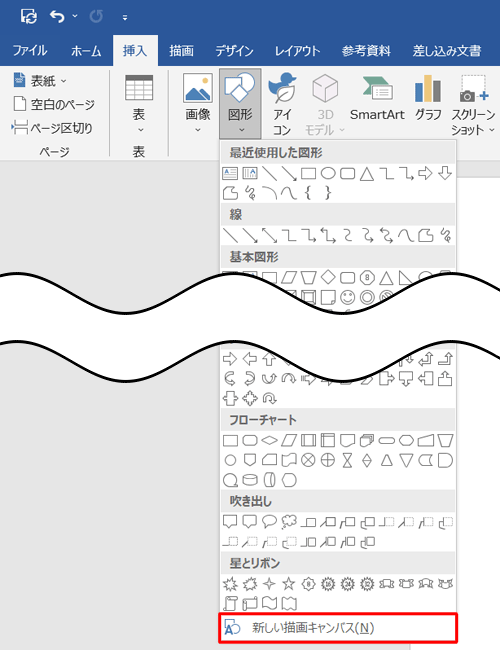
Word 描画キャンバスで図形を自由に配置するには、描画キャンバス を挿入し、図形 を選択して配置します。まず、Word ドキュメントを開き、挿入 タブをクリックします。次に、図形 を選択し、描画キャンバス をクリックして挿入します。描画キャンバスが挿入されたら、図形 を選択してドラッグアンドドロップで配置します。図形を選択すると、ハンドル が表示され、サイズや位置を調整できます。また、回転ハンドル を使用して図形を回転させることもできます。
Word 描画キャンバスで図形を整列させる方法は?
Word 描画キャンバスで図形を整列させるには、整列 ツールを使用します。まず、図形 を選択し、ホーム タブをクリックします。次に、整列 グループをクリックし、整列 を選択します。整列オプションが表示されたら、左揃え 、 中央揃え 、または 右揃え を選択して図形を整列させます。また、上揃え 、 中央揃え 、または 下揃え を選択して図形を垂直方向に整列させることもできます。
Word 描画キャンバスで図形のデザインを変更する方法は?
Word 描画キャンバスで図形のデザインを変更するには、図形スタイル を使用します。まず、図形 を選択し、ホーム タブをクリックします。次に、図形スタイル グループをクリックし、図形スタイル を選択します。図形スタイルオプションが表示されたら、塗りつぶし 、 枠線 、または 影 を選択して図形のデザインを変更します。また、図形の効果 を使用して図形に 陰影 、 光沢 、または テクスチャ を追加することもできます。
Word 描画キャンバスで図形をグループ化する方法は?
Word 描画キャンバスで図形をグループ化するには、グループ化 ツールを使用します。まず、図形 を選択し、ホーム タブをクリックします。次に、整列 グループをクリックし、グループ化 を選択します。グループ化オプションが表示されたら、グループ化 を選択して図形をグループ化します。図形をグループ化すると、1 つのオブジェクト として扱われ、移動やサイズ変更が容易になります。
コメントを残す
コメントを投稿するにはログインしてください。
関連ブログ記事