
Wordの下線機能:種類、引き方、使い方を徹底解説

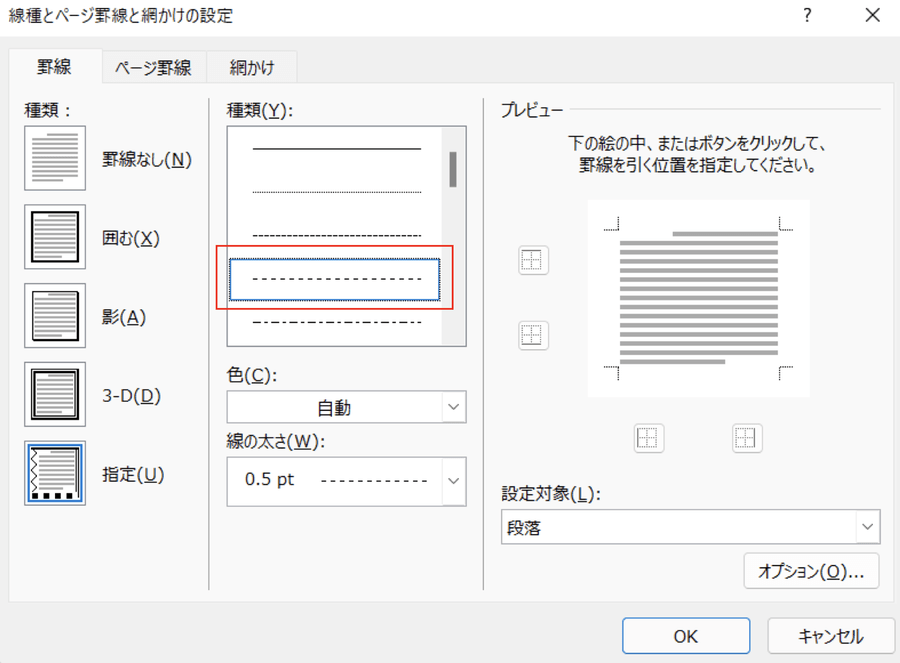
Wordの下線機能は、文書を作成する際に非常に便利な機能です。この機能を使用することで、重要なテキストを強調したり、文書の見栄えを向上させたりすることができます。この記事では、Wordの下線機能について詳しく解説し、種類、引き方、使い方を徹底的に紹介します。
下線の種類はさまざまです。単純な下線、二重下線、破線、波線などがあります。各種類の下線には、それぞれ異なる効果があります。たとえば、単純な下線はテキストを強調するのに適し、二重下線はより強い強調を与えることができます。
この記事では、Wordの下線機能を最大限に活用する方法を学ぶことができます。下線の引き方、下線の色やスタイルの変更、下線の削除など、下線機能のすべての側面について詳しく解説します。
Wordの下線機能とは
Wordの下線機能は、Microsoft Wordで文書を作成する際に、テキストに下線を引くことができる機能です。この機能は、文書の見栄えを良くしたり、重要な情報を強調したりするために使用されます。Wordの下線機能には、さまざまな種類の下線があり、目的に応じて選ぶことができます。
下線の種類には、単純な下線、二重下線、破線、波線などがあります。単純な下線は、テキストにシンプルな下線を引くことができます。二重下線は、テキストに二重の下線を引くことができます。破線は、テキストに破線の下線を引くことができます。波線は、テキストに波線の下線を引くことができます。
下線を引く方法は、テキストを選択し、メニューバーの「ホーム」タブにある下線アイコンをクリックすることで実行できます。また、キーボードショートカットもあります。たとえば、Windowsでは「Ctrl + U」キーを押すことで、テキストに下線を引くことができます。Macでは「Command + U」キーを押すことで、テキストに下線を引くことができます。
下線の種類
Wordの下線機能には、さまざまな下線の種類があります。単純な下線、二重下線、破線、波線などがあり、目的に応じて選ぶことができます。たとえば、重要なテキストを強調するには二重下線を使用し、警告や注意を示すには波線を使用することができます。
また、Wordでは下線の色やスタイルを変更することもできます。テキストの色と下線の色を合わせることで、文書のデザインを統一することができます。さらに、下線の太さを調整することで、テキストの強調度を調整することができます。
これらの下線の種類を効果的に使用することで、文書の読みやすさと視認性を向上させることができます。Wordの下線機能を最大限に活用することで、効果的な文書を作成することができます。
下線を引く方法
Wordの下線機能を使用するには、まずテキストを選択する必要があります。テキストを選択したら、メニューバーの「ホーム」タブにある下線アイコンをクリックすることで下線を引くことができます。また、キーボードショートカットとして「Ctrl + U」を押すことで下線を引くこともできます。
テキストを選択して下線アイコンをクリックすると、単純な下線が引かれます。ただし、Wordにはさまざまな種類の下線があり、目的に応じて選ぶことができます。例えば、二重下線や破線、波線などを使用することができます。これらの下線を引くには、下線アイコンの右側にある矢印をクリックし、下線の種類を選択する必要があります。
下線を引いた後は、下線の色やスタイルを変更することができます。下線の色を変更するには、下線アイコンの右側にある矢印をクリックし、「下線の色」を選択する必要があります。下線のスタイルを変更するには、下線アイコンの右側にある矢印をクリックし、「下線のスタイル」を選択する必要があります。
下線の色やスタイルを変更する方法
Wordの下線機能を使用する際、下線の色やスタイルを変更することができます。下線の色を変更するには、テキストを選択し、メニューバーの「ホーム」タブにあるフォントグループの「下線」アイコンをクリックします。次に、下線の色を選択するためのメニューが表示されます。ここで、色を選択することで、下線の色を変更することができます。
また、下線のスタイルも変更することができます。テキストを選択し、メニューバーの「ホーム」タブにあるフォントグループの「下線」アイコンをクリックします。次に、下線のスタイルを選択するためのメニューが表示されます。ここで、スタイルを選択することで、下線のスタイルを変更することができます。たとえば、破線や波線などのスタイルを選択することができます。
下線の色やスタイルを変更することで、文書の見栄えを変えることができます。たとえば、重要なテキストに赤色の下線を引くことで、読者の注意を引くことができます。また、破線の下線を使用することで、テキストの区切りを明確にすることができます。
下線を削除する方法
Wordの下線を削除する方法は非常に簡単です。下線を引いたテキストを選択し、メニューバーの「ホーム」タブにある下線アイコンをクリックすることで下線を削除できます。また、キーボードショートカットを使用することもできます。Windowsの場合は「Ctrl + U」、Macの場合は「Command + U」を押すことで下線を削除できます。
下線を削除する際には、テキストの選択が重要です。下線を引いたテキストを正確に選択しないと、下線が削除されない場合があります。テキストを選択するには、テキストをドラッグするか、ショートカットキーを使用します。
下線を削除した後は、文書のレイアウトやデザインを確認することが重要です。下線を削除すると、文書のバランスが崩れる場合があります。文書のレイアウトを調整することで、文書の読みやすさを向上させることができます。
下線の使い方の例
Wordの下線機能は、文書の見栄えを良くするだけでなく、重要な情報を強調する効果もあります。例えば、文書のタイトルや見出しに下線を引くと、読者が文書の構造を理解しやすくなります。また、重要なキーワードやフレーズに下線を引くと、読者が注目するポイントを明確に示すことができます。
さらに、下線の色やスタイルを変更することで、文書の雰囲気を変えることもできます。例えば、赤い下線を引くと、重要な情報を強調することができます。一方、青い下線を引くと、より穏やかな雰囲気を出すことができます。また、破線や波線などの特殊な下線を使用することで、文書に個性を出すこともできます。
下線を効果的に使用するためには、文書の内容と目的を考慮する必要があります。例えば、ビジネス文書では、シンプルな下線を使用するのが適切です。一方、クリエイティブな文書では、より個性的な下線を使用することができます。いずれにしても、下線を効果的に使用することで、文書の見栄えと読みやすさを向上させることができます。
まとめ
Wordの下線機能は、文書を作成する際に非常に便利な機能です。下線を引くことで、重要なテキストを強調したり、文書の見栄えを良くしたりすることができます。Wordにはさまざまな種類の下線があり、目的に応じて選ぶことができます。
単純な下線は、最も一般的な下線の種類です。テキストを選択し、メニューバーの「ホーム」タブにある下線アイコンをクリックすることで実行できます。また、キーボードショートカットの「Ctrl + U」でも下線を引くことができます。二重下線や破線、波線などの下線もあり、文書のデザインをより自由にカスタマイズすることができます。
下線の色やスタイルを変更することもできます。テキストを選択し、メニューバーの「ホーム」タブにある下線アイコンをクリックし、下線の色や下線のスタイルを選択することで、下線の外観を変更することができます。下線を削除するには、下線を引いたテキストを選択し、メニューバーの下線アイコンをクリックします。
よくある質問
Wordの下線機能にはどのような種類がありますか?
Wordの下線機能には、単純な下線、二重下線、破線、波線、点線など、さまざまな種類があります。これらの下線は、文章の強調や装飾に使用できます。たとえば、単純な下線は、文章のタイトルや見出しに使用することができます。また、二重下線は、重要な文章や強調したい部分に使用することができます。
Wordで下線を引く方法を教えてください。
Wordで下線を引く方法は、ホームタブのフォントグループにある下線ボタンをクリックすることです。下線ボタンをクリックすると、下線の種類を選択することができます。また、ショートカットキーを使用して下線を引くこともできます。たとえば、Ctrl + Uを押すと、単純な下線が引かれます。
下線の色や太さを変更する方法を教えてください。
下線の色や太さを変更する方法は、ホームタブのフォントグループにある下線ボタンをクリックし、下線のオプションを選択することです。下線のオプションでは、下線の色や太さを変更することができます。また、下線のスタイルを変更することもできます。たとえば、破線や波線に変更することができます。
下線を削除する方法を教えてください。
下線を削除する方法は、ホームタブのフォントグループにある下線ボタンをクリックし、下線のオプションを選択し、下線を削除を選択することです。また、ショートカットキーを使用して下線を削除することもできます。たとえば、Ctrl + Uを押すと、下線が削除されます。
コメントを残す
コメントを投稿するにはログインしてください。
関連ブログ記事