
Word文書の区切り削除方法:改行とセクション区切りを削除する手順

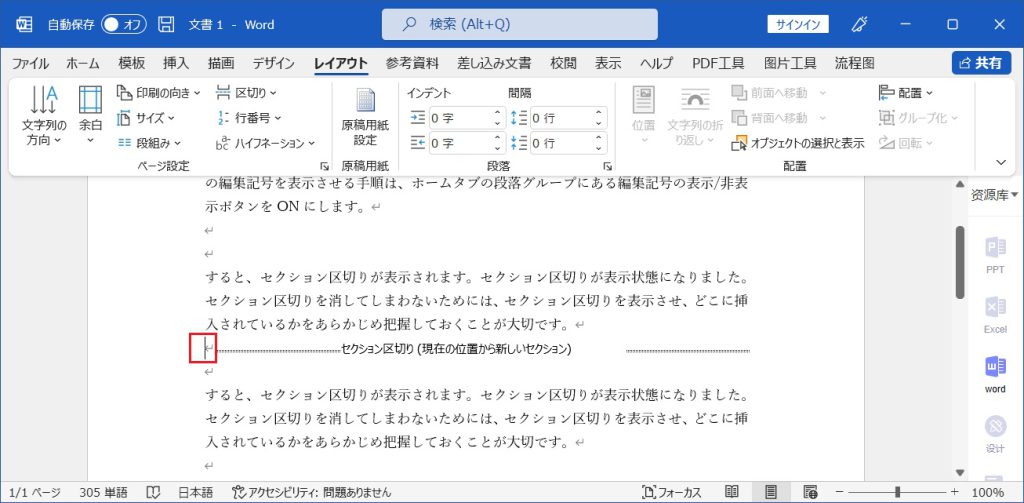
Word文書の編集において、不要な改行やセクション区切りが存在すると、文章の見た目が悪くなったり、編集の効率が落ちたりします。この記事では、Word文書で不要な改行やセクション区切りを削除する方法について詳しく解説します。具体的には、置換機能を利用して改行やセクション区切りを検索し、削除する手順を紹介します。また、複数の改行を一括で削除する方法や、区切り削除後の文字揃え調整についても触れます。
Word文書の区切り削除の重要性
Word文書の区切り削除は、文章の見た目と編集の効率を向上させるために非常に重要です。不要な改行やセクション区切りが存在すると、文章の流れが悪くなったり、編集の作業が複雑になったりします。特に、改行やセクション区切りが多数存在する文書の場合、区切り削除は必須の作業となります。
区切り削除を行うことで、文章の見た目が整理され、読みやすさが向上します。また、編集の効率も向上し、不要な時間を浪費することがなくなります。さらに、ワードプロセッサの機能を活用することで、区切り削除後の文字揃え調整も容易に行うことができます。
ただし、区切り削除を行う際には、データのバックアップを取ることが非常に重要です。置換機能を利用して区切りを削除する際に、誤って必要なデータを削除してしまう可能性があるため、事前にバックアップを取ることで、データの安全性を確保することができます。
改行の削除方法
Word文書で不要な改行が存在すると、文章の見た目が悪くなったり、編集の効率が落ちたりします。そこで、置換機能を利用して改行を削除する方法を紹介します。まず、Word文書を開き、「ホーム」タブの「編集」グループにある「置換」ボタンをクリックします。次に、「検索」フィールドに「^p」と入力します。「^p」は、Wordにおける改行の特殊文字です。「置換」フィールドには、空白や他の文字を入力します。最後に、「すべて置換」ボタンをクリックすると、文書内のすべての改行が削除されます。
この方法は、文書内のすべての改行を一括で削除することができますが、注意が必要です。データのバックアップを取ることをお勧めします。また、置換後の文字列を空欄にしてしまうと、文章が繋がってしまうことがあるので、注意が必要です。
セクション区切りの削除方法
セクション区切りの削除は、Word文書の編集において重要なステップです。セクション区切りは、文書のレイアウトを決定する上で重要な役割を果たしますが、不要なセクション区切りが存在すると、文書の見た目が悪くなったり、編集の効率が落ちたりします。
セクション区切りの削除は、Wordの置換機能を利用することで実行できます。置換機能を利用するには、「^b」 と入力し、検索ボタンをクリックします。これにより、セクション区切りが検索され、削除することが可能です。ただし、セクション区切りを削除する前に、文書のレイアウトが崩れないかどうかを確認する必要があります。
セクション区切りの削除後は、文書のレイアウトを調整する必要があります。段落設定を利用して、文字揃えを調整し、文書の統一感を保つことができます。また、スタイルを適切に設定することで、文書の見た目をさらに改善することができます。
複数の改行を一括で削除する方法
ワイルドカードを利用した置換が有効です。ワイルドカードとは、任意の文字や文字列を表す特殊な文字です。Word文書でワイルドカードを利用するには、置換機能の「特殊文字」ボタンをクリックし、「ワイルドカード」を選択します。
ワイルドカードを利用して複数の改行を一括で削除するには、「^13{2,}」と入力します。「^13」は改行を表し、「{2,}」は2回以上の繰り返しを表します。つまり、「^13{2,}」は2回以上の改行を表します。この文字列を検索し、空白などに置き換えることで、複数の改行を一括で削除することができます。
この方法は、文書内に複数の改行が存在する場合に非常に有効です。ただし、置換後の文字列を空欄にしてしまうと、文章が繋がってしまうことがあるので、注意が必要です。置換後の文字列には、適切な空白や改行を入れる必要があります。
区切り削除後の文字揃え調整
区切り削除を行った後、文章の見た目が悪くなったり、編集の効率が落ちたりすることがあります。そのため、文字揃えを調整することが重要です。Word文書では、段落設定で文字揃えを調整することができます。
段落設定では、行間や字間を調整することができます。また、スタイルを適切に設定することで、統一感のある文書を作成できます。たとえば、見出しや本文などのスタイルを設定することで、文章の構造を明確にすることができます。
さらに、スタイルを使用することで、文書全体の文字揃えを統一することができます。これにより、文章の見た目が整理され、編集の効率が向上します。したがって、区切り削除を行った後は、必ず文字揃えを調整することが重要です。
注意点とトラブルシューティング
データのバックアップを取ることは、Word文書の区切り削除を行う前に必ず行うべきステップです。置換機能を利用して改行やセクション区切りを削除する際、意図しない結果が生じる可能性があります。バックアップを取ることで、元の文書に戻すことができるため、安心して作業を行うことができます。
また、置換機能を利用する際には、置換後の文字列に注意する必要があります。置換後の文字列を空欄にしてしまうと、文章が繋がってしまうことがあります。これを避けるためには、置換後の文字列に適切な文字を入力する必要があります。たとえば、改行を削除する際には、空白文字を入力することで、文章が繋がらないようにすることができます。
ワイルドカードを利用した置換も、区切り削除の際に有効です。ワイルドカードを利用することで、複数の改行を一括で削除することができます。ただし、ワイルドカードを利用する際には、正規表現に慣れていない場合は、予期しない結果が生じる可能性があるため、注意が必要です。
まとめ
Word文書の区切り削除は、文章の見た目や編集の効率を向上させるために非常に重要です。不要な改行やセクション区切りが存在すると、文章の流れが悪くなったり、編集の効率が落ちたりします。
改行の削除は、Wordの置換機能を利用することで簡単に実行できます。置換機能で「^p」と入力することで、改行を検索し、空白などに置き換えることができます。この方法は、文書内のすべての改行を一括で削除することが可能です。
セクション区切りの削除も、同様に置換機能を利用することで実行できます。置換機能で「^b」と入力することで、セクション区切りを検索し、削除することが可能です。ただし、セクション区切りを削除する場合は、文書の構造に影響を与えないように注意する必要があります。
区切り削除後の文字揃え調整は、段落設定で文字揃えを調整することで実行できます。また、スタイルを適切に設定することで、統一感のある文書を作成できます。ただし、データのバックアップを取ること、置換後の文字列を空欄にしてしまうと、文章が繋がってしまうことがあるので、注意が必要です。
よくある質問
Word文書の区切りを削除する方法は?
Word文書の区切りを削除する方法は、改行とセクション区切りの2種類があります。改行は、文書内で行を改めるために使用されます。セクション区切りは、文書を複数のセクションに分割するために使用されます。改行を削除するには、「ホーム」タブの「編集」グループにある「改行とスペースの削除」ボタンをクリックします。セクション区切りを削除するには、「レイアウト」タブの「ページ設定」グループにある「セクションの削除」ボタンをクリックします。
改行を削除する方法は?
改行を削除するには、「ホーム」タブの「編集」グループにある「改行とスペースの削除」ボタンをクリックします。すると、文書内のすべての改行が削除されます。ただし、文書内の特定の改行のみを削除したい場合は、「改行とスペースの削除」ボタンをクリックした後、「範囲の選択」ダイアログボックスで削除したい改行を選択します。
セクション区切りを削除する方法は?
セクション区切りを削除するには、「レイアウト」タブの「ページ設定」グループにある「セクションの削除」ボタンをクリックします。すると、文書内のすべてのセクション区切りが削除されます。ただし、文書内の特定のセクション区切りのみを削除したい場合は、「セクションの削除」ボタンをクリックした後、「範囲の選択」ダイアログボックスで削除したいセクション区切りを選択します。
セクション区切りを削除しても文書のレイアウトは変わらないの?
セクション区切りを削除しても、文書のレイアウトは変わらない場合があります。これは、セクション区切りが文書のレイアウトに影響を与えていないためです。ただし、セクション区切りが文書のレイアウトに影響を与えている場合は、セクション区切りを削除すると文書のレイアウトが変わる可能性があります。したがって、セクション区切りを削除する前に、文書のレイアウトに影響を与えないか確認する必要があります。
コメントを残す
コメントを投稿するにはログインしてください。
関連ブログ記事