
Word文書のページ番号を削除する方法と再挿入の手順

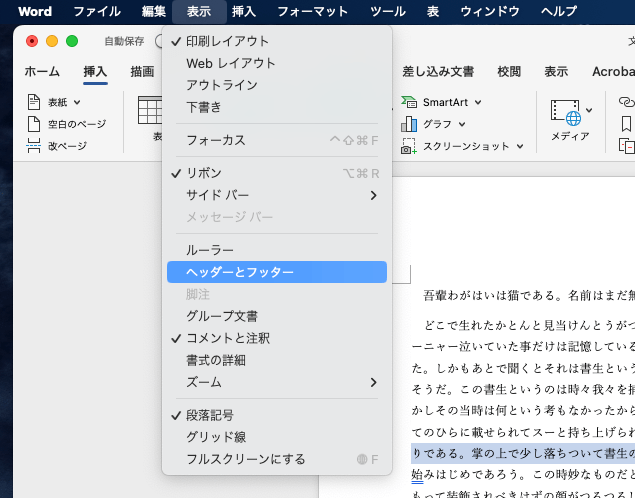
Word文書のページ番号を削除する方法と再挿入の手順について解説します。この記事では、ページ番号の削除方法と、削除したページ番号を後から再挿入する方法について詳しく説明します。ページ番号の削除は、文書の編集において重要な作業の一つです。ページ番号を削除することで、文書のレイアウトを変更したり、不要な情報を削除したりすることができます。
また、ページ番号を削除するだけでなく、ページ番号の表示を非表示にする方法もあります。これは、ページ番号を完全に削除するのではなく、文書の特定の部分でページ番号を非表示にする場合に有効です。さらに、ページ番号の再挿入も可能です。削除したページ番号を後から再挿入することで、文書のレイアウトを元に戻したり、必要な情報を復活させたりすることができます。
ページ番号を削除する方法
ページ番号を削除するには、まずヘッダーまたはフッターを編集モードにする必要があります。Word文書を開き、ヘッダーまたはフッターにカーソルを移動します。次に、ヘッダーとフッターの編集ボタンをクリックして編集モードに切り替えます。
編集モードに切り替えた後、削除したいページ番号を選択します。選択したら、キーボードのDeleteキーを押してページ番号を削除します。ただし、ページ番号が含まれるセクションごとに削除作業を行う必要があります。複数のセクションにページ番号が含まれている場合は、各セクションでページ番号を個別に削除する必要があります。
ページ番号を完全に削除するかわりに、ページ番号の表示のみを非表示にすることもできます。ページ番号を非表示にするには、ヘッダーまたはフッターを編集モードにし、ページ番号を選択してフォントの色を背景色と同じに設定します。これにより、ページ番号は非表示になりますが、文書のレイアウトは変更されません。
ページ番号を含むセクションの削除
ページ番号を含むセクションの削除は、Word文書のヘッダーまたはフッターを編集モードにし、ページ番号を選択してDeleteキーを押すことで実現できます。ただし、ページ番号が含まれるセクションごとに削除作業を行う必要があります。セクションのヘッダーやフッターにページ番号が含まれている場合、ヘッダーまたはフッターを編集モードにし、ページ番号を選択して削除する必要があります。
セクションのヘッダーまたはフッターを編集モードにするには、ヘッダーやフッターの編集ボタンをクリックします。次に、ページ番号を選択し、Deleteキーを押して削除します。ページ番号が含まれるセクションが複数ある場合は、各セクションごとに削除作業を行う必要があります。
ページ番号を削除すると、文書のレイアウトが変更される場合があります。特に、ページ番号が含まれるセクションにページ番号付きのスタイルが適用されている場合、スタイルが変更される可能性があります。したがって、ページ番号を削除する前に、文書のレイアウトを確認することをお勧めします。
ページ番号の表示を非表示にする方法
ページ番号の表示を非表示にする方法は、Word文書のヘッダーまたはフッターを編集モードにし、ページ番号を選択して非表示にすることで実現できます。ただし、ページ番号が含まれるセクションごとに非表示にする作業を行う必要があります。
ページ番号を非表示にするには、まずヘッダーまたはフッターを編集モードにする必要があります。ヘッダーまたはフッターを編集モードにするには、ヘッダーとフッターのツールを使用します。ヘッダーまたはフッターを編集モードにしたら、ページ番号を選択し、ホームタブのフォントグループの非表示ボタンをクリックします。
ページ番号を非表示にすると、ページ番号は表示されなくなりますが、ページ番号自体は削除されません。したがって、後からページ番号を再表示することも可能です。ページ番号を再表示するには、ヘッダーまたはフッターを編集モードにし、ページ番号を選択して非表示ボタンを再度クリックします。
削除したページ番号を再挿入する手順
ページ番号を再挿入するには、まずヘッダーまたはフッターを編集モードにする必要があります。編集モードにすると、ページ番号を挿入できるようになります。ページ番号を挿入するには、「ページ番号」 メニューから 「ページ番号の挿入」 を選択し、ページ番号の形式と位置を選択します。
ページ番号を再挿入する際には、ページ番号の形式と位置を自由にカスタマイズできます。たとえば、ページ番号を中央揃えにすることも、右揃えにすることもできます。また、ページ番号のフォントやサイズも変更できます。
ページ番号を再挿入した後は、ページ番号の更新を行う必要があります。ページ番号の更新を行うには、「ページ番号」 メニューから 「ページ番号の更新」 を選択します。ページ番号の更新を行うと、文書全体のページ番号が更新されます。
ページ番号のカスタマイズ方法
Word文書のページ番号をカスタマイズするには、ヘッダーまたはフッターを編集モードにする必要があります。ヘッダーまたはフッターを編集モードにすると、ページ番号を自由に変更できます。ページ番号の位置を変更するには、ヘッダーまたはフッターのページ番号を選択し、ページ番号の位置を指定します。ページ番号の位置は、上部、下部、左側、右側など、自由に選択できます。
また、ページ番号の形式もカスタマイズできます。ページ番号の形式には、数字、ローマ数字、アルファベットなどがあります。ページ番号の形式を変更するには、ヘッダーまたはフッターのページ番号を選択し、ページ番号の形式を指定します。ページ番号の形式を変更すると、文書全体のページ番号が変更されます。
ページ番号のカスタマイズは、文書のデザインやレイアウトに合わせて行うことができます。たとえば、文書のヘッダーにページ番号を表示したい場合は、ヘッダーのページ番号を選択し、ページ番号の位置を指定します。文書のフッターにページ番号を表示したい場合は、フッターのページ番号を選択し、ページ番号の位置を指定します。
まとめ
Word文書のページ番号を削除する方法について解説しました。ページ番号の削除は、ヘッダーまたはフッターを編集モードにし、ページ番号を選択してDeleteキーを押すことで実現できます。ただし、ページ番号が含まれるセクションごとに削除作業を行う必要があります。また、ページ番号を完全に削除するかわりに、ページ番号の表示のみを非表示にすることもできます。
ページ番号を削除した後、必要に応じて再挿入することも可能です。ページ番号の再挿入は、ページ番号を挿入する機能を使用して実現できます。Wordでは、ページ番号の形式や位置を自由にカスタマイズできます。ページ番号の再挿入時には、ページ番号の形式や位置を選択することができます。
ページ番号の削除と再挿入は、Word文書の編集において重要な作業です。ページ番号を正しく管理することで、文書の整理性と読みやすさを向上させることができます。
よくある質問
Word文書のページ番号を削除する方法は?
Word文書のページ番号を削除するには、まずヘッダーとフッターを編集する必要があります。ヘッダーとフッターは、文書の各ページの上部と下部に表示される領域です。ページ番号は通常、ヘッダーまたはフッターに挿入されます。ページ番号を削除するには、ヘッダーまたはフッターを開き、ページ番号を選択して削除します。具体的には、Wordのメニューから「挿入」>「ヘッダーとフッター」>「ヘッダーとフッターの編集」を選択し、ページ番号を選択して「削除」ボタンをクリックします。
ページ番号を削除した後、再挿入する方法は?
ページ番号を削除した後、再挿入するには、ページ番号の挿入機能を使用します。ページ番号の挿入機能は、Wordのメニューから「挿入」>「ページ番号」を選択することでアクセスできます。ページ番号の挿入ダイアログボックスが表示されます。このダイアログボックスでは、ページ番号の位置、形式、開始番号などを指定できます。ページ番号を挿入するには、「OK」ボタンをクリックします。
ページ番号の形式を変更する方法は?
ページ番号の形式を変更するには、ページ番号の編集機能を使用します。ページ番号の編集機能は、Wordのメニューから「挿入」>「ページ番号」>「ページ番号の編集」を選択することでアクセスできます。ページ番号の編集ダイアログボックスが表示されます。このダイアログボックスでは、ページ番号の形式、位置、開始番号などを指定できます。ページ番号の形式を変更するには、「形式」ドロップダウンメニューから希望の形式を選択し、「OK」ボタンをクリックします。
ページ番号を特定のページから開始する方法は?
ページ番号を特定のページから開始するには、ページ番号の開始番号を指定する必要があります。ページ番号の開始番号は、Wordのメニューから「挿入」>「ページ番号」>「ページ番号の編集」を選択することでアクセスできます。ページ番号の編集ダイアログボックスが表示されます。このダイアログボックスでは、ページ番号の開始番号を指定できます。ページ番号を特定のページから開始するには、「開始番号」フィールドに希望のページ番号を入力し、「OK」ボタンをクリックします。
コメントを残す
コメントを投稿するにはログインしてください。
関連ブログ記事