
Wordでページをコピーする方法:ショートカットキーと手順を解説

Word でページをコピーする方法について解説します。この記事では、ページ全体を選択してコピーする方法、特定のページ番号を指定してコピーする方法、複数のページを一度にコピーする方法など、さまざまな方法を紹介します。また、ショートカットキー を使用して効率的にページをコピーする方法も説明します。
ページのコピー は、文書の作成や編集においてよく使用される機能です。ページをコピーすることで、同じ内容のページを複数作成したり、ページの内容を別の文書に転送したりすることができます。ただし、ページをコピーする方法は、Word のバージョンや使用する機能によって異なる場合があります。
この記事では、Word でページをコピーする方法を詳しく解説します。初心者でも簡単にページをコピーできるように、手順を段階的に説明します。また、ショートカットキー を使用して効率的にページをコピーする方法も紹介します。
ページ全体を選択してコピーする方法
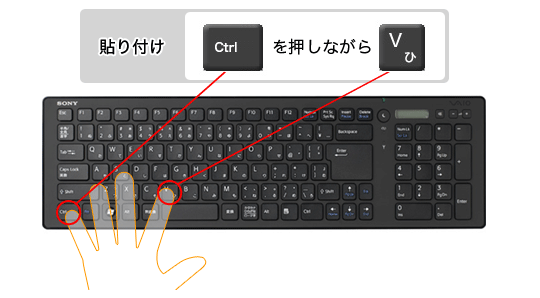
ページ全体を選択するには、キーボードのCtrl+Aを押すか、ホームタブの編集グループにあるすべて選択ボタンをクリックします。これにより、ページ全体が選択されます。次に、Ctrl+Cを押してページをコピーします。コピーしたページを目的の場所に移動してCtrl+Vを押して貼り付けます。
ページ全体を選択してコピーする方法は、ページの内容をすべてコピーする必要がある場合に便利です。ただし、ページ内に不要な要素がある場合は、不要な要素を削除してからコピーする必要があります。
また、ページ全体を選択してコピーする方法は、Wordのバージョンによって異なる場合があります。Word 2013以前のバージョンでは、Ctrl+Aを押してもページ全体が選択されない場合があります。その場合は、ホームタブの編集グループにあるすべて選択ボタンをクリックしてください。
特定のページ番号を指定してコピーする方法
ページ番号を指定してコピーする方法は、Wordでページをコピーする際に便利な機能です。ページ番号を指定することで、特定のページのみをコピーすることができます。まず、コピーしたいページのページ番号を確認します。ページ番号は、Wordのページレイアウトビューで確認できます。ページ番号を確認したら、Ctrl+Gを押して、ページ番号を指定するダイアログボックスを開きます。
ダイアログボックスで、コピーしたいページのページ番号を入力し、「移動」ボタンをクリックします。指定したページに移動したら、Ctrl+Cを押してページをコピーします。コピーしたページを目的の場所に移動して、Ctrl+Vを押して貼り付けます。ページ番号を指定してコピーする方法は、長い文書で特定のページのみをコピーする必要がある場合に便利です。
また、ページ番号を指定してコピーする方法は、ヘッダーやフッターを含むページをコピーする場合にも便利です。ヘッダーとフッターは、ページの先頭と末尾に表示されるテキストや画像です。ページ番号を指定してコピーすることで、ヘッダーとフッターを含むページを正確にコピーすることができます。
複数のページを一度にコピーする方法
Word で複数のページを一度にコピーするには、まず複数のページを選択する必要があります。ページを選択するには、ページ番号 を使用して指定する方法と、ページ全体 を選択する方法があります。ページ番号を使用して指定するには、ナビゲーションペイン を開き、ページ番号をクリックして選択します。ページ全体を選択するには、Ctrl+A を押して全体を選択し、次に Ctrl+Home を押してページの先頭に移動します。
複数のページを選択したら、Ctrl+C を押してコピーします。コピーしたページを目的の場所に移動して Ctrl+V を押して貼り付けます。複数のページを一度にコピーすることで、作業効率を大幅に向上させることができます。また、ショートカットキー を使用することで、マウスを使用せずにページをコピーすることができます。
ページをコピーする際には、ページレイアウト に注意する必要があります。ページレイアウトが崩れると、コピーしたページが正しく表示されない可能性があります。したがって、ページレイアウトを確認してからページをコピーすることをお勧めします。
1ページずつコピーする方法
1ページずつコピーする方法は、Wordでページをコピーする最も基本的な方法です。まず、コピーしたいページに移動し、ページ全体を選択する必要があります。ページ全体を選択するには、Ctrl+Aを押すか、ページの左上隅にあるページ全体を選択ボタンをクリックします。
ページ全体を選択したら、Ctrl+Cを押してページをコピーします。次に、コピーしたページを貼り付ける場所に移動し、Ctrl+Vを押してページを貼り付けます。この方法は、1ページずつコピーする必要がある場合に便利です。
ただし、この方法ではページ番号が自動的に更新されないため、ページ番号を手動で更新する必要があります。ページ番号を更新するには、ページ番号ボタンをクリックし、ページ番号を更新を選択します。
マクロを使用してページをコピーする方法
マクロを使用してページをコピーする方法は、繰り返し作業を自動化するのに役立ちます。Wordでは、Visual Basic for Applications(VBA)を使用してマクロを作成できます。まず、開発タブを開き、マクロをクリックしてマクロを作成します。次に、新しいマクロをクリックしてマクロの名前を入力し、作成をクリックしてマクロのコードを入力します。
マクロのコードでは、Rangeオブジェクトを使用してページを選択し、Copyメソッドを使用してページをコピーします。次に、Pasteメソッドを使用してページを貼り付けます。マクロのコードを完成したら、保存をクリックしてマクロを保存します。保存したマクロは、マクロダイアログボックスから実行できます。
マクロを使用してページをコピーする方法は、繰り返し作業を自動化するのに役立ちますが、マクロの作成にはある程度のプログラミング知識が必要です。ただし、マクロの使用は簡単で、繰り返し作業を自動化するのに役立ちます。
ショートカットキーを使用して効率的にページをコピーする方法
ショートカットキー を使用してページをコピーする方法は、Microsoft Wordで最も効率的な方法のひとつです。ページ全体を選択し、Ctrl+C を押してコピーし、目的の場所に移動して Ctrl+V を押して貼り付けます。この方法は、ページのコピーを素早く行うことができます。
また、複数のページ を一度にコピーすることもできます。複数ページを選択し、Ctrl+C を押してコピーし、目的の場所に移動して Ctrl+V を押して貼り付けます。この方法は、長い文書を編集する場合に特に役立ちます。
ショートカットキー を使用することで、ページのコピーを効率的に行うことができます。ただし、ページ番号を指定してコピーする場合や、特定のページをコピーする場合には、他の方法を使用する必要があります。次の節では、これらの方法について説明します。
まとめ
Wordでページをコピーする方法は、ショートカットキーを使用することで効率的に行うことができます。ページ全体を選択し、Ctrl+Cを押してコピーし、目的の場所に移動してCtrl+Vを押して貼り付けます。複数のページを一度にコピーするには、複数ページを選択し、Ctrl+Cを押してコピーし、目的の場所に移動してCtrl+Vを押して貼り付けます。
また、特定のページ番号を指定してコピーすることもできます。ページ番号を指定するには、ページレイアウトタブを開き、ページ番号を選択します。次に、コピーしたいページ番号を入力し、Ctrl+Cを押してコピーします。
ショートカットキーを使用することで、ページをコピーする作業を効率的に行うことができます。Ctrl+CとCtrl+Vを使用することで、ページを簡単にコピーして貼り付けることができます。
よくある質問
Wordでページをコピーするショートカットキーは何ですか?
Wordでページをコピーするショートカットキーは、Ctrl + C です。ただし、このショートカットキーは、選択したテキストや画像をコピーするために使用されます。ページ全体をコピーするには、Ctrl + A でページ全体を選択し、次に Ctrl + C でコピーする必要があります。Macの場合は、Command + A と Command + C を使用します。
Wordでページをコピーする手順はどうですか?
Wordでページをコピーする手順は、次のとおりです。まず、コピーしたいページを開きます。次に、ホームタブ の 編集 グループにある コピー ボタンをクリックします。コピーしたいページ全体を選択するには、Ctrl + A を押します。次に、コピー ボタンをクリックするか、Ctrl + C を押してページをコピーします。最後に、コピーしたページを貼り付ける場所に移動し、貼り付け ボタンをクリックするか、Ctrl + V を押します。
Wordで複数ページをコピーする方法はどうですか?
Wordで複数ページをコピーする方法は、次のとおりです。まず、コピーしたいページを開きます。次に、ナビゲーションペイン を開き、コピーしたいページのサムネイルを選択します。複数ページを選択するには、Shift キーを押しながらページを選択します。次に、コピー ボタンをクリックするか、Ctrl + C を押してページをコピーします。最後に、コピーしたページを貼り付ける場所に移動し、貼り付け ボタンをクリックするか、Ctrl + V を押します。
Wordでページをコピーして別のドキュメントに貼り付ける方法はどうですか?
Wordでページをコピーして別のドキュメントに貼り付ける方法は、次のとおりです。まず、コピーしたいページを開きます。次に、ホームタブ の 編集 グループにある コピー ボタンをクリックします。コピーしたいページ全体を選択するには、Ctrl + A を押します。次に、コピー ボタンをクリックするか、Ctrl + C を押してページをコピーします。次に、別のドキュメントを開き、ホームタブ の 編集 グループにある 貼り付け ボタンをクリックするか、Ctrl + V を押してページを貼り付けます。
コメントを残す
コメントを投稿するにはログインしてください。
関連ブログ記事