
Wordでルビを付ける方法:ショートカットキー「Alt + R」活用ガイド

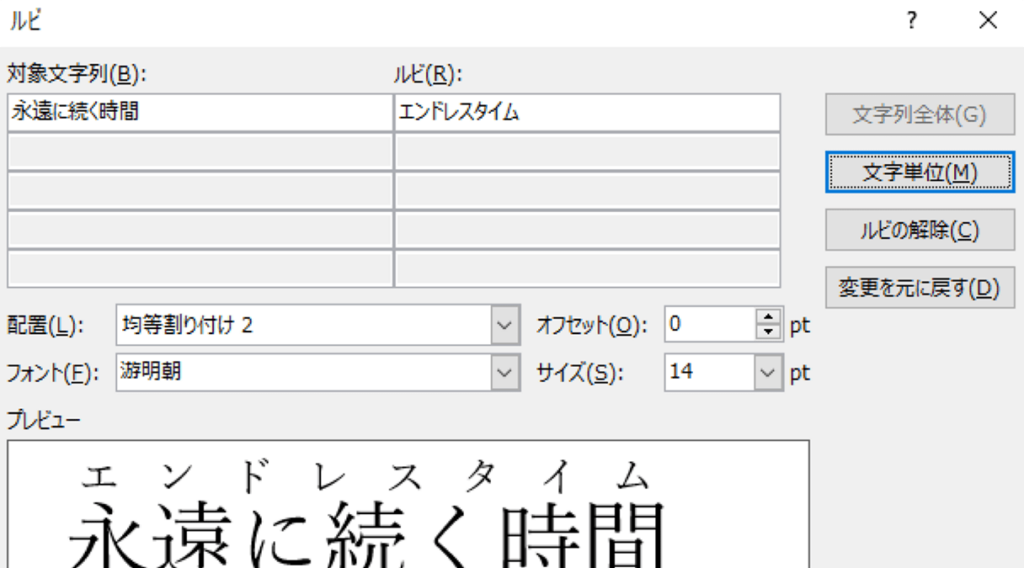
Microsoft Word を使用して文書を作成する際、ルビ を付ける方法を知っておくことは非常に重要です。ルビとは、漢字の読み方を示すための小さな文字のことです。この記事では、Word でルビを付けるためのショートカットキー「Alt + R」の活用方法について解説します。
このショートカットキーを使用することで、マウスを使用することなく、高速かつ効率的にルビを付けることが可能です。また、ルビの編集と削除、フォントとサイズの変更も可能です。ルビ機能は、主に日本語の文書作成で利用され、漢字の読み方を明示することで、読み手を支援し、文章の理解を助ける目的で使用されます。
この記事では、Word でルビを付ける方法について詳しく解説し、ショートカットキー「Alt + R」の活用方法を紹介します。
ルビとは何か
ルビとは、主に日本語の文書作成で利用される機能で、漢字の読み方を明示するために使用されます。ルビを付けることで、読み手が漢字の読み方を容易に理解できるようになり、文章の理解を助けることができます。ルビは、通常、漢字の横に小さな文字で表記されます。
Microsoft Word では、ルビを付けることができる機能が備わっており、ショートカットキーを使用することで、高速かつ効率的にルビを付けることが可能です。ルビの編集と削除、フォントとサイズの変更も可能です。ルビ機能は、文章の読みやすさを向上させるために、非常に役立つ機能です。
ルビの種類には、主にふりがなと送り仮名の2種類があります。ふりがなは、漢字の読み方を明示するために使用され、送り仮名は、漢字の送り仮名を明示するために使用されます。ルビを付けることで、文章の意味をより明確に伝えることができます。
Microsoft Word でルビを付ける方法
Microsoft Word では、ルビ を付ける方法として、ショートカットキー「Alt + R」や「Alt + 9」を活用することができます。これらのショートカットキーを使用することで、マウスを使用することなく、高速かつ効率的にルビを付けることが可能です。
ルビを付けるには、まずルビを付ける漢字を選択し、次に「Alt + R」キーを押します。これにより、ルビの入力欄が表示され、ルビのテキストを入力することができます。ルビのテキストを入力したら、「Enter」キーを押してルビを確定します。
ルビの編集と削除も簡単です。ルビを編集するには、ルビを選択し、次に「Alt + R」キーを押してルビの入力欄を表示します。ルビのテキストを変更したら、「Enter」キーを押してルビを確定します。ルビを削除するには、ルビを選択し、次に「Delete」キーを押します。
ショートカットキー「Alt + R」と「Alt + 9」の活用
Microsoft Word でルビを付ける方法として、ショートカットキー「Alt + R」や「Alt + 9」を活用することができます。これらのショートカットキーを使用することで、マウスを使用することなく、高速かつ効率的にルビを付けることが可能です。
まず、「Alt + R」を押すと、ルビを付けることができます。ルビを付ける漢字を選択し、「Alt + R」を押すと、ルビの入力欄が表示されます。ここで、ルビのテキストを入力することができます。入力が完了したら、「Enter」キーを押すと、ルビが付与されます。
一方、「Alt + 9」を押すと、ルビの編集と削除が可能です。ルビを編集したい場合は、ルビを選択し、「Alt + 9」を押すと、ルビの編集欄が表示されます。ここで、ルビのテキストを編集することができます。ルビを削除したい場合は、ルビを選択し、「Alt + 9」を押し、表示される編集欄でルビのテキストを削除することができます。
ルビの編集と削除方法
ルビの編集は、Wordでルビを付けた後、ルビのテキストを変更する必要がある場合に実行します。ルビの編集を行うには、ルビを付けた文字列を選択し、右クリックメニューから「ルビの編集」を選択します。ルビの編集ウィンドウが表示され、そこでルビのテキストを変更することができます。
ルビの削除も同様の方法で実行できます。ルビを付けた文字列を選択し、右クリックメニューから「ルビの削除」を選択すると、ルビが削除されます。また、ショートカットキー「Alt + 9」を使用してルビを削除することも可能です。
ルビの編集と削除は、文章の内容を変更する場合や、ルビのテキストに誤りがある場合に実行する必要があります。ルビ機能を使用することで、漢字の読み方を明示し、読み手を支援することができます。
ルビのフォントとサイズの変更方法
ルビのフォントとサイズの変更は、Wordでルビを付ける際に重要なステップです。ルビのフォントとサイズを変更することで、文章の見栄えを整え、読み手にとって分かりやすい文章を作成することができます。
ルビのフォントとサイズを変更するには、まずルビを付けたテキストを選択します。次に、ホームタブのフォントグループで、フォントとサイズを選択します。ルビのフォントとサイズは、通常のテキストと同じように変更することができます。また、文字間隔や行間隔も調整することができます。
ルビのフォントとサイズを変更する際には、一貫性を保つことが重要です。文章全体で同じフォントとサイズを使用することで、読み手にとって分かりやすい文章を作成することができます。また、ルビのフォントとサイズを変更することで、文章の可読性を向上させることができます。
ルビ機能の利点と使用例
ルビ機能は、主に日本語の文書作成で利用され、漢字の読み方を明示することで、読み手を支援し、文章の理解を助ける目的で使用されます。ルビを付けることで、漢字の読み方がわからない読者でも、文章の内容を理解することができます。また、ルビ機能は、文章の可読性を向上させる効果もあります。
例えば、漢字の読み方が難しい文章を読む場合、ルビを付けることで、読み手が漢字の読み方を理解することができます。また、ルビ機能は、文章の意味をより明確にする効果もあります。例えば、同音異義語の場合、ルビを付けることで、読み手が正しい意味を理解することができます。
Microsoft Word では、ルビ機能を使用することで、文章の可読性を向上させることができます。また、ルビ機能は、文章の編集と削除も可能です。ルビを付ける方法として、ショートカットキー「Alt + R」や「Alt + 9」を活用することで、マウスを使用することなく、高速かつ効率的にルビを付けることが可能です。
まとめ
Microsoft Word でルビを付ける方法は、ショートカットキーを活用することで非常に簡単です。ルビを付けるには、まずルビを付ける漢字を選択し、Alt + R キーを押します。これにより、ルビの入力欄が表示され、そこにルビを入力することができます。
ルビを入力した後、Enter キーを押すと、ルビが漢字の上に表示されます。ルビの編集や削除も簡単で、ルビを選択し、Alt + 9 キーを押すと、ルビの編集欄が表示されます。ここで、ルビの文字やサイズを変更することができます。
ルビ機能は、主に日本語の文書作成で利用され、漢字の読み方を明示することで、読み手を支援し、文章の理解を助ける目的で使用されます。Microsoft Word のルビ機能を活用することで、文章の可読性を向上させ、読み手にとってより分かりやすい文章を作成することができます。
よくある質問
Wordでルビを付ける方法は?
Wordでルビを付ける方法は、ショートカットキー「Alt + R」を活用するのが最も簡単です。このショートカットキーを使用することで、選択した文字にルビを付けることができます。まず、ルビを付ける文字を選択し、次に「Alt + R」を押します。すると、ルビの入力欄が表示され、そこにルビの文字を入力することができます。ルビの文字を入力したら、「Enter」キーを押してルビを確定します。
ルビを付けるショートカットキー「Alt + R」は、どのバージョンのWordで使用できるのですか?
ルビを付けるショートカットキー「Alt + R」は、Word 2013以降のバージョンで使用できます。Word 2010以前のバージョンでは、このショートカットキーは使用できません。ただし、Word 2010以前のバージョンでも、ルビを付けることはできますが、ショートカットキーは異なります。Word 2010以前のバージョンでは、「Ctrl + Shift + R」を使用してルビを付けることができます。
ルビを付けた文字をコピーして別のWordファイルに貼り付けた場合、ルビは保持されますか?
ルビを付けた文字をコピーして別のWordファイルに貼り付けた場合、ルビは保持されます。ただし、貼り付けるWordファイルのバージョンが古い場合、ルビが保持されない可能性があります。特に、Word 2007以前のバージョンでは、ルビが保持されないことがあります。したがって、ルビを付けた文字をコピーして別のWordファイルに貼り付ける場合は、Wordファイルのバージョンを確認することが重要です。
ルビを付ける文字に複数のルビを付けることはできますか?
ルビを付ける文字に複数のルビを付けることはできません。Wordでは、一つの文字に一つのルビしか付けることができません。ただし、複数のルビを付ける必要がある場合は、文字を分割してそれぞれにルビを付けることができます。例えば、「漢字」という文字に「かんじ」と「漢字」の二つのルビを付ける必要がある場合は、「漢」と「字」に分割して、それぞれにルビを付けることができます。
コメントを残す
コメントを投稿するにはログインしてください。
関連ブログ記事