
Word 文字数:1ページあたり何文字?標準設定と文字数の最大化方法

Word 文字数 を最大化する方法を探している方は、フォント、文字サイズ、行間、余白などの設定を調整することで、1ページあたりの文字数を増やすことができます。この記事では、標準設定 での1ページあたりの文字数と、文字数を最大化するための方法について解説します。
Word を使用して文書を作成する際、ページあたりの文字数は重要な要素です。特に、論文やレポートなどの長文を書く場合、文字数を最大化することで、より多くの情報を1ページに収めることができます。ただし、文字数を増やすと、読みやすさが損なわれる可能性もあります。したがって、文字数を最大化する方法と、読みやすさを維持する方法について理解することが重要です。
この記事では、A4サイズ のページを基準として、標準設定 での1ページあたりの文字数と、文字数を最大化するための方法について解説します。また、文字数を最大化する際に注意すべき点についても触れます。
Wordの標準的なページ設定と文字数
Wordの標準的なページ設定では、A4サイズの用紙にMS明朝フォント、10.5ptの文字サイズ、1行の行間、1文字の字間が使用されます。この設定では、1ページあたり約1500文字~2000文字程度の文字数が収まります。ただし、この文字数はフォント、文字サイズ、行間、余白などの設定によって変わります。
標準的なページ設定を使用する場合、文書の設計に注意する必要があります。たとえば、ヘッダーやフッターを使用すると、ページの余白が減り、文字数が少なくなる可能性があります。また、画像や表を挿入すると、ページのレイアウトが変わり、文字数が減少する可能性があります。
したがって、Wordの標準的なページ設定を使用する場合、文書の設計に注意し、必要に応じてページの設定を調整する必要があります。文字数を最大化するためには、フォントをよりコンパクトなものに変更したり、行間や字間を小さくしたり、マージンを縮小することが効果的です。ただし、読みやすさを維持することも重要です。
文字数を最大化する方法
文字数の最大化 を実現するためには、フォント、文字サイズ、行間、余白などの設定を調整する必要があります。まず、フォント をよりコンパクトなものに変更することが効果的です。例えば、MS ゴシック や メイリオ などのフォントは、MS 明朝 よりも文字幅が狭いため、同じページに多くの文字を収めることができます。
また、行間 と 字間 を小さくすることも文字数を増やす方法です。ただし、行間が小さすぎると読みにくくなるため、バランスを取る必要があります。さらに、マージン を縮小することも効果的です。ただし、余白が小さすぎると読み手にとって不快感を与える可能性があるため、適切なサイズを選択する必要があります。
文字サイズ も重要な要素です。文字サイズが大きすぎると、ページあたりの文字数が減少します。一方、文字サイズが小さすぎると、読みにくくなる可能性があります。したがって、読みやすさと文字数のバランスを取る必要があります。
フォントと文字サイズの選択
フォント と 文字サイズ の選択は、Word 文字数を最大化する上で非常に重要です。標準的な設定では、MS明朝 などのフォントが使用されますが、よりコンパクトなフォントを選択することで、1ページあたりの文字数を増やすことができます。たとえば、メイリオ や 游ゴシック などのフォントは、読みやすさを維持しながらも、文字数を増やすことができます。
また、文字サイズ も重要な要素です。標準的な設定では、10.5pt などの文字サイズが使用されますが、より小さい文字サイズを選択することで、1ページあたりの文字数を増やすことができます。ただし、文字サイズが小さすぎると、読みにくくなるため、バランスを取る必要があります。
フォント と 文字サイズ の選択は、文書の設計にも影響を与えます。読みやすさと文字数のバランスを取ることで、効果的な文書を作成することができます。
行間と字間の調整
行間と字間の調整は、Word文書の文字数を最大化するための重要なステップです。標準的な設定では、行間は1行、字間は1文字に設定されていますが、これを調整することで、1ページあたりの文字数を増やすことができます。
行間を小さくすることで、文書の全体的な高さを縮小し、より多くの文字を1ページに収めることができます。ただし、行間が小さすぎると、読みにくくなるため、バランスを取る必要があります。一般的には、行間を0.5行から0.8行に設定することが推奨されます。
字間も同様に、標準設定の1文字から0.5文字に縮小することで、より多くの文字を1行に収めることができます。ただし、字間が小さすぎると、文字が重なり合って読みにくくなるため、注意が必要です。
マージンの設定
マージンの設定は、Word文書の文字数を最大化する上で重要な要素です。マージンとは、ページの周囲の余白のことです。標準的な設定では、マージンは上下左右それぞれ約2.5cmに設定されていますが、これを縮小することでページあたりの文字数を増やすことができます。
ただし、マージンを縮小しすぎると、文書の読みやすさが損なわれる可能性があります。特に、左マージンを縮小すると、バインドや穴あけの際に文字が隠れてしまう可能性があります。したがって、マージンの設定は、文字数の最大化と読みやすさのバランスを考慮して行う必要があります。
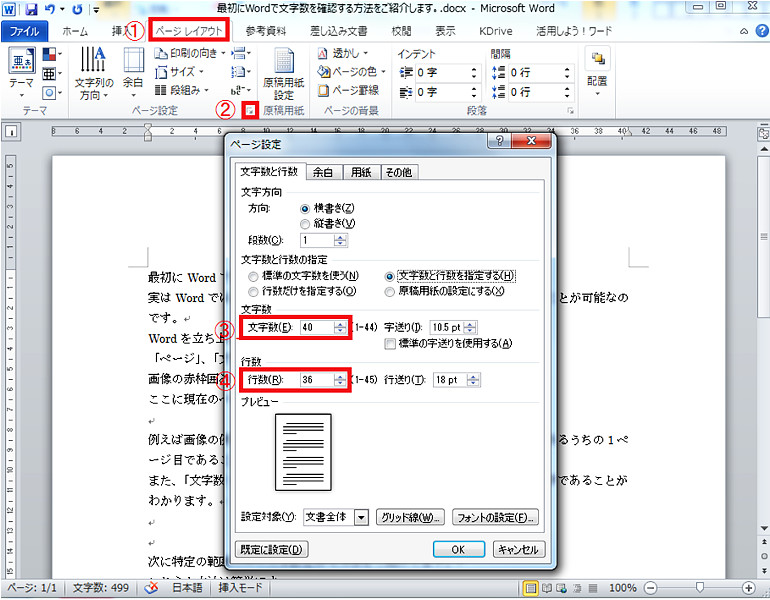
マージンの設定は、Wordの「ページ設定」ダイアログボックスから行うことができます。このダイアログボックスでは、上下左右のマージンを個別に設定することができます。また、ミラーマージンの設定も可能です。ミラーマージンとは、左右のマージンを入れ替える機能で、文書をバインドした際に文字が隠れないようにすることができます。
文字数カウント機能の活用
文字数カウント機能は、Word文書の文字数を簡単に確認することができる便利な機能です。この機能を活用することで、文書の文字数を随時確認し、必要に応じて調整することができます。文字数カウント機能は、Wordのツールバーから簡単にアクセスできます。
文書の文字数を確認することで、ページあたりの文字数を調整し、文書の全体的なバランスを保つことができます。また、文字数カウント機能を使用することで、文書の長さを簡単に把握し、必要に応じて文書を修正することができます。
文字数カウント機能は、文書の設計にも影響を与えます。例えば、ページあたりの文字数を調整することで、文書の読みやすさを向上させることができます。また、文字数カウント機能を使用することで、文書の全体的な構成を把握し、必要に応じて文書を修正することができます。
ページあたりの文字数と文書設計
ページあたりの文字数は、文書の設計において非常に重要な要素です。読みやすさと情報量のバランスを取る必要があります。標準的な設定では、1ページあたり約1500文字~2000文字程度が目安とされていますが、文書の内容や目的によっては、この数値を調整する必要があります。
たとえば、ブログ記事やニュース記事では、1ページあたり1000文字~1500文字程度が適切です。これは、読者が短時間で記事の内容を把握できるようにするためです。一方、技術文書や研究論文では、1ページあたり2000文字~3000文字程度が必要になる場合があります。これは、複雑な情報を正確に伝えるためには、より多くの文字数が必要だからです。
ページあたりの文字数を決定する際には、フォントや文字サイズ、行間や余白などの要素も考慮する必要があります。これらの要素を適切に設定することで、読みやすさと情報量のバランスを取ることができます。
まとめ
Word 文字数 を最大化するためには、フォント、文字サイズ、行間、余白などの設定を調整する必要があります。標準的な設定では、1ページあたり約1500文字~2000文字程度になりますが、フォントをよりコンパクトなものに変更したり、行間や字間を小さくしたり、マージンを縮小することで、文字数を増やすことができます。
ただし、読みやすさ を維持することも重要です。文字数を増やすためにフォントサイズを小さくしすぎると、読者が文章を読みにくくなります。したがって、フォントサイズと行間を適切に調整する必要があります。また、マージン を縮小することで、ページあたりの文字数を増やすことができますが、余白がなくなりすぎると、読者が文章を読みにくくなります。
Word には文字数カウント機能があり、現在の文書の文字数を随時確認することができます。この機能を利用して、ページあたりの文字数を調整することができます。ページあたりの文字数は、文書の設計にも影響を与えます。したがって、文書設計 を考慮しながら、文字数を調整する必要があります。
よくある質問
1ページあたりの文字数は何文字ですか?
1ページあたりの文字数は、フォントサイズや行間、文字幅などによって異なりますが、一般的には、標準設定では1ページあたり約400~500文字とされています。しかし、文字数の最大化を図るためには、フォントサイズを小さくしたり、行間を詰めたりすることで、1ページあたり約600~800文字まで増やすことができます。
1ページあたりの文字数を増やす方法はありますか?
1ページあたりの文字数を増やす方法としては、フォントサイズを小さくする、行間を詰める、文字幅を狭くする、余白を減らすなどがあります。また、段落を調整したり、改行を最適化したりすることで、文字数を増やすことができます。ただし、読みやすさを損なわないように注意する必要があります。
標準設定の文字数はどのように決められていますか?
標準設定の文字数は、紙のサイズやフォントサイズ、行間などによって決められています。一般的には、A4サイズの紙に10ポイントのフォントで書いた場合、1ページあたり約400~500文字とされています。しかし、紙のサイズやフォントサイズが異なる場合は、標準設定の文字数も異なります。
文字数の最大化はなぜ必要ですか?
文字数の最大化は、情報量を増やすために必要です。特に、論文やレポートなどの長文を書く場合、文字数の最大化によって、情報量を増やすことができます。また、紙の節約にもつながります。ただし、読みやすさを損なわないように注意する必要があります。
コメントを残す
コメントを投稿するにはログインしてください。
関連ブログ記事