
Word 同時編集:複数ユーザーでドキュメントをリアルタイム編集

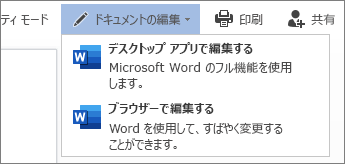
Wordの同時編集機能は、複数のユーザーが同じドキュメントを同時に編集できる革新的な機能です。この機能を利用することで、チームメンバー間のコラボレーションが容易になり、作業効率が大幅に向上します。この記事では、Wordの同時編集機能の概要、利用方法、注意点などについて詳しく解説します。
クラウドストレージを利用することで、複数のユーザーが同じドキュメントにアクセスし、リアルタイムで編集することができます。編集者はそれぞれ異なるカーソルカラーで表示され、誰がどの部分を編集しているのか一目で確認できます。この機能は、チームプロジェクトや共同作業に最適です。
この記事では、Wordの同時編集機能の基本的な使い方から、上級者向けの機能まで、幅広く解説します。同時編集の注意点や、変更履歴の管理方法なども詳しく説明します。Wordの同時編集機能を活用することで、チームの作業効率を向上させ、より効果的なコラボレーションを実現することができます。
Wordの同時編集機能とは
Wordの同時編集機能は、複数ユーザーが同じドキュメントをリアルタイムに編集できる革新的な機能です。この機能を利用するには、ドキュメントをOneDriveやSharePointなどのクラウドストレージに保存し、共有する相手にドキュメントのリンクを共有する必要があります。編集者はそれぞれ異なるカーソルカラーで表示され、誰がどの部分を編集しているのか一目で確認できます。
この機能の利点は、作業効率が大幅に向上し、リアルタイムで他の編集者の変更を確認できるため、ミスの発見や修正が容易になることです。また、変更履歴は自動的に保存され、過去のバージョンを確認したり、必要に応じて復元したりすることができます。
ただし、同時編集の注意点としては、インターネット接続が必須であり、編集者同士のコミュニケーションが重要です。編集者はそれぞれの変更を確認し、必要に応じて修正や変更を行う必要があります。
同時編集の利点
同時編集機能を利用することで、複数のユーザーが同じドキュメントを同時に編集できるため、作業効率が大幅に向上します。編集者はそれぞれ異なるカーソルカラーで表示され、誰がどの部分を編集しているのか一目で確認できます。これにより、リアルタイムで他の編集者の変更を確認できるため、ミスの発見や修正が容易になります。
また、クラウドストレージに保存されたドキュメントは自動的に保存され、過去のバージョンを確認したり、必要に応じて復元したりすることができます。これにより、編集者は安心してドキュメントを編集でき、バージョン管理の手間が省けます。
さらに、インターネット接続が必須であるため、編集者同士のコミュニケーションが重要になります。編集者はリアルタイムで他の編集者の変更を確認できるため、コラボレーションがスムーズに進みます。
同時編集の使い方
Wordの同時編集機能を利用するには、ドキュメントをOneDriveやSharePointなどのクラウドストレージに保存する必要があります。これにより、複数のユーザーが同じドキュメントにアクセスし、リアルタイムで編集を行うことができます。編集者はそれぞれ異なるカーソルカラーで表示され、誰がどの部分を編集しているのか一目で確認できます。
同時編集を開始するには、ドキュメントのリンクを共有する相手に送信する必要があります。相手がリンクをクリックすると、ドキュメントがブラウザで開き、編集を開始できます。インターネット接続が必須であるため、編集者は常にオンラインで作業する必要があります。
編集者同士のコミュニケーションも重要です。編集者はリアルタイムで他の編集者の変更を確認できるため、ミスの発見や修正が容易になります。また、変更履歴は自動的に保存され、過去のバージョンを確認したり、必要に応じて復元したりすることができます。
注意点と制限
同時編集を利用する際には、いくつかの注意点と制限があります。まず、インターネット接続が必須です。編集者はすべてオンラインで接続している必要があります。また、編集者同士のコミュニケーションも重要です。複数のユーザーが同時に編集を行うため、変更内容や編集方針について事前に確認しておく必要があります。
また、ファイルサイズにも制限があります。大きすぎるファイルは同時編集できない場合があります。さらに、ブラウザの互換性も考慮する必要があります。一部のブラウザでは同時編集機能が正常に動作しない場合があります。したがって、編集者はすべて同じブラウザを使用することを推奨します。
これらの注意点と制限を理解し、適切に利用することで、同時編集機能を効果的に活用することができます。
変更履歴とバージョン管理
変更履歴は、Wordの同時編集機能を利用する際に非常に重要な要素です。複数のユーザーが同時に編集を行うと、変更が重なり合い、元のバージョンが失われる可能性があります。しかし、Wordの同時編集機能では、変更履歴が自動的に保存されるため、過去のバージョンを確認したり、必要に応じて復元したりすることができます。
これにより、編集者は安心して変更を行うことができ、ミスの発見や修正も容易になります。さらに、バージョン管理機能により、編集者は過去のバージョンを比較し、変更点を確認することができます。これにより、編集者は変更の経緯を把握し、より正確な編集を行うことができます。
また、変更履歴とバージョン管理機能により、編集者間のコミュニケーションも容易になります。編集者は変更履歴を共有し、変更点を確認することで、より効果的な編集を行うことができます。したがって、Wordの同時編集機能を利用する際には、変更履歴とバージョン管理機能を活用することが非常に重要です。
まとめ
Wordの同時編集機能は、複数のユーザーが同じドキュメントを同時に編集できる革新的な機能です。この機能を利用するには、ドキュメントをOneDriveやSharePointなどのクラウドストレージに保存し、共有する相手にドキュメントのリンクを共有する必要があります。
編集者はそれぞれ異なるカーソルカラーで表示され、誰がどの部分を編集しているのか一目で確認できます。同時編集の注意点としては、インターネット接続が必須であり、編集者同士のコミュニケーションが重要です。変更履歴は自動的に保存され、過去のバージョンを確認したり、必要に応じて復元したりすることができます。
同時編集を活用することで、作業効率が大幅に向上し、リアルタイムで他の編集者の変更を確認できるため、ミスの発見や修正が容易になります。さらに、クラウドストレージを利用することで、ドキュメントのバックアップも自動的に行われ、データの安全性も確保されます。
よくある質問
Word 同時編集とは何ですか?
Word 同時編集とは、複数ユーザーが同じドキュメントをリアルタイムで編集できる機能です。この機能により、チームメンバー間でのコラボレーションが容易になり、作業効率が向上します。Word 同時編集では、編集者がドキュメントに変更を加えると、他の編集者にもその変更が即座に反映されます。編集者はそれぞれの変更を追跡し、必要に応じて変更を取り消すこともできます。
Word 同時編集を使用するにはどのような要件がありますか?
Word 同時編集を使用するには、Microsoft 365 または Office 365 のサブスクリプションが必要です。また、Word 2016 以降のバージョンが必要です。さらに、編集者全員が同じドキュメントにアクセスできるように、OneDrive または SharePoint にドキュメントを保存する必要があります。
Word 同時編集で編集者間の変更を追跡するにはどうすればよいですか?
Word 同時編集では、編集者間の変更を追跡するために、変更履歴機能を使用できます。この機能により、編集者はそれぞれの変更を確認し、必要に応じて変更を取り消すことができます。さらに、編集者はそれぞれの変更にコメントを追加し、他の編集者と議論することもできます。
Word 同時編集のセキュリティはどのように保証されますか?
Word 同時編集では、データの暗号化とアクセス制御によってセキュリティが保証されます。編集者はそれぞれのアカウントでログインする必要があり、ドキュメントへのアクセスは制限されます。さらに、ドキュメントはMicrosoft のデータセンターに保存され、データの安全性が保証されます。
コメントを残す
コメントを投稿するにはログインしてください。
関連ブログ記事