
Word文書の見やすさを高めるレイアウト設定:ページ・フォント・段落のテクニック

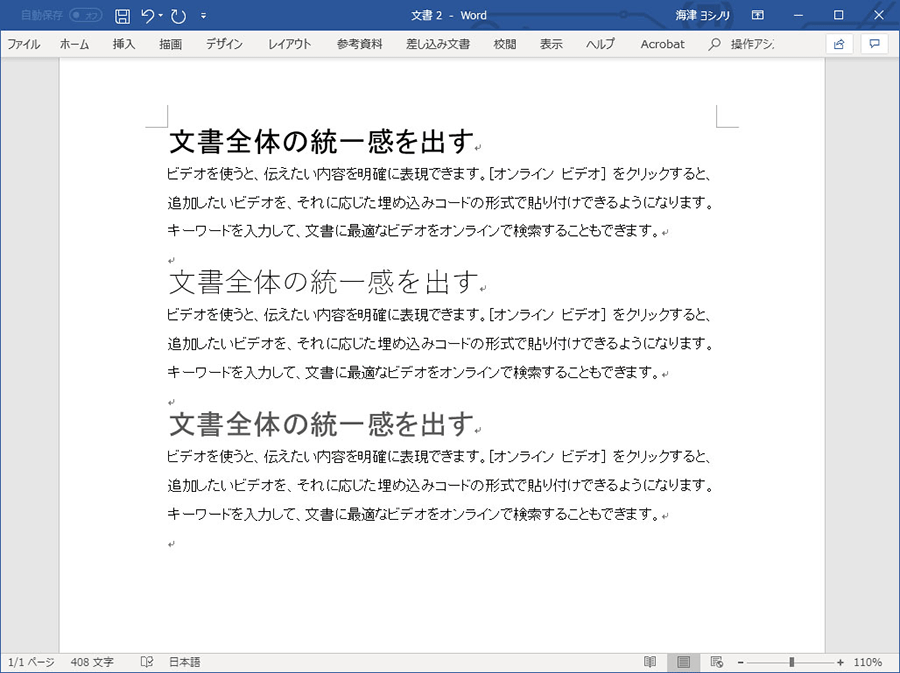
Word文書のレイアウト設定は、文書の見やすさやプロフェッショナルな印象を与えるために非常に重要です。この記事では、ページ設定、文字フォントとスタイル、段落と行間、表と図の挿入、ヘッダーとフッターなどのレイアウトオプションについて解説します。これらの設定を適切に行うことで、読者に伝えたい情報を効果的に伝えることができます。
また、この記事では実践的なテクニックを交えて、美しい文書を作成するためのヒントも提供します。Word文書のレイアウト設定は、ビジネス文書、レポート、論文など、さまざまな文書を作成する際に役立ちます。文書の見やすさを高めることで、読者の理解を深め、効果的なコミュニケーションを実現することができます。
この記事では、Word文書のレイアウト設定の基本的な概念から、実践的なテクニックまでを解説します。文書の見やすさを高めるために必要な設定や、プロフェッショナルな印象を与えるためのヒントを提供します。
ページ設定の基本
ページ設定は、Word文書のレイアウトを決定する上で非常に重要な要素です。ページサイズ、余白、向きなどの設定を適切に行うことで、文書の見やすさやプロフェッショナルな印象を与えることができます。
まず、ページサイズを設定する必要があります。一般的に、A4サイズ(210mm x 297mm)が使用されますが、必要に応じて他のサイズを選択することもできます。次に、余白を設定します。余白は、ページの周囲に設けられる空白部分で、文書の読みやすさを向上させるために重要です。通常、上下左右の余白はそれぞれ20mmから30mm程度に設定されます。
向きも重要な設定です。文書の内容に応じて、縦方向または横方向を選択することができます。一般的に、縦方向が使用されますが、表や図を多く含む文書の場合は横方向を選択することがあります。ページ設定を適切に行うことで、文書のレイアウトを効果的に整理することができます。
文字フォントとスタイルの選択
文字フォントの選択は、Word文書の見やすさを高める上で非常に重要です。フォントの種類、サイズ、色などを適切に選択することで、読み手にとって分かりやすく、視覚的に美しい文書を作成することができます。一般的に、セリフ体やサンセリフ体などの標準的なフォントが推奨されます。これらのフォントは、読みやすく、かつプロフェッショナルな印象を与えることができます。
また、フォントサイズも重要な要素です。一般的に、12ポイントや14ポイントなどのサイズが推奨されます。これらのサイズは、読み手にとって分かりやすく、かつ視覚的に美しいです。ただし、見出しやタイトルなどの場合は、より大きなサイズを使用することができます。
文字色も重要な要素です。一般的に、黒や濃いグレーなどの色が推奨されます。これらの色は、読み手にとって分かりやすく、かつ視覚的に美しいです。ただし、ハイライトや強調などの場合は、より明るい色を使用することができます。
段落と行間の調整
段落と行間の調整は、Word文書の見やすさを高めるために非常に重要です。段落は、文章の流れを分割し、読者が理解しやすいようにするために使用されます。ただし、段落が長すぎると、読者が疲れてしまう可能性があります。したがって、段落を適切な長さに保つことが大切です。
また、行間も重要な要素です。行間が狭すぎると、読者が文章を読みにくくなります。一方、行間が広すぎると、文章がばらばらに見えてしまう可能性があります。したがって、行間を適切に調整する必要があります。Wordでは、行間の設定を使用して、行間を調整することができます。
さらに、段落の揃えも重要です。段落の揃えは、文章の左端、右端、または中央に揃えることができます。揃え方を変えることで、文章の見た目が大きく変わります。Wordでは、段落の揃え設定を使用して、段落の揃えを調整することができます。
表と図の効果的な挿入
表と図を効果的に挿入することで、文書の見やすさと理解度を大幅に向上させることができます。表は、複雑なデータを簡潔にまとめるのに役立ちますが、図は、概念や関係性を視覚的に表現するのに役立ちます。ただし、表と図を挿入する際には、文書のレイアウトとデザインに配慮する必要があります。
表を挿入する場合、表のサイズと配置を考慮する必要があります。表が大きすぎると、文書のレイアウトが崩れてしまう可能性があります。一方、表が小さすぎると、読みにくくなります。表を中央に配置することで、文書のバランスを保つことができます。また、表の見出しを明確にし、表の内容を簡潔にまとめることで、読者が表の内容を理解しやすくなります。
図を挿入する場合、図のサイズと解像度を考慮する必要があります。図が大きすぎると、文書のレイアウトが崩れてしまう可能性があります。一方、図が小さすぎると、読みにくくなります。図を中央に配置することで、文書のバランスを保つことができます。また、図のキャプションを明確にし、図の内容を簡潔にまとめることで、読者が図の内容を理解しやすくなります。
ヘッダーとフッターの活用
ヘッダーとフッターは、文書のレイアウトにおいて非常に重要な要素です。ヘッダーは文書の最上部に表示され、タイトル、日付、ページ番号などの情報を含めることができます。一方、フッターは文書の最下部に表示され、著作権情報、連絡先、参考文献などの情報を含めることができます。
ヘッダーとフッターを活用することで、文書の見やすさとプロフェッショナルな印象を与えることができます。たとえば、ヘッダーに文書のタイトルを表示することで、読者が文書の内容をすぐに理解することができます。また、フッターにページ番号を表示することで、読者が文書のページを容易に移動することができます。
さらに、ヘッダーとフッターには、グラフィックやロゴなどの要素を含めることもできます。これにより、文書に視覚的なアピールを加えることができます。ただし、ヘッダーとフッターのデザインは、文書の内容と一致するようにする必要があります。
実践的なレイアウトテクニック
ページ設定は、Word文書の見やすさを高めるための重要な要素です。ページのサイズ、余白、向きなどを適切に設定することで、文書の全体的なバランスをとることができます。たとえば、A4サイズのページに設定する場合、上下左右の余白をそれぞれ2cm程度に設定することで、文書の内容が読みやすくなります。
また、フォントの選択も重要です。明朝体やゴシック体などの標準的なフォントを使用することで、文書の読みやすさを高めることができます。さらに、フォントのサイズを適切に設定することで、文書の内容が明確に表示されます。通常、見出しには大きいフォントサイズを使用し、本文には小さいフォントサイズを使用します。
段落と行間の設定も重要です。段落の間隔を適切に設定することで、文書の内容が読みやすくなります。通常、段落の間隔は1行程度に設定します。また、行間の設定も重要です。行間が狭すぎると、文書の内容が読みにくくなります。通常、行間は1.5倍程度に設定します。
まとめ
Word文書のレイアウト設定は、文書の見やすさやプロフェッショナルな印象を与えるために非常に重要です。適切なレイアウト設定を行うことで、読者が文書の内容を理解しやすくなります。
まず、ページ設定から始めましょう。ページのサイズ、余白、向きなどを設定することで、文書の全体的なレイアウトを決定することができます。たとえば、A4サイズのページに設定することで、文書を印刷する際に便利です。また、余白を適切に設定することで、文書の読みやすさを向上させることができます。
フォントとスタイルも重要な要素です。フォントの種類、サイズ、色などを設定することで、文書の雰囲気を決定することができます。たとえば、明朝体フォントを使用することで、文書に伝統的な雰囲気を与えることができます。また、段落と行間を適切に設定することで、文書の読みやすさを向上させることができます。段落の間隔を広くとることで、読者が文書の内容を理解しやすくなります。
また、表と図の挿入も効果的です。表や図を挿入することで、文書の内容を視覚的に表現することができます。これにより、読者が文書の内容を理解しやすくなります。さらに、ヘッダーとフッターを設定することで、文書のページ番号やタイトルを表示することができます。これにより、文書のナビゲーションを容易にすることができます。
よくある質問
Word文書のレイアウトを設定する際に、ページの余白をどのように設定すればいいですか?
Word文書のレイアウトを設定する際に、ページの余白を設定することは非常に重要です。余白を適切に設定することで、文書の読みやすさが向上し、視覚的なバランスが取れます。ページの余白を設定するには、Wordの「ページレイアウト」タブを開き、「余白」グループの「余白」ボタンをクリックします。ここで、上下左右の余白を個別に設定することができます。一般的には、上下の余白は2.5cm、左右の余白は1.5cmに設定することが多いです。ただし、文書の内容や用途に応じて、余白の設定を調整する必要があります。
フォントの種類とサイズを選択する際に、どのような点に注意すればいいですか?
フォントの種類とサイズを選択する際には、文書の内容や用途に応じて、適切なフォントを選択する必要があります。セリフ体やサンセリフ体などのフォントは、読みやすさに優れており、長文の文書に適しています。一方、ゴシック体や明朝体などのフォントは、見出しやタイトルに適しています。フォントのサイズも重要で、一般的には本文は10ポイント、見出しは14ポイントに設定することが多いです。ただし、文書の内容や用途に応じて、フォントのサイズを調整する必要があります。
段落の設定を調整する際に、どのような点に注意すればいいですか?
段落の設定を調整する際には、文書の読みやすさと視覚的なバランスを考慮する必要があります。行間や字間などの設定を調整することで、段落の読みやすさを向上させることができます。一般的には、行間は1.5倍、字間は0.5倍に設定することが多いです。ただし、文書の内容や用途に応じて、段落の設定を調整する必要があります。
レイアウトの設定を完成させた後、文書を印刷する際に、どのような点に注意すればいいですか?
レイアウトの設定を完成させた後、文書を印刷する際には、印刷の設定を確認する必要があります。用紙のサイズや印刷の向きなどの設定を確認し、文書が正しく印刷されるようにする必要があります。さらに、印刷の解像度やインクの色などの設定を調整することで、印刷物の品質を向上させることができます。
コメントを残す
コメントを投稿するにはログインしてください。
関連ブログ記事