
Wordのデフォルト設定を変更する方法 | 自分好みのカスタマイズ設定

Microsoft Wordは、多くのユーザーが利用しているワードプロセッサソフトウェアです。しかし、デフォルト設定では使いにくいと感じることがあります。Wordには、カスタマイズ機能が多数用意されており、自分好みの設定に変更することが可能です。この記事では、Wordのデフォルト設定を変更する方法について詳しく解説します。
Wordのデフォルト設定を変更することで、効率的な文章作成が可能になります。例えば、フォントや文字サイズ、段落設定、マージン設定などを自分好みの設定に変更することができます。また、キーボードショートカットをカスタマイズすることで、作業のスピードを上げることができます。この記事では、これらの設定を変更する方法について詳しく解説します。
Wordのデフォルト設定を変更することで、自分好みのWord環境を作り上げることができます。この記事では、Wordのデフォルト設定を変更する方法について詳しく解説しますので、是非ご覧ください。
Wordのデフォルト設定を変更する必要性
Microsoft Wordは、多くのユーザーに利用されているワードプロセッサです。しかし、デフォルト設定では使いにくいと感じることがあります。例えば、フォントや文字サイズ、段落設定などが自分好みに合わない場合、文章作成の効率が低下する可能性があります。
そこで、Wordのデフォルト設定を変更する方法を知ることが重要です。Wordには、多くのカスタマイズ機能が用意されており、自分好みの設定に変更することが可能です。デフォルト設定を変更することで、文章作成の効率を向上させることができます。
また、Wordのデフォルト設定を変更することで、ブランドイメージを統一することも可能です。例えば、会社のロゴやフォントを統一することで、会社のイメージを強化することができます。したがって、Wordのデフォルト設定を変更する方法を知ることは、ビジネスシーンにおいても重要です。
フォントと文字サイズの変更方法
Microsoft Wordのデフォルト設定では、フォントと文字サイズがあらかじめ設定されています。しかし、自分好みのフォントや文字サイズに変更したい場合もあります。フォントと文字サイズの変更は、Wordの基本的な機能であり、簡単に変更することができます。
フォントと文字サイズの変更は、ホームタブのフォントグループから行うことができます。ここでは、フォントの種類、文字サイズ、文字色などを変更することができます。たとえば、フォントをメイリオに変更したり、文字サイズを12ポイントに変更したりすることができます。また、太字や斜体などの文字装飾も追加することができます。
フォントと文字サイズの変更は、文章の見栄えを大きく変えることができます。自分好みのフォントや文字サイズに変更することで、文章の読みやすさや視認性を向上させることができます。さらに、スタイルを使用することで、フォントや文字サイズの設定を一括で管理することができます。
段落設定の変更方法
段落設定の変更は、Word文書の見栄えを大きく変えることができます。デフォルトの段落設定では、行間が狭く、文章が読みにくい場合があります。そこで、段落設定を変更することで、文章の読みやすさを向上させることができます。
まず、行間の設定を変更する方法について説明します。行間の設定を変更するには、段落タブを開き、行間のドロップダウンメニューから、希望の行間を選択します。たとえば、1.5行間や2行間など、自分好みの行間を選択することができます。
また、段落の揃えの設定も変更することができます。段落の揃えの設定を変更するには、段落タブを開き、揃えのドロップダウンメニューから、希望の揃えを選択します。たとえば、左揃えや中央揃えなど、自分好みの揃えを選択することができます。
ページ設定の変更方法
ページ設定の変更は、Wordの文書のレイアウトをカスタマイズする上で非常に重要です。ページサイズやマージン、向きなどを変更することで、文書の見た目を大きく変えることができます。
ページ設定を変更するには、レイアウトタブを開き、ページ設定ボタンをクリックします。ここで、ページサイズやマージン、向きなどを設定することができます。たとえば、A4サイズの文書を作成する場合は、ページサイズをA4に設定し、マージンを適切な値に設定することで、文書のレイアウトを整えることができます。
また、ページ設定ではヘッダーやフッターの設定も行うことができます。ヘッダーとフッターは、文書のページ上部と下部に表示されるテキストや画像で、文書のタイトルやページ番号などを表示することができます。ヘッダーとフッターの設定を変更することで、文書の見た目をよりカスタマイズすることができます。
自動コレクションの設定の変更方法
自動コレクションの設定を変更することで、Wordの使いやすさを向上させることができます。自動コレクションとは、Wordが文書内で自動的に行う処理のことです。たとえば、文書内で使用されている単語やフレーズを自動的に修正したり、文書のスタイルを自動的に適用したりすることができます。
自動コレクションの設定を変更するには、Wordのオプションメニューを開きます。オプションメニューは、Wordのファイルメニューからアクセスできます。オプションメニューを開いた後、校正タブを選択します。校正タブでは、自動コレクションの設定を変更することができます。
たとえば、自動スペルチェックや文法チェックの設定を変更することができます。また、自動フォーマットの設定も変更することができます。自動フォーマットとは、Wordが文書内で自動的に行うフォーマット処理のことです。たとえば、文書内で使用されている見出しや箇条書きを自動的にフォーマットしたりすることができます。
キーボードショートカットのカスタマイズ方法
キーボードショートカットのカスタマイズは、Wordの使いやすさを大きく向上させることができます。デフォルトのキーボードショートカットでは、よく使う機能にアクセスするのに時間がかかることがありますが、カスタマイズすることで自分好みのショートカットを作成することができます。
キーボードショートカットのカスタマイズは、Wordのオプションメニューから行うことができます。オプションメニューを開き、カスタマイズタブを選択します。ここで、キーボードボタンをクリックすると、キーボードショートカットのカスタマイズ画面が表示されます。この画面では、既存のショートカットを変更したり、新しいショートカットを作成したりすることができます。
キーボードショートカットのカスタマイズは、Wordのマクロ機能と組み合わせることで、さらに効果的になります。マクロ機能を使用することで、複数の機能を一つのショートカットで実行することができます。これにより、文章作成の効率を大幅に向上させることができます。
まとめ
Wordのデフォルト設定を変更することで、自分好みの文章作成環境を作り上げることができます。デフォルトの設定では使いにくいと感じることがありますが、Wordには多くのカスタマイズ機能が用意されており、自分好みの設定に変更することが可能です。
まず、フォントと文字サイズの変更から始めましょう。Wordのデフォルト設定では、フォントは「メイリオ」、文字サイズは「11ポイント」に設定されていますが、これを変更することで、自分好みの文章作成環境を作り上げることができます。たとえば、フォントを「游ゴシック」に変更し、文字サイズを「12ポイント」に設定することで、文章が読みやすくなります。
次に、段落設定の変更について説明します。Wordのデフォルト設定では、段落の間隔は「1行」に設定されていますが、これを変更することで、文章の読みやすさを向上させることができます。たとえば、段落の間隔を「1.5行」に設定することで、文章が読みやすくなります。
また、ページ設定の変更も重要です。Wordのデフォルト設定では、ページの余白は「上下左右1インチ」に設定されていますが、これを変更することで、文章の読みやすさを向上させることができます。たとえば、ページの余白を「上下0.5インチ、左右1インチ」に設定することで、文章が読みやすくなります。
最後に、キーボードショートカットのカスタマイズについて説明します。Wordには多くのキーボードショートカットが用意されており、これをカスタマイズすることで、文章作成の効率を向上させることができます。たとえば、よく使用する機能にショートカットキーを割り当てることで、文章作成の効率を向上させることができます。
まとめ
よくある質問
Wordのデフォルト設定を変更する方法は?
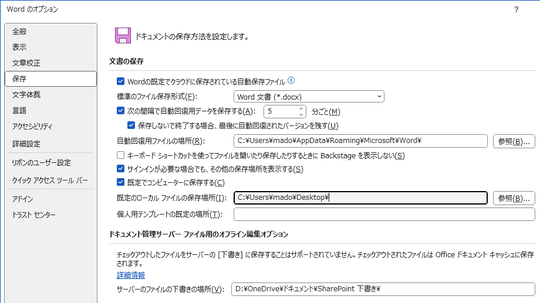
Wordのデフォルト設定を変更する方法は、Wordオプションから行うことができます。Wordオプションは、Wordのメニューから「ファイル」→「オプション」を選択することで開くことができます。ここでは、フォントや段落、ページ設定など、Wordのさまざまな機能のデフォルト設定を変更することができます。たとえば、フォントのデフォルト設定を変更するには、「ホーム」タブの「フォント」グループの「フォント設定」ボタンをクリックし、「フォント」ダイアログボックスでデフォルトのフォントを選択することができます。
Wordのデフォルト設定を変更しても、既存の文書に影響はありますか?
Wordのデフォルト設定を変更しても、既存の文書には影響はありません。デフォルト設定の変更は、新規作成される文書にのみ適用されます。既存の文書の設定を変更するには、文書を開いてから、Wordオプションから設定を変更する必要があります。ただし、テンプレートを使用している場合は、テンプレートの設定が文書の設定よりも優先されるため、テンプレートの設定を変更する必要があります。
Wordのデフォルト設定を変更することで、どのような利点がありますか?
Wordのデフォルト設定を変更することで、作業効率が向上します。たとえば、フォントや段落のデフォルト設定を変更することで、文書の体裁を統一することができます。また、ページ設定のデフォルト設定を変更することで、文書のレイアウトをカスタマイズすることができます。これにより、文書の作成時間が短縮され、生産性が向上します。
Wordのデフォルト設定を変更した後、元に戻す方法は?
Wordのデフォルト設定を変更した後、元に戻す方法は、Wordオプションから行うことができます。Wordオプションの「詳細設定」タブの「設定のリセット」ボタンをクリックすることで、デフォルト設定を初期設定に戻すことができます。また、レジストリを編集することで、デフォルト設定を初期設定に戻すこともできます。ただし、レジストリを編集するには、管理者権限が必要です。
コメントを残す
コメントを投稿するにはログインしてください。
関連ブログ記事