
Wordで英文のダブルスペースを設定する方法とキーボードショートカット

この記事では、Microsoft Wordを使用して英文でダブルスペースを設定する方法を詳しく解説します。ダブルスペースとは、文字と文字の間隔を通常の倍にして配置することであり、文章の可読性を向上させ、編集や校正をしやすくします。Wordで英文のダブルスペースを設定する方法は、段落全体に適用する方法、既定の段落設定を変更する方法、キーボードショートカットを使用する方法などがあります。
この記事では、Wordの基本的な機能を使用して英文のダブルスペースを設定する方法を紹介します。Microsoft Wordは、文章作成に広く使用されているワードプロセッサであり、英文のダブルスペースを設定する機能も備えています。Wordで英文のダブルスペースを設定する方法をマスターすることで、英文の文章作成がより効率的になります。
また、この記事では、Wordで英文のダブルスペースを設定する際に役立つキーボードショートカットも紹介します。キーボードショートカットを使用することで、英文のダブルスペースを設定する作業がより迅速になります。
ダブルスペースとは何か
ダブルスペースとは、文字と文字の間隔を通常の倍にして配置することです。これは、文章の可読性を向上させ、編集や校正をしやすくするために使用されます。特に英文の場合、単語と単語の間隔が狭いため、ダブルスペースを使用することで文章の流れをスムーズにし、読み手にとっての負担を軽減することができます。
また、ダブルスペースは学術論文やビジネス文書など、フォーマルな文章を書く際にしばしば使用されます。これは、ダブルスペースによって文章の構造が明確になり、読み手が文章の内容をよりよく理解できるようになるためです。Microsoft Wordを使用して英文のダブルスペースを設定する方法については、以下で詳しく解説します。
Wordでダブルスペースを設定する方法
Microsoft Word を使用して英文でダブルスペースを設定する方法は、非常に簡単です。まず、段落全体にダブルスペースを設定 する方法を紹介します。Word で文書を開き、ダブルスペースを設定したい段落を選択します。次に、ホームタブ の 段落グループ で、行間隔 のドロップダウンメニューをクリックし、2 倍 を選択します。これで、選択した段落全体にダブルスペースが設定されます。
既定の段落設定をダブルスペースにする方法もあります。スタイルパネル を開き、標準スタイル を選択します。次に、スタイルの変更 をクリックし、フォント タブで 行間隔 を 2 倍 に設定します。これで、新しく作成される段落はすべてダブルスペースで設定されます。
キーボードショートカットを使用してダブルスペースを設定する方法もあります。Ctrl + 2 を押すと、選択した段落にダブルスペースが設定されます。このショートカットは、Microsoft Word のすべてのバージョンで使用できます。
段落全体にダブルスペースを設定する方法
Microsoft Word を使用して英文のダブルスペースを設定する場合、段落全体にダブルスペースを適用する方法があります。まず、段落 全体を選択する必要があります。選択するには、マウス で段落全体をドラッグするか、キーボードショートカット の Ctrl+A を使用して段落全体を選択します。
次に、ホームタブ の 段落グループ にある 行間隔 ボタンをクリックします。行間隔 ボタンをクリックすると、行間隔 メニューが表示されます。行間隔 メニューから 2 倍 を選択すると、段落全体にダブルスペースが適用されます。
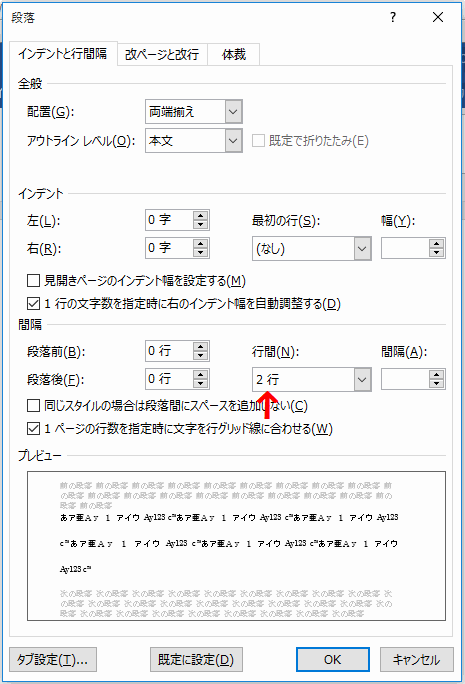
また、段落ダイアログボックス を使用して段落全体にダブルスペースを適用することもできます。段落ダイアログボックス を開くには、ホームタブ の 段落グループ にある 段落設定 ボタンをクリックします。段落ダイアログボックス で、行間隔 タブを選択し、行間隔 を 2 倍 に設定します。
既定の段落設定をダブルスペースにする方法
既定の段落設定をダブルスペースにするには、Wordの段落設定を変更する必要があります。まず、Wordの文書を開き、ホームタブに移動します。次に、段落グループの段落設定ボタンをクリックして、段落設定ダイアログボックスを開きます。
段落設定ダイアログボックスで、行間隔タブを選択し、行間隔のドロップダウンメニューから2倍を選択します。これで、既定の段落設定がダブルスペースになります。変更を適用するには、OKボタンをクリックします。
これで、文書に新しい段落を挿入すると、既定の段落設定としてダブルスペースが適用されます。ただし、既存の段落にはダブルスペースが適用されないため、必要に応じて個別に設定する必要があります。
キーボードショートカットを使用してダブルスペースを設定する方法
キーボードショートカットを使用してダブルスペースを設定する方法は、Microsoft Word を使用しているユーザーにとって非常に便利です。Windows の場合、Ctrl + 2 を押すことで、選択したテキストにダブルスペースを設定できます。Mac の場合、Command + 2 を押すことで、同じ効果を得ることができます。
このキーボードショートカットを使用することで、段落全体 または 選択したテキスト にダブルスペースを設定できます。ただし、既定の段落設定 を変更する場合は、別の方法を使用する必要があります。
キーボードショートカットを使用することで、編集作業 を効率化できます。特に、英文の文章 を編集する場合、ダブルスペースを設定することで、文章の可読性を向上させることができます。
検索と置換を使用して特定の段落にダブルスペースを設定する方法
検索と置換を使用して特定の段落にダブルスペースを設定するには、検索と置換機能を利用します。まず、Ctrl + H キーを押して検索と置換ウィンドウを開きます。次に、検索欄に「^p」と入力し、置換欄に「^p^p」と入力します。「^p」は段落の終わりを表し、「^p^p」は2 つの段落の終わりを表します。
次に、置換ボタンをクリックして、検索されたすべての段落の終わりにダブルスペースを適用します。ただし、この方法では、文書内のすべての段落にダブルスペースが適用されるため、特定の段落にのみダブルスペースを適用したい場合は、検索範囲を指定する必要があります。
検索範囲を指定するには、検索と置換ウィンドウの検索範囲欄で、選択範囲または現在の文書を選択します。次に、検索と置換を実行すると、指定された範囲内で検索されたすべての段落の終わりにダブルスペースが適用されます。
表にダブルスペースを設定する方法
表にダブルスペースを設定する方法は、Wordの表の設定を変更することで実現できます。まず、表を選択し、表のツールのレイアウトタブを開きます。次に、行間隔のドロップダウンメニューから2倍を選択します。これにより、表内のすべての行にダブルスペースが設定されます。
また、表内の特定の行にのみダブルスペースを設定したい場合は、該当する行を選択し、行間隔のドロップダウンメニューから2倍を選択します。これにより、選択した行にのみダブルスペースが設定されます。
キーボードショートカットを使用して表にダブルスペースを設定することもできます。表を選択し、Ctrl + 2を押すと、表内のすべての行にダブルスペースが設定されます。特定の行にのみダブルスペースを設定したい場合は、該当する行を選択し、Ctrl + 2を押します。
よくある質問と答え
Wordで英文のダブルスペースを設定する方法についてよくある質問と答えを以下にまとめます。
Wordで英文のダブルスペースを設定するには、まず段落設定を変更する必要があります。段落設定は、行間隔や字間隔などを調整することができます。ダブルスペースを設定するには、行間隔を2倍に設定する必要があります。
キーボードショートカットを使用してダブルスペースを設定することもできます。Windowsの場合は、Ctrl + 2を押すことでダブルスペースを設定できます。Macの場合は、Command + 2を押すことでダブルスペースを設定できます。
また、既定の段落設定をダブルスペースに変更することもできます。既定の段落設定を変更するには、Wordのオプションから段落設定を選択し、行間隔を2倍に設定する必要があります。
まとめ
Word で英文のダブルスペースを設定する方法は、非常に簡単です。まず、段落全体にダブルスペースを設定する 方法から始めましょう。Word で文書を開き、ダブルスペースを設定したい段落を選択します。次に、ホームタブ の 段落グループ で、行間隔 のドロップダウンメニューをクリックし、2 倍 を選択します。これで、選択した段落全体にダブルスペースが設定されます。
既定の段落設定をダブルスペースにする方法もあります。Word で文書を開き、ホームタブ の 段落グループ で、段落設定 のダイアログボックスを開きます。段落設定 ダイアログボックスで、行間隔 の設定を 2 倍 に変更し、既定の設定 をクリックします。これで、文書全体の既定の段落設定がダブルスペースになります。
キーボードショートカットを使用してダブルスペースを設定する方法もあります。Windows の場合は、Ctrl + 2 を押すことで、選択した段落にダブルスペースを設定できます。Mac の場合は、Command + 2 を押すことで、選択した段落にダブルスペースを設定できます。これらのキーボードショートカットを使用することで、ダブルスペースを設定することが非常に簡単になります。
よくある質問
Wordで英文のダブルスペースを設定する方法は?
Wordで英文のダブルスペースを設定する方法は、段落設定から行うことができます。まず、ダブルスペースにしたいテキストを選択し、ホームタブの段落グループにある段落設定ボタンをクリックします。次に、段落設定ダイアログボックスが表示されるので、間隔タブを選択し、行間隔のドロップダウンメニューから2倍を選択します。最後に、OKボタンをクリックすると、選択したテキストがダブルスペースになります。
ダブルスペースのキーボードショートカットは?
ダブルスペースのキーボードショートカットは、Ctrl + 2です。このショートカットを使用することで、選択したテキストをすぐにダブルスペースにすることができます。また、Ctrl + 1を使用すると、シングルスペースに戻すことができます。
ダブルスペースを設定しても効果がない場合の原因は?
ダブルスペースを設定しても効果がない場合の原因は、フォント設定が原因であることがあります。フォントサイズやフォントスタイルが不適切な場合、ダブルスペースが正しく表示されないことがあります。したがって、フォント設定を確認し、必要に応じて調整する必要があります。
ダブルスペースを設定する必要があるのはなぜ?
ダブルスペースを設定する必要があるのは、英文の読みやすさを向上させるためです。英文は、通常、シングルスペースで書かれることが多いですが、ダブルスペースにすることで、文章の読みやすさが向上し、編集や校正が容易になります。
コメントを残す
コメントを投稿するにはログインしてください。
関連ブログ記事