
Word文書のページジャンプ目次機能:作成方法と活用テクニック

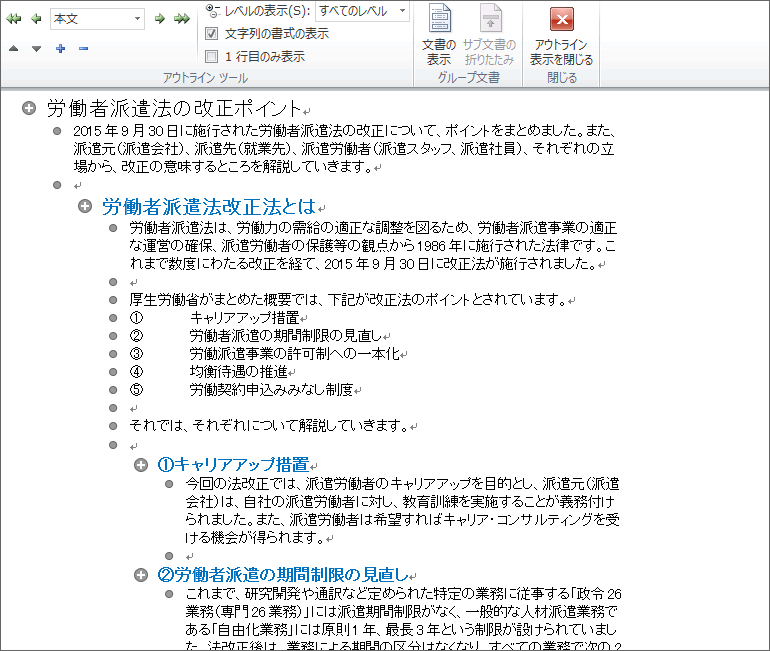
Word文書のページジャンプ目次機能は、文書内の目的のページに迅速に移動できるようにする便利な機能です。この機能を活用することで、文書のナビゲーションが容易になり、作業効率がアップします。この記事では、目次の作成方法と活用テクニックについて解説します。
目次の作成方法は、文書に見出しスタイルを適用し、「参照」タブの「目次」メニューから目次のスタイルを選択することで実現できます。目次からページにジャンプするには、目次上で該当するページのリンクをクリックするだけです。また、目次の自動更新やカスタマイズも可能です。
この機能を活用することで、文書の構造が一目でわかり、読者が目的のページに迅速に移動できるようになります。また、文書の作成者も、目次を利用することで、文書の内容を整理し、作業効率を向上させることができます。
ページジャンプ目次機能の概要
ページジャンプ目次機能は、Word文書内で目的のページに迅速に移動できるようにする機能です。この機能を活用することで、文書のナビゲーションが容易になり、作業効率がアップします。目次を作成することで、文書内のページを一目でわかり、必要なページに素早く移動できます。
ページジャンプ目次機能は、文書に見出しスタイルを適用し、参照タブの目次メニューから目次のスタイルを選択することで実現できます。目次からページにジャンプするには、目次上で該当するページのリンクをクリックするだけです。また、目次の自動更新やカスタマイズも可能です。
この機能は、長い文書を扱う場合に特に役立ちます。文書の構造が複雑な場合でも、目次を利用することで目的のページに簡単に移動できます。また、文書を共有する場合にも、目次を利用することで相手が文書の内容を理解しやすくなります。
目次の作成方法
Word文書 のページジャンプ目次機能を活用するためには、まず目次を作成する必要があります。目次の作成は、文書に見出しスタイルを適用することから始まります。文書の見出しに 見出しスタイル を適用することで、Wordは自動的に目次のエントリを作成します。
次に、「参照」タブの「目次」メニューから目次のスタイルを選択します。Wordには、自動生成 の目次スタイルが数種類用意されています。目次のスタイルを選択すると、Wordは文書の見出しに基づいて目次を自動生成します。
目次の作成が完了したら、文書内で目的のページに迅速に移動できるようになります。目次からページにジャンプするには、目次上で該当するページのリンクをクリックするだけです。これにより、文書のナビゲーションが容易になり、作業効率がアップします。
見出しスタイルの適用
見出しスタイルを適用することで、Word文書内で目次を作成するための基礎が整います。文書内の見出しにスタイルを適用するには、該当するテキストを選択し、「ホーム」タブの「スタイル」グループから目的の見出しスタイルを選択します。Wordでは、見出し1、見出し2、見出し3などのスタイルが用意されており、これらのスタイルを使用することで文書の構造を明確に表現できます。
見出しスタイルを適用する際には、文書の構造と目次の作成を考慮して、適切なスタイルを選択することが重要です。たとえば、文書のタイトルには見出し1スタイルを、章のタイトルには見出し2スタイルを適用することが一般的です。見出しスタイルを適用することで、文書の構造が一目でわかり、目次の作成が容易になります。
見出しスタイルを適用した後は、文書内で目次を作成することができます。目次を作成するには、「参照」タブの「目次」メニューから目次のスタイルを選択し、文書内に目次を挿入します。目次は自動的に更新されるため、文書の内容が変更された場合でも、目次は常に最新の状態に保たれます。
目次のスタイルの選択
目次のスタイルを選択するには、Word文書の「参照」タブに移動し、「目次」メニューをクリックします。ここで、目次のテンプレートを選択することができます。Wordには、事前に用意された目次のテンプレートが複数あります。目次のスタイルを選択することで、文書のデザインに合った目次を作成することができます。
また、目次のスタイルをカスタマイズすることも可能です。目次のレイアウトやフォントを変更することで、文書のデザインに合わせた目次を作成することができます。目次のスタイルをカスタマイズすることで、文書の個性を出すことができます。
目次のスタイルを選択した後は、文書に見出しスタイルを適用する必要があります。見出しスタイルを適用することで、Wordが目次を作成する際に、文書の構造を認識することができます。見出しスタイルを適用することで、目次の作成が容易になります。
ページジャンプの方法
ページジャンプの方法は、Word文書内で目次を作成することから始まります。文書内で見出しスタイルを適用した箇所が、目次の項目として認識されます。見出しスタイルを適用するには、文書内の該当する箇所を選択し、ホームタブのスタイルグループから目的の見出しスタイルを選択します。
見出しスタイルを適用した後、参照タブの目次メニューから目次のスタイルを選択することで、文書内に目次が作成されます。目次のスタイルには、自動生成や手動生成などがあります。自動生成の場合、文書内で見出しスタイルを適用した箇所が自動的に目次の項目として追加されます。
目次からページにジャンプするには、目次上で該当するページのリンクをクリックするだけです。リンクをクリックすると、文書内で該当するページに自動的に移動します。この機能により、文書内の目的のページに迅速に移動できるようになります。
目次の自動更新とカスタマイズ
目次の自動更新は、文書の内容が変更された際に、目次を自動的に更新する機能です。この機能を利用することで、文書の変更に伴う目次の更新作業を省略できます。目次の自動更新は、「参照」タブの「目次」メニューから「目次の更新」を選択することで実行できます。
また、目次のカスタマイズも可能です。目次のスタイルやレイアウトを変更することで、文書のデザインに合わせた目次を作成できます。目次のカスタマイズは、「参照」タブの「目次」メニューから「目次のスタイル」を選択することで実行できます。目次のスタイルを変更することで、文書の見出しスタイルに合わせた目次を作成できます。
目次の自動更新とカスタマイズを利用することで、文書のナビゲーションが容易になり、作業効率がアップし、文書の構造が一目でわかります。目次の自動更新とカスタマイズは、Word文書のページジャンプ目次機能を活用する上で重要な機能です。
目次の活用テクニック
目次の活用テクニックは、Word文書のページジャンプ目次機能を効果的に利用するための重要な要素です。目次を活用することで、文書のナビゲーションが容易になり、作業効率がアップします。
まず、文書の見出しスタイルを適切に設定することが重要です。見出しスタイルを設定することで、目次が自動的に生成され、文書の構造が一目でわかります。見出しスタイルには、Heading 1、Heading 2、Heading 3 などがあります。これらのスタイルを適切に使用することで、文書の階層構造を明確に表現できます。
目次を活用することで、文書内の目的のページに迅速に移動できるようになります。目次からページにジャンプするには、目次上で該当するページのリンクをクリックするだけです。また、目次の自動更新やカスタマイズも可能です。自動更新機能を使用することで、文書の変更に伴って目次が自動的に更新されます。
文書のナビゲーションの改善
Word文書のページジャンプ目次機能を利用することで、文書内の目的のページに迅速に移動できるようになります。この機能は、文書のナビゲーションを大幅に改善し、作業効率をアップさせることができます。文書のサイズが大きくなるにつれて、目的のページを見つけることが困難になることがありますが、目次機能を利用することで、この問題を解決できます。
文書のナビゲーションを改善するためには、文書に見出しスタイルを適用する必要があります。見出しスタイルを適用することで、文書の構造が一目でわかり、目次の作成が容易になります。また、文書の内容がわかりやすくなるため、読者が文書を理解することが容易になります。
目次機能を利用することで、文書のナビゲーションが容易になり、作業効率がアップします。また、文書の構造が一目でわかるため、読者が文書を理解することが容易になります。目次機能は、文書の作成者にとって非常に便利な機能です。
作業効率の向上
Word文書のページジャンプ目次機能を活用することで、文書内の目的のページに迅速に移動できるようになります。これにより、文書のナビゲーションが容易になり、作業効率が大幅に向上します。文書の構造が複雑で、ページ数が多い場合でも、目次から目的のページに一瞬で移動できるため、時間の節約につながります。
また、目次の自動更新機能を利用することで、文書の変更に伴う目次の更新作業を省略できます。これにより、文書のメンテナンスが容易になり、生産性が向上します。さらに、目次のカスタマイズ機能を利用することで、文書のデザインに合わせた目次を作成できます。これにより、文書の可読性が向上し、読者が文書の内容を理解しやすくなります。
ページジャンプ目次機能を活用することで、Word文書の作成と編集がより効率的になります。文書の構造が明確になり、読者が文書の内容を理解しやすくなります。したがって、Word文書の作成者は、ページジャンプ目次機能を積極的に活用することで、文書の品質を向上させることができます。
まとめ
Word文書のページジャンプ目次機能は、文書内の目的のページに迅速に移動できるようにする便利な機能です。この機能を活用することで、文書のナビゲーションが容易になり、作業効率がアップします。
まず、文書に見出しスタイルを適用する必要があります。見出しスタイルを適用することで、文書の構造が一目でわかります。次に、「参照」タブの「目次」メニューから目次のスタイルを選択します。目次のスタイルには、自動生成と手動生成の2種類があります。自動生成では、文書の見出しスタイルに基づいて目次が自動的に生成されます。
目次からページにジャンプするには、目次上で該当するページのリンクをクリックするだけです。また、目次の自動更新やカスタマイズも可能です。目次を利用することで、文書の構造が一目でわかり、作業効率がアップします。
よくある質問
Word文書のページジャンプ目次機能とは何ですか?
Word文書のページジャンプ目次機能とは、文書内の特定のページや見出しに素早くジャンプできる機能です。この機能を使用することで、文書の読み手にとって、必要な情報にアクセスすることが容易になります。ページジャンプ目次を作成するには、文書内の見出しにスタイルを適用し、目次を作成する必要があります。目次を作成することで、文書の構造が明確になり、読み手が文書内の情報を探しやすくなります。
ページジャンプ目次を作成する方法を教えてください。
ページジャンプ目次を作成するには、まず文書内の見出しにスタイルを適用する必要があります。見出しスタイルを適用することで、文書内の見出しが明確になり、目次を作成することができます。次に、目次ツールを使用して目次を作成します。目次ツールでは、文書内の見出しを自動的に検出して目次を作成します。目次を作成したら、文書内に挿入することができます。
ページジャンプ目次を活用するテクニックを教えてください。
ページジャンプ目次を活用するテクニックとして、見出しスタイルのカスタマイズが挙げられます。見出しスタイルをカスタマイズすることで、文書内の見出しがより明確になり、目次がより使いやすくなります。また、目次の自動更新も便利な機能です。文書内の見出しを変更した場合、目次を自動的に更新することができます。これにより、文書の整合性が維持され、読み手にとっての利便性が向上します。
ページジャンプ目次機能はどのような文書に適していますか?
ページジャンプ目次機能は、長文書や複雑な文書に適しています。長文書や複雑な文書では、読み手が必要な情報にアクセスすることが困難になることがあります。ページジャンプ目次機能を使用することで、読み手が必要な情報に素早くアクセスすることができます。また、マニュアルや報告書などの文書でもページジャンプ目次機能は有効です。これらの文書では、読み手が特定の情報にアクセスする必要があるため、ページジャンプ目次機能を使用することで利便性が向上します。
コメントを残す
コメントを投稿するにはログインしてください。
関連ブログ記事