
Word チェックリストの使い方:タスク管理を効率化する便利な機能

Word チェックリストの使い方について解説します。この機能は、タスク管理を効率化するために非常に便利な機能です。チェックリストを作成することで、タスクの進捗状況を一目で把握できるようになり、作業の効率化と達成感の促進につながります。この記事では、Word チェックリストの使い方とその利点について詳しく説明します。
タスク管理は、日々の業務やプロジェクトの進捗をスムーズに進めるために不可欠です。しかしながら、タスクの数が増えると、管理が難しくなります。Word チェックリストは、そんな問題を解決するための機能です。チェックリストを作成することで、タスクの内容と進捗状況を一目で把握できるようになります。
この記事では、Word チェックリストの使い方とその利点について詳しく説明します。具体的には、チェックリストの作成方法、タスクの追加と編集方法、チェックリストの活用方法などについて解説します。
Word チェックリストの概要
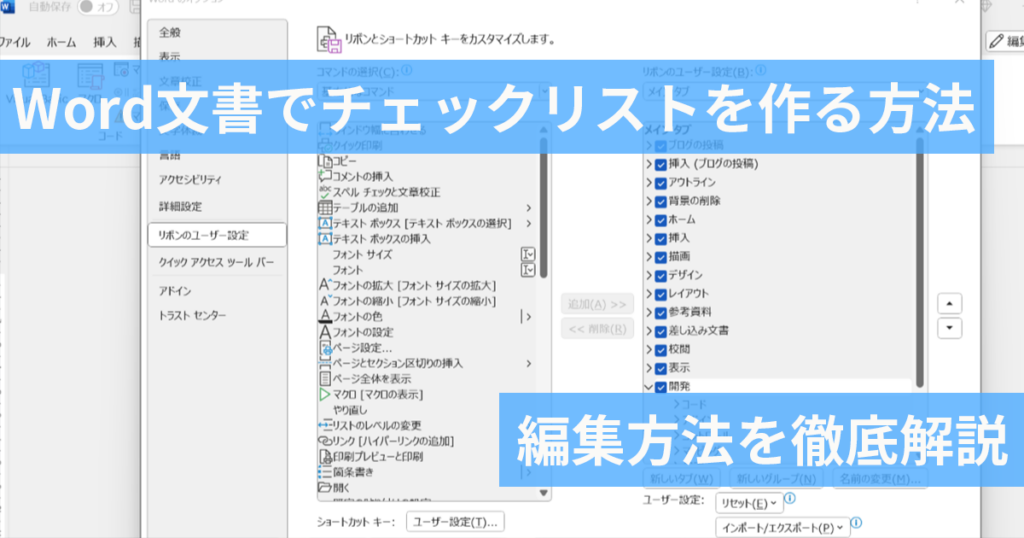
Word チェックリストは、Microsoft Wordの機能の一つで、タスク管理を効率化するために非常に便利な機能です。この機能を使用することで、タスクの進捗状況を一目で把握できるようになります。チェックリストを作成するには、Wordの開発タブからチェックボックスを挿入し、タスクの内容を入力します。
チェックリストの利点は、タスク管理の効率化、達成感の促進、計画的なタスクの実行などです。チェックリストは、プロジェクト管理、日々のタスク管理、買い物リスト、旅行の支度など、さまざまなシーンで活用できます。さらに、チェックリストを使用することで、タスクの優先順位を明確にし、期限を守ることができます。
チェックリストの作成は非常に簡単です。Wordの開発タブからチェックボックスを挿入し、タスクの内容を入力するだけです。さらに、チェックリストをカスタマイズすることもできます。例えば、チェックボックスの色や形を変更することができます。チェックリストを使用することで、タスク管理を効率化し、生産性を向上させることができます。
チェックリストの作成方法
Microsoft Word のチェックリスト機能を使用するには、まずチェックリストを作成する必要があります。チェックリストを作成するには、Word の 開発タブ から チェックボックス を挿入します。チェックボックスを挿入したら、タスクの内容を入力します。チェックボックスは、タスクの進捗状況を一目で把握できるようにするため、非常に便利です。
チェックリストを作成する際には、タスクの分類 も重要です。タスクを分類することで、タスクの優先順位を決めることができ、タスク管理を効率化することができます。たとえば、タスクを「緊急」、「重要」、「通常」の 3 つのカテゴリに分類することができます。
チェックリストを作成したら、タスクの進捗状況 を更新することができます。チェックボックスをクリックすることで、タスクの進捗状況を更新することができます。チェックリストを使用することで、タスクの進捗状況を一目で把握できるようになり、タスク管理を効率化することができます。
チェックリストの利点
タスク管理を効率化するために、Wordのチェックリスト機能は非常に便利です。チェックリストを作成することで、タスクの進捗状況を一目で把握できるようになります。これにより、計画的なタスクの実行が可能になり、プロジェクトの進捗状況を常に把握できるようになります。
また、チェックリストを使用することで、達成感を促進することができます。タスクを完了するたびにチェックボックスにチェックを入れることで、自分が何を達成したのかを明確に把握できるようになります。これにより、モチベーションを維持し、タスクを効率的に進めることができます。
チェックリストは、プロジェクト管理、日々のタスク管理、買い物リスト、旅行の支度など、さまざまなシーンで活用できます。Wordのチェックリスト機能を使用することで、これらのタスクを効率的に管理し、ストレスを軽減することができます。
チェックリストの活用シーン
チェックリストは、プロジェクト管理において非常に有効です。複数のタスクを管理する必要がある場合、チェックリストを使用することで、各タスクの進捗状況を一目で把握できるようになります。また、チームメンバー間でのタスクの割り当てや進捗状況の共有も容易になります。
日々のタスク管理にもチェックリストは役立ちます。朝のルーティーンや仕事のタスクをチェックリストにまとめることで、忘れずにタスクを実行することができます。また、チェックリストに達成したタスクをチェックすることで、達成感を感じることもできます。
さらに、チェックリストは買い物リストや旅行の支度など、日常生活のさまざまなシーンでも活用できます。買い物に行く前にチェックリストを作成することで、必要な品物を忘れずに購入することができます。また、旅行の支度においても、チェックリストを作成することで、必要な準備を忘れずに実行することができます。
まとめ
Word チェックリスト の使い方を理解することで、タスク管理を効率化することができます。チェックリストを作成するには、Word の 開発タブ から チェックボックス を挿入し、タスクの内容を入力します。この機能を使用することで、タスクの進捗状況を一目で把握できるようになります。
チェックリストの利点は、タスク管理の効率化 にあります。チェックリストを使用することで、タスクの優先順位を明確にし、達成感を促進することができます。また、計画的なタスクの実行が可能になり、プロジェクトの進捗状況を把握しやすくなります。
チェックリストは、プロジェクト管理、日々のタスク管理、買い物リスト、旅行の支度など、さまざまなシーンで活用できます。Word のチェックリスト機能を活用することで、タスク管理を効率化し、生産性を向上させることができます。
よくある質問
チェックリストとは何ですか?
チェックリストとは、タスク管理を効率化するために、Word文書内で作成できるリストです。チェックリストを使用すると、複数のタスクを簡単に管理でき、作業の進捗状況を一目で確認できます。チェックリストは、プロジェクト管理やタスク管理に役立ちます。
チェックリストを作成する方法は?
チェックリストを作成するには、Word文書内で「ホーム」タブの「段落」グループにある「チェックリスト」ボタンをクリックします。次に、チェックリストの項目を入力し、チェックボックスをクリックして項目を追加します。チェックリストは、ドラッグアンドドロップで項目の順序を変更することもできます。
チェックリストの項目を編集する方法は?
チェックリストの項目を編集するには、チェックリストの項目を選択し、右クリックして「編集」メニューを表示します。次に、項目のテキストを変更し、Enterキーを押して変更を保存します。また、削除ボタンをクリックして項目を削除することもできます。
チェックリストを印刷する方法は?
チェックリストを印刷するには、Word文書を印刷する通常の方法と同じです。チェックリストを含む文書を選択し、「ファイル」メニューの「印刷」コマンドを選択します。次に、印刷設定を選択し、印刷ボタンをクリックしてチェックリストを印刷します。
コメントを残す
コメントを投稿するにはログインしてください。
関連ブログ記事