
Wordで効果的な点線・破線の使い方:設定方法とデザイン例

Microsoft Word を使用して、効果的な点線や破線を文書に追加する方法について説明します。この記事では、点線や破線を使用して視覚的な指針を提供し、情報を整理する方法を紹介します。文書のデザインを向上させるために、点線や破線を効果的に使用する方法を学びます。
点線や破線は、文書の読みやすさと理解度を向上させるために使用されます。例えば、表やグラフ の区切りを示したり、重要な情報 を強調したりすることができます。また、点線や破線を使用して、文書のデザインをよりアトラクティブにし、読者の注意を引き付けることもできます。
この記事では、Wordの設定方法 とデザイン例を紹介し、点線や破線を効果的に使用する方法を学びます。文書のデザインを向上させるために、点線や破線を適切に使用する方法を理解することができます。
点線・破線の効果的な使い方
点線や破線は、Microsoft Wordで文書を作成する際に非常に役立つ機能です。これらの線は、視覚的な指針を提供し、情報を整理する助けとなります。例えば、点線を使用して、文書のセクションを分割したり、重要な情報を強調したりすることができます。また、破線を使用して、表やグラフを装飾したり、文書のレイアウトを整理したりすることができます。
点線や破線を効果的に使用するには、文書の内容と目的を考慮する必要があります。例えば、ビジネス文書では、点線を使用してセクションを分割し、重要な情報を強調することができます。一方、デザイン文書では、破線を使用して表やグラフを装飾し、文書のレイアウトを整理することができます。
また、点線や破線の太さや色を変更することで、文書の見栄えをカスタマイズすることができます。例えば、太い点線を使用して重要な情報を強調したり、細い破線を使用して表やグラフを装飾したりすることができます。さらに、点線や破線の色を変更することで、文書の雰囲気を変えることができます。
Wordで点線・破線を引くための設定方法
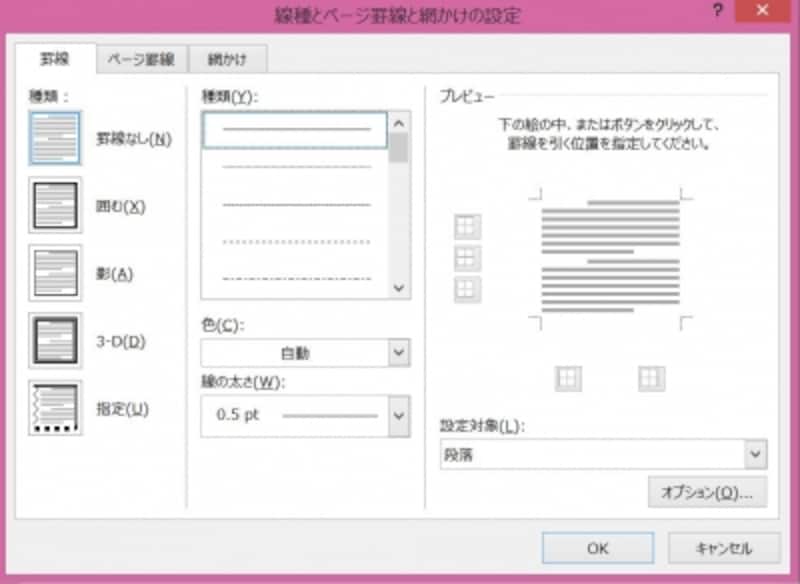
Wordで点線・破線を引くための設定方法は、非常に簡単です。まず、ホームタブを開き、段落グループの罫線ボタンをクリックします。次に、罫線の種類を選択し、点線や破線を選択します。ここで、線の太さや線の色を変更することもできます。
また、罫線のスタイルを選択することで、点線や破線のパターンを変更することもできます。例えば、一点鎖線や二点鎖線など、さまざまなパターンを選択できます。さらに、線の始点や線の終点を指定することで、線の長さを調整することもできます。
Wordで点線・破線を引く際には、段落の揃えに注意する必要があります。段落の揃えが正しくないと、点線や破線が正しく表示されない場合があります。したがって、左揃えや中央揃えなど、段落の揃えを適切に設定する必要があります。
線の種類とカスタマイズ方法
Wordで効果的な点線・破線の使い方を理解するには、線の種類を知ることが重要です。Wordでは、実線、破線、点線、一点鎖線、二点鎖線などの線の種類を使用できます。これらの線の種類は、文書のデザインや情報の整理に役立ちます。
線の種類を選択する際には、文書の内容や目的を考慮する必要があります。例えば、実線は文書のタイトルや見出しに使用すると効果的です。一方、破線や点線は、情報を整理したり、視覚的な指針を提供したりするのに役立ちます。
線のカスタマイズも重要なポイントです。Wordでは、線の太さ、色、スタイルを変更できます。これにより、文書のデザインをより柔軟にカスタマイズできます。例えば、線の太さを変更することで、文書の見栄えをより強調することができます。また、線の色を変更することで、文書の雰囲気を変えることができます。
色と太さの変更方法
色と太さの変更は、点線や破線を効果的に使用するための重要な要素です。Wordでは、線の色と太さを簡単に変更することができます。線の色を変更するには、線を選択し、ホームタブのフォントグループにある色ボタンをクリックします。ここで、使用可能な色の一覧から希望の色を選択することができます。
線の太さを変更するには、線を選択し、ホームタブの段落グループにある線の幅ボタンをクリックします。ここで、線の太さを指定することができます。線の太さは、ポイント単位で指定します。たとえば、1ポイントの線は非常に細く、10ポイントの線は非常に太い線になります。
線の色と太さを変更することで、点線や破線を効果的に使用することができます。たとえば、重要な情報を強調するために太い線を使用したり、装飾的な要素を追加するために色のある線を使用したりすることができます。線の色と太さを適切に使用することで、ドキュメントの見栄えを向上させることができます。
点線を利用したデザインの例
点線を利用したデザインの例は、多くの場合、視覚的な指針を提供するために使用されます。例えば、グラフや表の区切りとして、点線を使用することで、データの区別が明確になります。また、破線を使用することで、重要な情報を強調することができます。
また、点線を使用して、文章の区切りを明確にすることもできます。例えば、点線を使用して、見出しと本文を区別することで、読み手にとって文章の構造が明確になります。さらに、破線を使用して、重要なキーワードを強調することもできます。
点線と破線を組み合わせることで、より効果的なデザインを作成することができます。例えば、点線を使用して、表の区切りを明確にし、破線を使用して、重要なデータを強調することで、読み手にとってデータの理解が容易になります。
Wordで点線の設定をするための手順
Wordで点線の設定をするための手順は、非常に簡単です。まず、ホームタブを開き、段落グループの罫線ボタンをクリックします。次に、罫線のオプションを選択し、点線または破線を選択します。
ここで、線のスタイルを選択することができます。実線、点線、破線、二重線など、さまざまなスタイルが用意されています。また、線の太さや線の色も変更することができます。これにより、ドキュメントのデザインをカスタマイズすることができます。
さらに、罫線のオプションでは、線の位置を指定することもできます。例えば、段落の上や段落の下に線を引くことができます。これにより、情報を整理し、視覚的な指針を提供することができます。
まとめ
Word で効果的な点線・破線の使い方をマスターすることで、ドキュメントの視覚的なアピールを大幅に高めることができます。点線や破線は、情報を整理し、視覚的な指針を提供する助けとなります。
点線 と 破線 の使い分けは、ドキュメントの内容と目的によって異なります。例えば、点線 は、情報を区切るために使用することが多く、破線 は、強調や警告を表すために使用されます。適切な場所に適切な点線や破線を配置することで、ドキュメント全体の見栄えが向上します。
また、線の太さ や 色 を変更することで、点線や破線の効果をさらに高めることができます。太い線は強調を表し、細い線は情報を区切るために使用されます。色を変更することで、ドキュメントの雰囲気を変えることもできます。
よくある質問
Wordで点線や破線を入れる方法は?
Wordで点線や破線を入れる方法は、罫線 の設定を利用します。罫線の設定は、ホームタブ の 段落グループ からアクセスできます。ここで、罫線 の種類や太さ、色などを選択することができます。また、罫線のスタイル を選択することで、点線や破線を入れることができます。例えば、点線 を入れる場合は、罫線のスタイル から 点線 を選択し、罫線の太さ を調整することで、目的の点線を入れることができます。
点線や破線をデザインに使うメリットは?
点線や破線をデザインに使うメリットは、視覚的なアクセント を加えることができることです。点線や破線は、テキスト と 画像 の境界を明確にすることができ、デザインの全体的なバランスを良くすることができます。また、点線や破線は、情報の整理 を助けることもできます。例えば、表 や グラフ では、点線や破線を使用して、データの区別を明確にすることができます。
点線や破線の太さや色を調整する方法は?
点線や破線の太さや色を調整する方法は、罫線の設定 を利用します。罫線の設定では、罫線の太さ や 罫線の色 を選択することができます。また、罫線のスタイル を選択することで、点線や破線の太さや色を調整することができます。例えば、点線 の太さを調整する場合は、罫線の太さ を調整することで、目的の太さを設定することができます。
点線や破線を使用する際の注意点は?
点線や破線を使用する際の注意点は、過剰な使用 を避けることです。点線や破線は、視覚的なアクセント を加えることができるが、過剰な使用は、デザインの全体的なバランスを崩すことができます。また、点線や破線は、情報の整理 を助けることができるが、過剰な使用は、情報の混乱を招くことができます。したがって、点線や破線を使用する際は、適切な量 を使用することが重要です。
コメントを残す
コメントを投稿するにはログインしてください。
関連ブログ記事