
MacにMicrosoft Wordをダウンロードする方法 | Microsoft 365のサブスクリプション

この記事では、Macユーザーが Microsoft Word をダウンロードする方法について解説します。Microsoft 365 のサブスクリプションを購入するか、Word 単体で購入することができます。どちらの方法でも、Microsoft の公式ウェブサイトからダウンロードすることができます。
Microsoft Word は、世界中で広く使用されているワードプロセッサです。文書を作成、編集、共有するための強力なツールであり、多くのユーザーにとって不可欠なソフトウェアとなっています。Macユーザーも、Word を使用して文書を作成、編集することができます。
この記事では、Microsoft 365 のサブスクリプションを購入する方法と、Word 単体で購入する方法について解説します。また、Microsoft の公式ウェブサイトから Word をダウンロードする手順についても説明します。
Microsoft Wordをダウンロードする方法
Microsoft Wordをダウンロードするには、Microsoftの公式ウェブサイトからアクセスする必要があります。まず、Microsoftの公式ウェブサイトにアクセスし、Microsoft 365のページに進みます。ここで、サブスクリプションを購入するか、Word単体で購入することができます。
Microsoft 365のサブスクリプションを購入する場合、Word、Excel、PowerPointなど、Microsoft Officeの主要なアプリケーションが含まれています。個人用と家族用のサブスクリプションがあり、選択することができます。サブスクリプションを購入すると、自動更新とテクニカルサポートが利用可能になります。
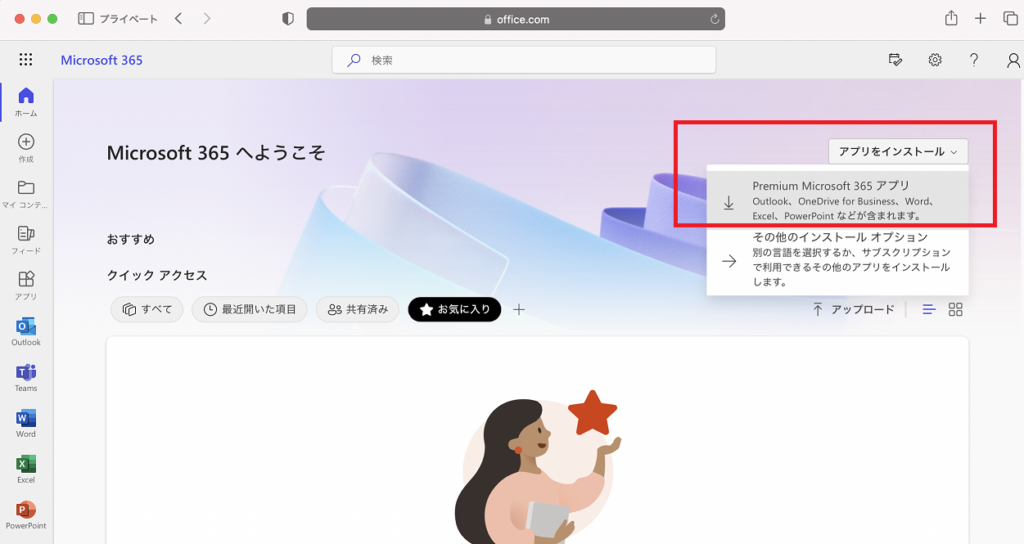
Microsoft Wordをダウンロードするには、Microsoftの公式ウェブサイトからインストールファイルをダウンロードする必要があります。インストールファイルをダウンロードしたら、インストールを実行し、Wordを起動します。アクティベーション後、Microsoft Wordが使用可能になります。
Microsoft 365のサブスクリプションについて
Microsoft 365のサブスクリプションは、Word、Excel、PowerPointなどのMicrosoft Officeアプリケーションを利用できるサービスです。このサブスクリプションには、個人用と家族用の2つのプランがあります。個人用のサブスクリプションは、1人のユーザーが利用できるライセンスが付与され、家族用のサブスクリプションは、最大6人のユーザーが利用できるライセンスが付与されます。
Microsoft 365のサブスクリプションを購入すると、Word、Excel、PowerPointなどのアプリケーションをダウンロードしてインストールすることができます。また、オンラインストレージのOneDriveも利用可能になります。OneDriveでは、ファイルをクラウドに保存して、どこからでもアクセスすることができます。
Microsoft 365のサブスクリプションには、自動更新とテクニカルサポートも含まれています。自動更新では、最新のセキュリティパッチと機能更新が自動的に適用されます。テクニカルサポートでは、Microsoftのサポートチームが利用可能になります。
Microsoft 365の購入とインストール手順
Microsoft 365の購入とインストール手順は、以下の通りです。まず、Microsoftの公式ウェブサイトにアクセスし、Microsoft 365のサブスクリプションを購入します。サブスクリプションには、Word、Excel、PowerPointなどのMicrosoft Officeアプリケーションが含まれています。
購入後、Microsoftアカウントにサインインして、ダウンロードページに進みます。ダウンロードページでは、Mac用のインストールファイルをダウンロードできます。インストールファイルをダウンロードしたら、インストール手順に従ってMicrosoft 365をインストールします。
インストールが完了したら、Wordを起動し、アクティベーション手順に従ってアクティベートします。アクティベーション後、Microsoft 365の自動更新とテクニカルサポートが利用可能になります。
Wordの起動とアクティベーション
Microsoft Wordをダウンロードしてインストールした後、Wordの起動とアクティベーションを行う必要があります。Wordを起動するには、アプリケーションフォルダからWordのアイコンをクリックするか、スポットライト検索で「Word」と入力して検索結果からWordを起動します。
Wordを起動すると、サインイン画面が表示されます。Microsoftアカウントにサインインすることで、Wordのアクティベーションが完了します。アクティベーション後、Wordの全機能が利用可能になります。
アクティベーション完了後、Wordは自動更新されるようになります。自動更新により、Wordの最新バージョンが常に利用可能になり、セキュリティや機能の更新が自動的に行われます。また、テクニカルサポートも利用可能になります。Microsoftのサポートチームが提供するテクニカルサポートにより、Wordの使用中に発生した問題や質問に対して迅速な解決が可能になります。
Microsoft 365のサブスクリプションの特徴
Microsoft 365のサブスクリプションには、Word、Excel、PowerPointなどのMicrosoft Officeアプリケーションが含まれています。このサブスクリプションを購入すると、Microsoftの公式ウェブサイトからこれらのアプリケーションをダウンロードしてインストールすることができます。さらに、サブスクリプションには自動更新とテクニカルサポートも含まれており、常に最新の機能とセキュリティ更新を利用できるようになります。
Microsoft 365のサブスクリプションには、個人用と家族用の2種類があります。個人用サブスクリプションは1人用で、1台のPCまたはMacにインストールできます。一方、家族用サブスクリプションは最大6人用で、複数のデバイスにインストールできます。どちらのサブスクリプションも、Microsoftのクラウドストレージを利用できるため、ファイルをオンラインで保存して共有することができます。
Microsoft 365のサブスクリプションを購入すると、Officeアプリケーションの最新バージョンを常に利用できるようになります。また、Microsoftのセキュリティソフトウェアも含まれており、デバイスをウイルスやマルウェアから保護することができます。さらに、Microsoftのサポートチームからテクニカルサポートを受けることができるため、問題が発生した場合に迅速に解決できるようになります。
まとめ
MacユーザーがMicrosoft Wordをダウンロードする方法について解説しています。WordはMicrosoftの公式ウェブサイトからダウンロードでき、Microsoft 365のサブスクリプションを購入するか、Word単体で購入することができます。
インストール手順は、Microsoftの公式ウェブサイトからMicrosoft 365を購入し、アカウントにサインインしてダウンロードページに進み、インストールファイルをダウンロードしてインストールするという流れです。Wordの起動とアクティベーション後、自動更新とテクニカルサポートが利用可能になります。
Microsoft 365のサブスクリプションには、Word、Excel、PowerPointなどが含まれており、個人用と家族用のサブスクリプションがあります。サブスクリプションを購入することで、Microsoft Officeのすべての機能を利用することができます。
よくある質問
MacにMicrosoft Wordをダウンロードする方法は何ですか?
MacにMicrosoft Wordをダウンロードするには、Microsoft 365のサブスクリプションが必要です。まず、Microsoftの公式ウェブサイトにアクセスし、サインインまたはサインアップしてください。サインイン後、Microsoft 365のサブスクリプションを購入し、ダウンロードボタンをクリックしてください。ダウンロードが完了したら、インストールボタンをクリックして、Microsoft Wordをインストールしてください。
Microsoft 365のサブスクリプションとは何ですか?
Microsoft 365のサブスクリプションは、Microsoft Officeのアプリケーションを使用するための定期的な支払いプランです。サブスクリプションには、Microsoft Word、Excel、PowerPointなどのアプリケーションが含まれます。サブスクリプションを購入すると、オンラインストレージやセキュリティ機能などの追加機能も利用できます。
MacにMicrosoft Wordをダウンロードするために必要なシステム要件は何ですか?
MacにMicrosoft Wordをダウンロードするには、macOS High Sierra以降のオペレーティングシステムが必要です。また、4GB以上のRAMと3GB以上のディスクスペースが必要です。さらに、インターネット接続が必要です。
Microsoft 365のサブスクリプションをキャンセルする方法は何ですか?
Microsoft 365のサブスクリプションをキャンセルするには、Microsoftの公式ウェブサイトにアクセスし、サインインしてください。サインイン後、アカウント設定にアクセスし、サブスクリプションをクリックしてください。次に、キャンセルボタンをクリックして、サブスクリプションをキャンセルしてください。キャンセル後、サブスクリプションの終了日まで、Microsoft Wordを使用できます。
コメントを残す
コメントを投稿するにはログインしてください。
関連ブログ記事