
Wordで線を引く方法:直線、折れ線、矢印の引き方と削除

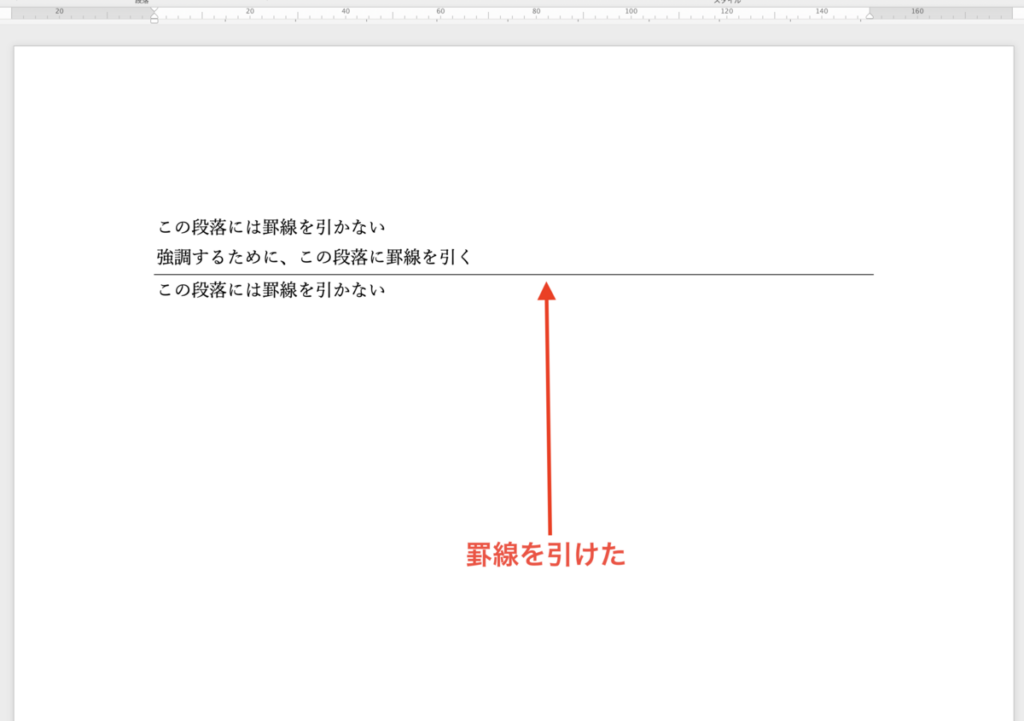
この記事では、Microsoft Wordで線を引く方法について解説します。Wordでは、直線、折れ線、矢印、自由曲線など、様々な種類の線を引くことができます。線を引くことで、文書の見栄えを良くしたり、重要な部分を強調したりすることができます。また、線を削除する方法についても説明します。
Wordで線を引くには、挿入タブの図形をクリックし、線を選択して、マウスで線を引くことで、線を描くことができます。線の色や太さ、スタイルを変えることで、見やすく魅力的な文書を作成することができます。
この記事では、Wordで線を引く方法と削除する方法について詳しく解説します。Wordの初心者でも簡単に線を引くことができるようになるでしょう。
Wordで線を引く方法
Microsoft Wordでは、文書に様々な種類の線を引くことができます。線を引くには、挿入タブの図形をクリックし、線を選択して、マウスで線を引くことで、線を描くことができます。線の種類には、直線、折れ線、矢印、自由曲線などがあります。
線を引く際には、線の色や太さ、スタイルを選択することができます。線の色は、色の選択から行うことができ、太さは線の太さから選択することができます。また、線のスタイルも線のスタイルから選択することができます。これらの選択により、見やすく魅力的な文書を作成することができます。
線を消すには、消したい線を選択して、キーボードのDeleteキーを押すか、右クリックして削除を選択します。また、線を編集するには、線を選択して、右クリックして編集を選択します。これにより、線の色や太さ、スタイルを変更することができます。
直線を引く方法
Microsoft Wordで直線を引く方法は非常に簡単です。まず、挿入タブの図形をクリックし、線を選択します。次に、マウスをクリックしてドラッグすると、直線が引かれます。線の長さや方向は、マウスをドラッグすることで調整できます。また、線の色や太さ、スタイルを変えることで、見やすく魅力的な文書を作成することができます。
線を引く際には、グリッドにスナップする機能も利用できます。この機能を有効にすることで、線を正確に引くことができます。また、線を引いた後は、線を選択してサイズや位置を調整することもできます。線を選択するには、線をクリックするか、選択ツールを使用します。
線を引く方法は、キーボードショートカットを使用することもできます。例えば、Shiftキーを押しながらマウスをドラッグすると、水平線や垂直線を引くことができます。また、Ctrlキーを押しながらマウスをドラッグすると、直線を複製することができます。
折れ線を引く方法
折れ線を引くには、挿入タブの図形をクリックし、折れ線を選択します。次に、マウスで線を引くことで、折れ線を描くことができます。折れ線を引く際には、クリックするたびに折れ線の方向が変わります。折れ線を完成させるには、最後にダブルクリックする必要があります。
折れ線の太さや色、スタイルを変えることもできます。折れ線を選択し、ホームタブの描画ツールをクリックすると、線の太さや色、スタイルを変更することができます。また、折れ線に矢印を追加することもできます。
折れ線を消すには、消したい折れ線を選択して、キーボードのDeleteキーを押すか、右クリックして削除を選択します。
矢印を引く方法
矢印を引くには、Wordの挿入タブの図形をクリックし、線を選択します。線の種類から矢印を選択し、マウスで線を引くことで、矢印を描くことができます。矢印の方向は、線を引く方向によって自動的に決定されます。例えば、左から右に線を引くと、右向きの矢印が描かれます。
矢印の太さや色を変えることもできます。線を選択し、ホームタブのフォントのグループの太さや色を選択することで、矢印のスタイルを変更することができます。また、矢印の先端の形状も変更することができます。線を選択し、ホームタブのフォントのグループの矢印を選択し、矢印の種類を選択することで、矢印の先端の形状を変更することができます。
矢印を消すには、消したい矢印を選択して、キーボードのDeleteキーを押すか、右クリックして削除を選択します。
線の色や太さ、スタイルを変える方法
Wordで線を引く際、線の色や太さ、スタイルを変えることで、文書の見栄えを大幅に改善することができます。線の色を変えるには、線を選択した後、ホームタブのフォントの色をクリックして、色を選択します。また、線の太さを変えるには、線を選択した後、ホームタブの線の幅をクリックして、太さを選択します。
線のスタイルを変えるには、線を選択した後、ホームタブの線のスタイルをクリックして、スタイルを選択します。Wordでは、実線、破線、点線、二重線など、様々なスタイルの線を引くことができます。また、線の先端を矢印に変えることもできます。
線の色や太さ、スタイルを変えることで、文書の見やすさと魅力を大幅に高めることができます。例えば、重要な情報を強調するために、太い線や明るい色の線を使用することができます。また、文書のデザインを統一するために、同じスタイルの線を使用することができます。
線を削除する方法
Wordで線を削除する方法は非常に簡単です。線を削除するには、まず削除したい線を選択する必要があります。線を選択するには、線をクリックするだけです。線が選択されると、線の周囲にハンドルが表示されます。
線を選択したら、キーボードのDeleteキーを押すことで線を削除することができます。また、線を右クリックして削除を選択することもできます。どちらの方法でも、選択した線が削除されます。
線を削除する際には、注意が必要です。線を削除すると、元に戻すことはできません。したがって、線を削除する前に、文書を保存することをお勧めします。文書を保存することで、間違って線を削除した場合に、元に戻すことができます。
まとめ
Word で線を引く方法を解説しました。直線、折れ線、矢印、自由曲線など、様々な種類の線を引くことができます。線を引くには、挿入タブ の 図形 をクリックし、線を選択して、マウスで線を引くことで、線を描くことができます。また、線の 色 や 太さ 、 スタイル を変えることで、見やすく魅力的な文書を作成することができます。
線を消すには、消したい線を選択して、キーボードの Deleteキー を押すか、右クリックして 削除 を選択します。線を引く際には、直線 と 折れ線 の両方を使用することができます。また、線の 矢印 を使用することで、文書の流れを明確にすることができます。
線を引く方法をマスターすることで、Word を使った文書作成がより効率的になります。文書のデザインを考慮し、線を効果的に使用することで、読み手にとって分かりやすく魅力的な文書を作成することができます。
よくある質問
Wordで線を引く方法は?
Wordで線を引く方法は、挿入 タブの 図形 グループから 線 を選択することから始めます。ここで、直線、折れ線、矢印 などの種類の線を選択できます。線を選択したら、マウス を使って線を引く場所を指定します。線の長さや方向は、ドラッグ 操作で調整できます。また、線の太さや色、スタイルも、線のスタイル グループから変更できます。
折れ線を引く方法は?
折れ線を引くには、挿入 タブの 図形 グループから 線 を選択し、折れ線 を選択します。次に、マウス を使って折れ線を引く場所を指定します。折れ線の各点を クリック して指定し、最後の点を ダブルクリック して折れ線を完成させます。また、折れ線の各点を ドラッグ して移動させることもできます。
矢印を引く方法は?
矢印を引くには、挿入 タブの 図形 グループから 線 を選択し、矢印 を選択します。次に、マウス を使って矢印を引く場所を指定します。矢印の長さや方向は、ドラッグ 操作で調整できます。また、矢印のスタイルも、線のスタイル グループから変更できます。
引いた線を削除する方法は?
引いた線を削除するには、線を 選択 して 削除 キーを押します。あるいは、線を 右クリック して 削除 を選択します。また、線を 選択 して ホーム タブの 編集 グループから 削除 を選択することもできます。
コメントを残す
コメントを投稿するにはログインしてください。
関連ブログ記事