
Wordで文書を作成:タブの揃え方と設定方法を解説

Word で文書を作成する際、レイアウトを整えるために重要な要素の1つが タブ です。タブを使用することで、文章や表を整然と並べることができます。この記事では、Word でタブを揃える方法と設定方法について詳しく解説します。
タブ の種類には、左揃え、右揃え、中央揃え、十進タブ などがあります。これらのタブを設定するには、ルーラー を使用します。ルーラー上で好みの位置をクリックし、タブの種類を選択することで、簡単にタブを設定することができます。
この記事では、Word でタブを揃える方法と設定方法について詳しく解説します。具体的には、タブの種類、タブの設定方法、タブ文字の入力方法などについて説明します。
Wordで文書を作成する際のタブの重要性
Wordで文書を作成する際、タブの揃え方は非常に重要です。文書のレイアウトを整える上で、タブは重要な役割を果たします。正しくタブを揃えることで、文書の読みやすさと見栄えが大幅に向上します。特に、表やリストを含む文書では、タブの揃え方が非常に重要です。
ルーラーを使用してタブを設定することができます。ルーラー上で好みの位置をクリックし、タブの種類を選択することで、タブを設定することができます。タブの種類には、左揃え、右揃え、中央揃え、十進タブなどがあります。各種類のタブには、特定の用途があります。たとえば、左揃えタブは、文書の左側にテキストを揃えるために使用されます。
タブを設定した後は、Tabキーを押してタブ文字を入力することができます。タブ文字を入力することで、文書のレイアウトを整えることができます。また、ルーラー上のタブマーカーをドラッグすることで、タブ位置を調整することができます。不要になったタブを削除するには、ルーラー上のタブマーカーをドラッグしてルーラーの外に移動します。
タブの種類と設定方法
Wordで文書を作成する際、タブの揃え方は非常に重要です。タブの種類には、左揃え、右揃え、中央揃え、十進タブなどがあります。これらのタブを設定するには、ルーラーを使用します。ルーラー上で好みの位置をクリックし、タブの種類を選択します。
タブ位置を調整するには、ルーラー上のタブマーカーをドラッグします。タブ文字を入力するには、Tabキーを押します。不要になったタブを削除するには、ルーラー上のタブマーカーをドラッグしてルーラーの外に移動します。タブの設定方法を理解することで、Wordで文書を作成する際の生産性を向上させることができます。
また、タブの設定は文書のレイアウトに大きく影響します。適切なタブの設定を行うことで、文書の読みやすさと見栄えを向上させることができます。Wordのタブ機能を効果的に活用することで、プロフェッショナルな文書を作成することができます。
ルーラーを使用したタブの設定
Wordで文書を作成する際、タブの揃え方は非常に重要です。ルーラーを使用してタブを設定する方法を詳しく説明します。ルーラーは、文書のレイアウトを調整するためのツールです。ルーラー上で好みの位置をクリックし、タブマーカーを設定します。タブマーカーは、タブの位置を示すマーカーです。
ルーラー上でタブマーカーを設定するには、ルーラー上で好みの位置をクリックし、左揃え、右揃え、中央揃え、または十進タブを選択します。タブマーカーを設定すると、文書にタブが挿入されます。タブ文字を入力するには、Tabキーを押します。
タブ位置を調整するには、ルーラー上のタブマーカーをドラッグします。タブマーカーをドラッグすると、タブ位置が変更されます。不要になったタブを削除するには、ルーラー上のタブマーカーをドラッグしてルーラーの外に移動します。
タブ位置の調整方法
Wordで文書を作成する際、タブ位置の調整は非常に重要です。タブ位置を調整するには、ルーラーを使用します。ルーラー上で好みの位置をクリックし、タブマーカーをドラッグしてタブ位置を調整します。タブ位置を調整することで、文書のレイアウトを整理し、読みやすくすることができます。
また、タブ位置を調整する際には、タブの種類も考慮する必要があります。左揃え、右揃え、中央揃え、十進タブなど、さまざまなタブの種類があります。各タブの種類に応じて、タブ位置を調整する必要があります。たとえば、左揃えのタブでは、タブ位置を左に調整する必要があります。
タブ位置を調整する際には、Tabキーも使用します。Tabキーを押すことで、カーソルが次のタブ位置に移動します。タブ位置を調整することで、文書のレイアウトを整理し、読みやすくすることができます。
タブ文字の入力方法
タブ文字を入力するには、キーボードのTabキーを押します。Tabキーを押すと、カーソルが次のタブ位置に移動します。タブ文字は、文書のレイアウトを整えるために使用されます。例えば、表やリストを作成する際に、タブ文字を使用して列を揃えることができます。
また、タブ文字を入力する際には、タブ位置を事前に設定する必要があります。タブ位置は、ルーラー上で設定できます。ルーラー上で好みの位置をクリックし、タブの種類を選択すると、タブ位置が設定されます。タブ位置を調整するには、ルーラー上のタブマーカーをドラッグします。
タブ文字を入力する際には、注意が必要です。タブ文字を入力すると、カーソルが次のタブ位置に移動しますが、タブ位置が設定されていない場合は、カーソルが文書の右端に移動します。したがって、タブ位置を事前に設定する必要があります。
不要なタブの削除方法
Wordで文書を作成する際、不要なタブを削除する必要がある場合があります。不要なタブを削除するには、ルーラー上のタブマーカーをドラッグしてルーラーの外に移動します。これにより、不要なタブが削除され、文書のレイアウトが整理されます。
また、タブ文字を削除するには、文書内でタブ文字を選択し、Deleteキーを押します。これにより、選択したタブ文字が削除されます。ただし、ルーラー上のタブマーカーを削除しないと、同じ位置に新しいタブ文字が挿入される可能性があります。
したがって、不要なタブを削除するには、ルーラー上のタブマーカーを削除することが重要です。これにより、文書のレイアウトが整理され、不要なタブ文字が挿入されることを防ぐことができます。
まとめ
Word で文書を作成する際、タブの揃え方は非常に重要です。タブを正しく揃えることで、文書の見栄えが大幅に改善され、読みやすさも向上します。ここでは、Word でタブを揃える方法を詳しく説明します。
タブの種類には、左揃え、右揃え、中央揃え、十進タブ などがあります。これらのタブを設定するには、ルーラー を使用します。ルーラー上で好みの位置をクリックし、タブの種類を選択します。タブ位置を調整するには、ルーラー上の タブマーカー をドラッグします。タブ文字を入力するには、Tabキー を押します。
不要になったタブを削除するには、ルーラー上のタブマーカーをドラッグしてルーラーの外に移動します。これにより、文書のレイアウトを簡単に変更できます。タブの設定方法を理解することで、Word で文書を作成する際の生産性が向上します。
よくある質問
Wordで文書を作成する際、タブの揃え方はどうすればいいですか?
Wordで文書を作成する際、タブの揃え方は非常に重要です。タブの揃え方は、文書のレイアウトやデザインに大きく影響します。まず、タブの種類を選択する必要があります。Wordには、左揃えタブ、中央揃えタブ、右揃えタブ、桁点揃えタブなど、さまざまな種類のタブがあります。文書の内容や目的によって、適切なタブの種類を選択する必要があります。たとえば、表やグラフを含む文書の場合、中央揃えタブや右揃えタブを使用すると、レイアウトが整理され、読みやすくなります。一方、文章を中心とする文書の場合、左揃えタブを使用すると、読みやすく、理解しやすくなります。
Wordでタブを設定する方法を教えてください。
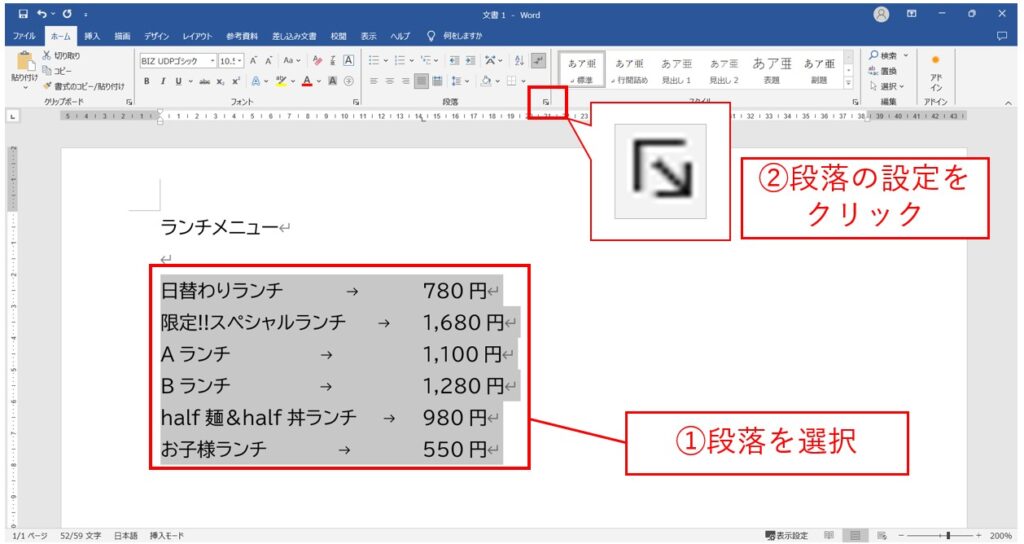
Wordでタブを設定する方法は、非常に簡単です。まず、タブ設定ダイアログボックスを開く必要があります。タブ設定ダイアログボックスは、ホームタブの段落グループにあるタブボタンをクリックすることで開くことができます。タブ設定ダイアログボックスでは、タブの位置、タブの種類、タブの揃え方などを設定することができます。たとえば、タブの位置を設定するには、タブの位置フィールドに数値を入力する必要があります。また、タブの種類を設定するには、タブの種類ドロップダウンリストから選択する必要があります。
タブの揃え方を変更する方法を教えてください。
タブの揃え方を変更する方法は、非常に簡単です。まず、タブ設定ダイアログボックスを開く必要があります。タブ設定ダイアログボックスでは、タブの揃え方フィールドで、タブの揃え方を変更することができます。たとえば、左揃えタブを中央揃えタブに変更するには、タブの揃え方フィールドで中央揃えを選択する必要があります。また、タブの揃え方を変更するには、タブの種類を変更する必要がある場合もあります。たとえば、左揃えタブを右揃えタブに変更するには、タブの種類を右揃えタブに変更する必要があります。
タブの設定を保存する方法を教えてください。
タブの設定を保存する方法は、非常に簡単です。まず、タブ設定ダイアログボックスを開く必要があります。タブ設定ダイアログボックスでは、OKボタンをクリックすることで、タブの設定を保存することができます。また、タブ設定ダイアログボックスでは、スタイルボタンをクリックすることで、タブの設定をスタイルとして保存することができます。スタイルとして保存したタブの設定は、他の文書でも使用することができます。
コメントを残す
コメントを投稿するにはログインしてください。
関連ブログ記事