
Wordで下線の色を変更する方法:テキストに色を付ける手順と活用例

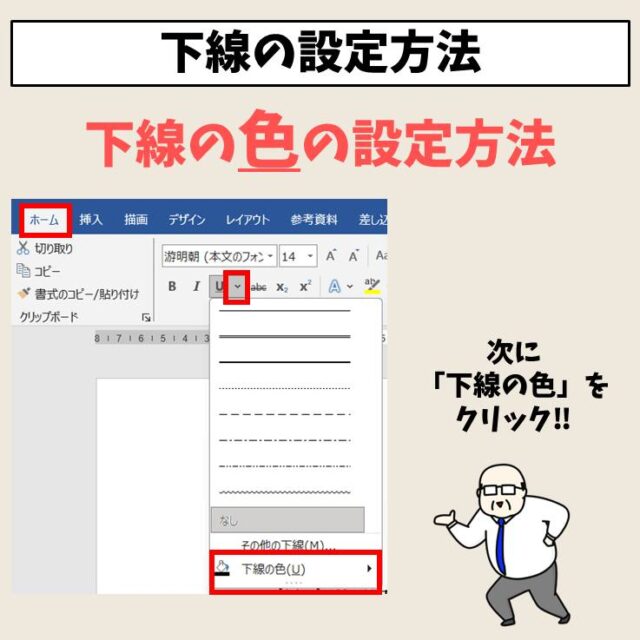
この記事では、Microsoft Wordで下線の色を変更する方法とその活用方法について解説します。Wordでは、テキストに下線を引く際に下線の色を変更することができ、ドキュメントの視覚的な要素を強化し、重要な情報を強調することができます。
Wordの下線機能は、テキストに色を付けるだけでなく、スタイルを変更することもできます。例えば、太さや破線などのスタイルを選択することができ、テキストの見た目をより自由にカスタマイズすることができます。また、キーボードショートカットを使って下線を素早く適用または削除することもできます。
この記事では、Wordで下線の色を変更する方法とその活用例について詳しく解説します。Wordの初心者から上級者まで、誰でもこの記事を参考にして下線の色を変更する方法を学ぶことができます。
Wordで下線の色を変更する方法
Microsoft Wordでは、テキストに下線を引く際に下線の色を変更することができます。これにより、ドキュメントの視覚的な要素を強化し、重要な情報を強調することができます。下線の色を変更する手順は、テキストを選択し、リボンメニューのホームタブにある下線ボタンをクリックし、色パレットから好きな色を選択することです。
また、複数の色を同時に使用することもでき、下線のスタイルも変更することができます。たとえば、太字の下線や破線の下線など、さまざまなスタイルを選択することができます。これにより、ドキュメントのデザインをより自由にカスタマイズすることができます。
さらに、キーボードショートカットを使って下線を素早く適用または削除することもできます。たとえば、Windowsでは「Ctrl + U」キーを押すことで下線を適用または削除することができます。これにより、作業の効率を向上させることができます。
テキストに下線を引く手順
Microsoft Wordでは、テキストに下線を引く際に下線の色を変更することができます。これにより、ドキュメントの視覚的な要素を強化し、重要な情報を強調することができます。テキストに下線を引く手順は、テキストを選択し、リボンメニューのホームタブにある下線ボタンをクリックし、色パレットから好きな色を選択することです。
テキストを選択するには、テキストをマウスでドラッグして選択範囲を指定するか、キーボードのCtrl+Aキーを押して全体を選択します。リボンメニューのホームタブにある下線ボタンをクリックすると、色パレットが表示されます。色パレットから好きな色を選択すると、選択したテキストに下線が引かれます。
下線の色を変更するだけでなく、下線のスタイルも変更することができます。例えば、下線の太さやスタイルを変更することができます。これにより、ドキュメントのデザインをより柔軟にカスタマイズすることができます。また、キーボードショートカットを使って下線を素早く適用または削除することもできます。
下線の色を変更する手順
Microsoft Wordでは、テキストに下線を引く際に下線の色を変更することができます。これにより、ドキュメントの視覚的な要素を強化し、重要な情報を強調することができます。下線の色を変更するには、まずテキストを選択する必要があります。テキストを選択したら、リボンメニューのホームタブにある下線ボタンをクリックします。
クリックすると、色パレットが表示されます。ここで、好きな色を選択することができます。色パレットには、基本的な色やパステルカラーなど、さまざまな色が用意されています。選択した色は、すぐに下線に反映されます。また、色のカスタマイズも可能です。色パレットの下部にある「その他の色」をクリックすると、より詳細な色の選択が可能になります。
下線の色を変更するだけでなく、下線のスタイルも変更することができます。例えば、下線の太さやスタイルを変更することができます。これにより、テキストにさらに個性を与えることができます。また、キーボードショートカットを使って下線を素早く適用または削除することもできます。
複数の色を同時に使用する方法
Wordでは、テキストに下線を引く際に複数の色を同時に使用することができます。これにより、ドキュメントの視覚的な要素を強化し、重要な情報を強調することができます。複数の色を同時に使用するには、テキストを選択し、リボンメニューのホームタブにある下線ボタンをクリックし、色パレットから好きな色を選択します。その後、再び下線ボタンをクリックし、別の色を選択することで、複数の色を同時に使用することができます。
また、グラデーションを使用することで、下線の色を徐々に変化させることができます。これにより、ドキュメントにダイナミックな効果を与えることができます。グラデーションを使用するには、テキストを選択し、リボンメニューのホームタブにある下線ボタンをクリックし、色パレットからグラデーションを選択します。その後、グラデーションの設定を調整することで、下線の色を徐々に変化させることができます。
さらに、キーボードショートカットを使って下線を素早く適用または削除することもできます。例えば、Windowsでは「Ctrl + U」キーを押すことで下線を適用または削除することができます。Macでは「Command + U」キーを押すことで下線を適用または削除することができます。キーボードショートカットを使うことで、作業効率を向上させることができます。
下線のスタイルを変更する方法
Wordで下線のスタイルを変更するには、テキストを選択し、リボンメニューのホームタブにある下線ボタンをクリックします。すると、下線のスタイルを選択できるメニューが表示されます。ここで、下線の太さや下線の種類を選択することができます。たとえば、太い下線や破線、点線などを選択することができます。
また、色パレットから下線の色を選択することもできます。色パレットには、さまざまな色が用意されており、好きな色を選択することができます。さらに、カスタム色を設定することもできます。カスタム色を設定するには、色パレットの「その他の色」ボタンをクリックし、RGB値やHEXコードを入力することで、任意の色を設定することができます。
下線のスタイルを変更することで、ドキュメントの視覚的な要素を強化し、重要な情報を強調することができます。たとえば、重要なテキストに太い下線を引くことで、読者の注意を引くことができます。また、下線の色を変更することで、テキストの意味を変えることもできます。たとえば、赤い下線を引くことで、警告や注意を表すことができます。
キーボードショートカットを使って下線を適用または削除する方法
キーボードショートカット を使って下線を適用または削除する方法は、Microsoft Wordの操作をより効率的に行うことができます。Wordでは、Ctrl + U のキーボードショートカットを使用して、選択したテキストに下線を適用または削除することができます。このショートカットを使用することで、リボンメニューにアクセスすることなく下線を素早く適用または削除することができます。
また、Shift + Alt + D のキーボードショートカットを使用して、選択したテキストの下線の色を変更することもできます。このショートカットを使用することで、色パレットにアクセスすることなく下線の色を素早く変更することができます。ただし、このショートカットはWordのバージョンによって異なる場合があるため、使用するバージョンを確認する必要があります。
キーボードショートカットを使用することで、Wordの操作をより効率的に行うことができます。特に、下線を頻繁に適用または削除する場合、キーボードショートカットを使用することで時間を節約することができます。
活用例:ドキュメントの視覚的な要素を強化する
ドキュメントの視覚的な要素を強化するために、Wordで下線の色を変更する方法を活用することができます。例えば、重要な情報を強調したい場合、赤や青などの目立つ色を使用することで、読者の注意を引くことができます。また、下線の色を変更することで、テキストの意味をより明確に伝えることができます。
たとえば、マニュアルやガイドなどのドキュメントでは、下線を使用して重要な手順や注意事項を強調することができます。また、レポートや提案書などのドキュメントでは、下線を使用して重要なデータや結果を強調することができます。下線の色を変更することで、ドキュメントの視覚的な要素を強化し、読者の理解を促進することができます。
さらに、下線の色を変更することで、ブランドイメージを強化することもできます。例えば、企業のロゴカラーを下線の色として使用することで、ドキュメントに統一感を与えることができます。また、下線の色を変更することで、ドキュメントの雰囲気を変えることもできます。例えば、明るい色を使用することで、ドキュメントに明るく活発な雰囲気を与えることができます。
活用例:重要な情報を強調する
重要な情報を強調する際に、下線の色を変更することは非常に効果的です。例えば、文章の中で特に重要な部分を強調したい場合、赤や青などの目立つ色を使用することで、読者の注意を引くことができます。また、下線の色を変更することで、文章の構造を明確にすることもできます。例えば、見出しやサブ見出しに異なる色の下線を使用することで、文章の階層構造を明確にすることができます。
さらに、下線の色を変更することで、文章の感情や雰囲気を表現することもできます。例えば、赤い下線を使用することで、文章に強い感情や警告を表現することができます。一方、青い下線を使用することで、文章に冷静さや信頼感を表現することができます。下線の色を変更することで、文章に多様な表現を加えることができます。
また、下線の色を変更することで、ブランドのイメージを表現することもできます。例えば、企業のロゴやブランドカラーを下線の色として使用することで、文章にブランドのイメージを統一することができます。これにより、読者に強い印象を与えることができます。
まとめ
Wordで下線の色を変更する方法は、テキストに下線を引く際に下線の色を変更することができる機能です。この機能を使用することで、ドキュメントの視覚的な要素を強化し、重要な情報を強調することができます。
テキストに下線を引く際に下線の色を変更するには、テキストを選択し、リボンメニューのホームタブにある下線ボタンをクリックし、色パレットから好きな色を選択することです。また、複数の色を同時に使用することもでき、下線のスタイルも変更することができます。さらに、キーボードショートカットを使って下線を素早く適用または削除することもできます。
下線の色を変更する機能は、ドキュメントのデザインを強化し、読者の注意を引くために使用できます。例えば、重要な情報を強調するために赤色の下線を使用したり、タイトルや見出しに下線を引いて強調することができます。また、下線の色を変更することで、ドキュメントの雰囲気を変えることもできます。
よくある質問
Wordで下線の色を変更する方法は?
Wordで下線の色を変更する方法は、ホームタブのフォントグループにある下線ボタンをクリックし、下線の色を選択することで実行できます。まず、下線を引きたいテキストを選択し、ホームタブのフォントグループにある下線ボタンをクリックします。次に、表示される下線の色のメニューから、希望の色を選択します。選択した色が下線の色として適用されます。また、ショートカットキーを使用して下線の色を変更することもできます。例えば、Ctrl + Shift + &を押すと、下線の色を黒に変更できます。
テキストに色を付ける手順は?
テキストに色を付ける手順は、テキストを選択し、ホームタブのフォントグループにあるフォントの色ボタンをクリックし、色を選択することで実行できます。まず、色を付けたいテキストを選択し、ホームタブのフォントグループにあるフォントの色ボタンをクリックします。次に、表示される色のパレットから、希望の色を選択します。選択した色がテキストの色として適用されます。また、ショートカットキーを使用してテキストの色を変更することもできます。例えば、Ctrl + Shift + <を押すと、テキストの色を黒に変更できます。
下線の色を変更する活用例は?
下線の色を変更する活用例として、見出しや重要なテキストを強調することが挙げられます。例えば、見出しを赤い下線で強調することで、読者が見出しを簡単に見つけることができます。また、重要なテキストを青い下線で強調することで、読者が重要な情報を簡単に理解することができます。さらに、下線の色を変更することで、ブランドのイメージを強調することもできます。例えば、企業のロゴカラーを下線の色として使用することで、ブランドのイメージを強調することができます。
下線の色を変更する際の注意点は?
下線の色を変更する際の注意点として、色の組み合わせに注意することが挙げられます。例えば、背景色と下線の色が似ている場合、下線が見えなくなってしまう可能性があります。また、下線の色がテキストの色と似ている場合、テキストが読みにくくなってしまう可能性があります。したがって、色の組み合わせに注意し、下線の色を変更する際には、色のコントラストを考慮することが重要です。
コメントを残す
コメントを投稿するにはログインしてください。
関連ブログ記事