
Word ショートカットキーを作成する方法と活用術

Word ショートカットキーを作成することで、Wordでの作業効率を大幅に向上させることができます。この記事では、Word ショートカットキーを作成する方法と活用術について詳しく解説します。ショートカットキーを作成することで、繰り返し行う作業を簡単に自動化することができ、時間を節約することができます。また、ショートカットキーを効果的に活用することで、Wordでの作業がより効率的になり、生産性が向上します。
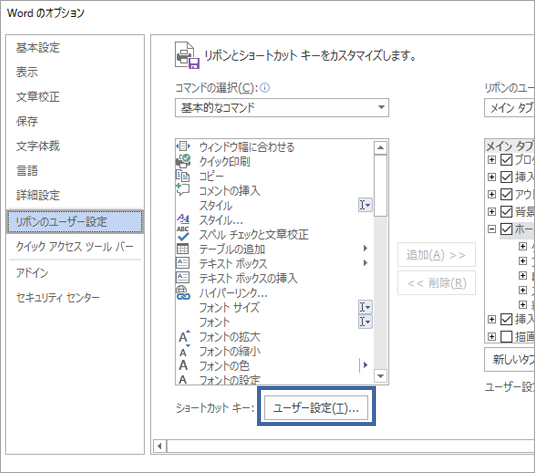
Word ショートカットキーを作成する方法は、基本的には ファイルタブ をクリックし、 オプション を選択し、 カスタマイズ をクリックし、 キーボードのカスタマイズ を選択することです。この手順を通じて、ショートカットキーを作成したいコマンドを選択し、新しいショートカットキーのボックスにキーを入力し、 割り当て をクリックすることで、ショートカットキーを作成することができます。
ショートカットキーを作成する方法
Word ショートカットキーを作成する方法は、基本的に キーボードのカスタマイズ から始まります。まず、Word の ファイルタブ をクリックし、オプション を選択します。次に、カスタマイズ をクリックし、キーボードのカスタマイズ を選択します。これで、ショートカットキーを作成するための画面が表示されます。
ここで、ショートカットキーを作成したい コマンド を選択し、新しいショートカットキーのボックス にキーを入力します。例えば、Ctrl + Shift + A などのキーを入力します。次に、割り当て をクリックすると、ショートカットキーが作成されます。また、既存のショートカットキーの割り当てを変更することも可能です。
ショートカットキーを作成する際には、キーが重複していないか を確認することが重要です。重複したキーを使用すると、ショートカットキーが正常に動作しない場合があります。したがって、ショートカットキーを作成する前に、既存のショートカットキーを確認することが推奨されます。
ショートカットキーの基本的な手順
Word ショートカットキーを作成するには、基本的な手順を理解する必要があります。まず、Word の ファイルタブ をクリックし、オプション を選択します。次に、カスタマイズ をクリックし、キーボードのカスタマイズ を選択します。この手順により、ショートカットキーを作成するための画面が表示されます。
この画面では、ショートカットキーを作成したい コマンド を選択し、新しいショートカットキーのボックス にキーを入力します。次に、割り当て をクリックすると、ショートカットキーが作成されます。また、既存のショートカットキーの割り当てを変更することも可能です。ショートカットキーを作成することで、Word での作業効率を向上させることができます。
ショートカットキーを作成する際には、キー の重複に注意する必要があります。既存のショートカットキーと重複するキーを割り当てると、ショートカットキーが正常に動作しない場合があります。したがって、ショートカットキーを作成する前に、既存のショートカットキーを確認することが重要です。
ショートカットキーを作成するための詳細な手順
Word ショートカットキーを作成するには、まず ファイルタブ をクリックし、オプション を選択します。次に、カスタマイズ をクリックし、キーボードのカスタマイズ を選択します。これで、ショートカットキーを作成するための画面が表示されます。
ここで、ショートカットキーを作成したい コマンド を選択し、新しいショートカットキーのボックス にキーを入力します。例えば、特定のフォントを適用するショートカットキーを作成したい場合は、フォントを選択し、ショートカットキーを入力します。次に、割り当て をクリックして、ショートカットキーを保存します。
既存のショートカットキーの割り当てを変更することも可能です。変更したいショートカットキーを選択し、新しいキーを入力して、割り当て をクリックします。ただし、既存のショートカットキーを変更すると、他の機能に影響を与える可能性があるため、注意が必要です。
既存のショートカットキーの割り当てを変更する方法
Word では、既存のショートカットキーの割り当てを変更することができます。これにより、自分に合ったショートカットキーを設定し、作業効率を向上させることができます。既存のショートカットキーの割り当てを変更するには、まず ファイルタブ をクリックし、オプション を選択します。次に、カスタマイズ をクリックし、キーボードのカスタマイズ を選択します。
ここで、変更したいショートカットキーを探し、新しいショートカットキーのボックス に新しいキーを入力します。次に、割り当て をクリックすると、既存のショートカットキーの割り当てが変更されます。ただし、変更するショートカットキーが他の機能に割り当てられている場合は、警告メッセージ が表示されます。この場合、変更を続行するか、元に戻すかを選択する必要があります。
既存のショートカットキーの割り当てを変更することで、自分に合ったショートカットキーを設定し、Word での作業効率を向上させることができます。ただし、変更したショートカットキーを覚えるには時間がかかるため、日頃から意識して使い、慣れる ことが重要です。
ショートカットキーを効果的に活用する方法
ショートカットキー を効果的に活用するためには、日頃から意識して使い、慣れることが重要です。Word での作業効率を向上させるためには、ショートカットキーをできるだけ多く覚える必要があります。まずは、基本的なショートカットキーから始めて、徐々に複雑なショートカットキーに慣れていくことが効果的です。
また、ショートカットキーを効果的に活用するためには、キーボードのカスタマイズ も重要です。Word では、ショートカットキーをカスタマイズすることができます。自分がよく使うコマンドにショートカットキーを割り当てることで、作業効率を向上させることができます。さらに、ショートカットキーをカスタマイズすることで、自分に合ったショートカットキーを作成することができます。
ショートカットキーを効果的に活用するためには、慣れ が重要です。ショートカットキーをできるだけ多く覚える必要がありますが、慣れていないショートカットキーは使いづらいです。したがって、日頃からショートカットキーを意識して使い、慣れることが重要です。
ショートカットキーを活用するためのTips
ショートカットキー を効果的に活用するためには、日頃から意識して使い、慣れることが重要です。Word での作業効率を向上させるためには、ショートカットキーをできるだけ多く覚えることが必要です。まずは、基本的なショートカットキーから始めて、徐々に複雑なショートカットキーに慣れていくことがおすすめです。
また、ショートカットキーを活用するためには、キーボードのカスタマイズ も重要です。Word では、ショートカットキーをカスタマイズすることができます。自分がよく使うコマンドにショートカットキーを割り当てることで、作業効率を向上させることができます。さらに、ショートカットキーをカスタマイズすることで、自分に合ったショートカットキーを作成することができます。
ショートカットキーを活用するためには、慣れ が重要です。ショートカットキーをできるだけ多く覚えることが必要ですが、慣れていないとショートカットキーをうまく使うことができません。日頃からショートカットキーを意識して使い、慣れることが重要です。そうすることで、Word での作業効率を向上させることができます。
まとめ
Word ショートカットキーを作成することで、Word での作業効率を大幅に向上させることができます。ショートカットキーを作成する方法は、基本的には ファイルタブ をクリックし、オプション を選択し、カスタマイズ をクリックし、キーボードのカスタマイズ を選択することです。
この手順でショートカットキーを作成することで、Word での作業がよりスムーズになります。たとえば、文書の保存 や 印刷 などの頻繁に使用する機能にショートカットキーを割り当てることで、作業時間を短縮することができます。また、ショートカットキーを効果的に活用するためには、日頃から意識して使い、慣れることが重要です。
ショートカットキーを作成する際には、キーを重複しないように 注意する必要があります。既存のショートカットキーと重複すると、正常に機能しない場合があります。また、ショートカットキーを変更したい場合は、キーボードのカスタマイズ から変更することができます。
よくある質問
Word ショートカットキーを作成する方法は?
Word ショートカットキーを作成する方法は、マクロ を使用する方法と、キーボードショートカット を設定する方法があります。マクロを使用する方法は、Visual Basic for Applications (VBA) を使用して、自分でショートカットキーを作成することができます。キーボードショートカットを設定する方法は、Word の オプション メニューから、キーボード を選択し、ショートカットキーを設定することができます。
ショートカットキーを作成することでどのようなメリットがあるのですか?
ショートカットキーを作成することで、作業効率 が向上し、時間の節約 ができます。また、ショートカットキーを作成することで、ミス を減らすことができ、品質 を向上させることができます。さらに、ショートカットキーを作成することで、カスタマイズ が可能になり、自分に合ったショートカットキーを作成することができます。
ショートカットキーを作成する際に注意すべき点は?
ショートカットキーを作成する際に注意すべき点は、ショートカットキーが重複しない ことです。重複したショートカットキーを作成すると、エラー が発生する可能性があります。また、ショートカットキーを作成する際には、キーボードの配置 を考慮する必要があります。キーボードの配置を考慮しないと、使いにくい ショートカットキーを作成してしまう可能性があります。
ショートカットキーを活用する方法は?
ショートカットキーを活用する方法は、頻繁に使用する機能 にショートカットキーを割り当てることです。頻繁に使用する機能にショートカットキーを割り当てることで、作業効率 が向上し、時間の節約 ができます。また、ショートカットキーを活用する方法は、ショートカットキーをカスタマイズ することです。ショートカットキーをカスタマイズすることで、自分に合ったショートカットキーを作成することができます。
コメントを残す
コメントを投稿するにはログインしてください。
関連ブログ記事