
Word文書でコロンを揃える方法:美しいレイアウトの作り方

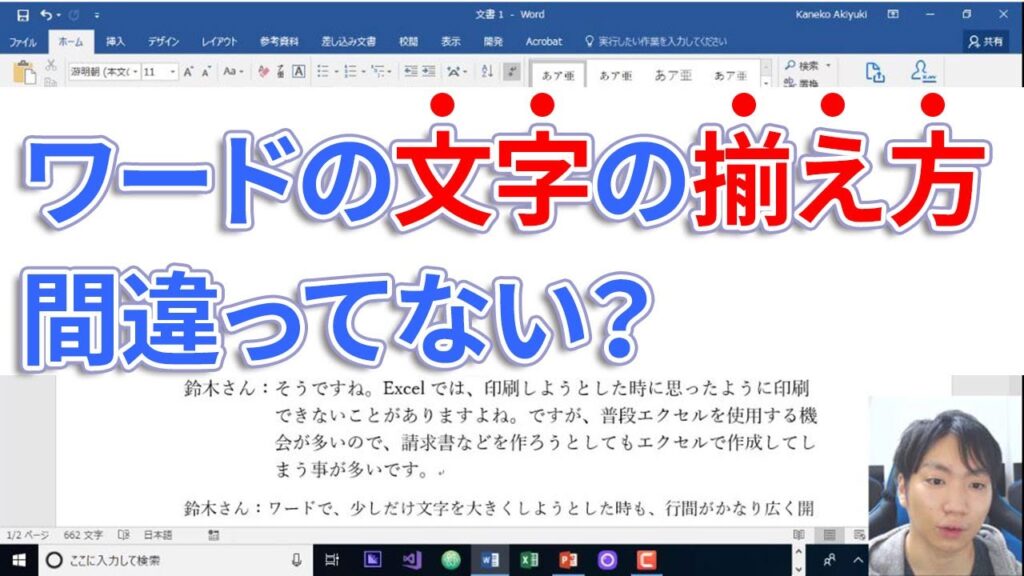
Word文書を作成する際、文章のリズムを整えるだけでなく、視覚的に美しい見栄えを与える要素としてコロンの揃え方は非常に重要です。コロンを揃えることで、文章の読みやすさが向上し、全体的なレイアウトが美しくなります。この記事では、Wordでコロンを揃える方法を詳しく解説し、美しいレイアウトの作り方を紹介します。
コロンの揃え方は、Word文書のレイアウトを整える上で非常に重要な要素です。コロンを揃えることで、文章の構造が明確になり、読者が情報を理解しやすくなります。また、美しいレイアウトは読者の視覚的体験を向上させ、文章の内容をより効果的に伝えることができます。この記事では、Wordでコロンを揃える方法を詳しく解説し、美しいレイアウトの作り方を紹介します。
コロンを揃える方法の重要性
Word文書を作成する際、コロンの揃え方は文章のリズムを整えるだけでなく、視覚的に美しい見栄えを与える要素でもあります。コロンを揃えることで、文章の読みやすさが向上し、読者が情報を理解しやすくなります。また、美しいレイアウトは読者の印象に大きく影響し、文章の内容をより効果的に伝えることができます。
コロンを揃える方法は、文書のデザインにおいて非常に重要な要素です。コロンを揃えることで、文章の構造が明確になり、読者が情報を探しやすくなります。また、コロンを揃えることで、文章のバランスが取れ、読者が文章を読みやすくなります。したがって、コロンを揃える方法を理解することは、美しい文書を作成するために不可欠です。
Wordでは、コロンを揃える方法が複数用意されています。例えば、タブ停止位置を設定する、表を使ってコロンを揃える、テキストボックスを使ってコロンを揃える、段落設定を利用するなどです。これらの方法を活用することで、誰でも簡単にコロンを揃えることができ、見やすく美しい文書を作成することができます。
タブ停止位置を設定する方法
タブ停止位置を設定することで、Word文書でコロンを揃えることができます。まず、コロンを揃えたい位置にカーソルを置きます。次に、Wordのメニューから「ホーム」タブを選択し、「段落」グループの「タブ」ボタンをクリックします。ここで、タブ停止位置の設定ウィンドウが表示されます。
このウィンドウでは、タブの位置とタブの種類を設定することができます。コロンを揃えたい位置にタブを設定するには、「左タブ」を選択し、タブの位置を指定します。例えば、コロンを文書の左端から5cmの位置に揃えたい場合は、「5cm」を入力します。設定が完了したら、「OK」ボタンをクリックして設定を適用します。
これで、コロンを揃えたい位置にタブが設定され、文章を入力する際にコロンが自動的に揃うようになります。タブ停止位置を設定することで、Word文書で美しいレイアウトを作成することができます。
表を使ってコロンを揃える方法
表 を使ってコロンを揃える方法は、Word 文書でコロンを揃える最も簡単な方法のひとつです。表を挿入することで、コロンを揃えるための基準点を簡単に作成できます。まず、表 を挿入するために、Word のメニューから「挿入」>「表」を選択します。次に、表の行数と列数を指定し、表を挿入します。
表を挿入したら、コロンを揃えるための列を設定します。例えば、コロンを左端に揃える場合は、左端の列にコロンを入力します。コロンを中央に揃える場合は、中央の列にコロンを入力します。コロンを右端に揃える場合は、右端の列にコロンを入力します。表の列を調整することで、コロンを揃えることができます。
この方法の利点は、コロンを揃えるための基準点を簡単に作成できることです。また、表を使用することで、文章のレイアウトを整えることもできます。ただし、表を使用することで、文章の自由度が制限される場合もあります。
テキストボックスを使ってコロンを揃える方法
テキストボックスを使ってコロンを揃える方法は、Word文書のレイアウトを整える上で非常に有効な手段です。テキストボックスを使用することで、コロンを揃えるだけでなく、文章のリズムを整えることもできます。
まず、テキストボックスを挿入する必要があります。Word文書で「挿入」タブをクリックし、「図形」を選択して、「テキストボックス」をクリックします。テキストボックスが挿入されたら、コロンを揃える文章をテキストボックス内に記入します。
次に、テキストボックスの右揃えを設定する必要があります。テキストボックスを選択し、「ホーム」タブの「段落」グループで「右揃え」をクリックします。これにより、テキストボックス内の文章が右揃えになり、コロンが揃います。テキストボックスの幅を調整することで、コロンの位置を微調整することもできます。
段落設定を利用する方法
段落設定を利用する方法は、Word文書でコロンを揃える最も簡単な方法のひとつです。段落設定を利用することで、タブ文字やスペースを使用せずに、コロンを揃えることができます。
まず、コロンを揃えたい段落を選択し、段落設定ダイアログボックスを開きます。段落設定ダイアログボックスでは、字下げや行間などの設定を行うことができますが、コロンを揃えるには、タブ位置の設定が重要です。タブ位置を設定することで、コロンを揃えるための基準点を設定することができます。
次に、タブ位置を設定した後、段落内のコロンを揃えたい位置にカーソルを移動し、タブキーを押します。すると、コロンが揃えられ、美しいレイアウトが実現されます。この方法は、複数の段落でコロンを揃える必要がある場合に、非常に便利です。
実践例とトラブルシューティング
Word文書 でコロンを揃える方法を実践する際、さまざまな問題が発生することがあります。ここでは、実践例とトラブルシューティングについて詳しく解説します。
まず、タブ停止位置 を設定する方法を利用する場合、タブの位置を正確に設定することが重要です。タブ停止位置が不正確な場合、コロンが揃わないことがあります。したがって、文書のレイアウトを確認しながら、タブ停止位置を微調整する必要があります。
また、表 を使ってコロンを揃える方法を利用する場合、表のセルの幅を調整する必要があります。セルの幅が不適切な場合、コロンが揃わないことがあります。したがって、表のレイアウトを確認しながら、セルの幅を調整する必要があります。
さらに、段落設定 を利用する場合、段落のインデントを調整する必要があります。インデントが不適切な場合、コロンが揃わないことがあります。したがって、段落のレイアウトを確認しながら、インデントを調整する必要があります。
まとめ
Word文書 でコロンを揃える方法は、文章のリズムを整えるだけでなく、視覚的に美しい見栄えを与える要素でもあります。コロンを揃えることで、文章の読みやすさが向上し、読者が情報を理解しやすくなります。
コロンを揃える方法として、タブ停止位置 を設定する方法があります。この方法では、文書の特定の位置にタブを設定し、コロンを揃えることができます。ただし、この方法では、文書のレイアウトが複雑になる場合があります。
もう一つの方法として、表 を使ってコロンを揃える方法があります。この方法では、表を作成し、コロンを揃えることができます。この方法は、文書のレイアウトが複雑になる場合に有効です。また、テキストボックス を使ってコロンを揃える方法もあります。この方法では、テキストボックスを作成し、コロンを揃えることができます。
また、段落設定 を利用する方法もあります。この方法では、段落の設定を変更し、コロンを揃えることができます。この方法は、文書のレイアウトが簡単になる場合に有効です。
よくある質問
Word文書でコロンを揃える方法は?
Word文書でコロンを揃える方法は、タブ設定を利用することです。まず、コロンを揃えたい部分のテキストを選択し、タブ設定ダイアログボックスを開きます。次に、タブの位置を設定し、タブの種類を「右揃え」に設定します。最後に、タブの文字をコロンに設定し、OKボタンをクリックします。これで、コロンが揃えられます。
レイアウトを美しくするにはどうすればよいですか?
レイアウトを美しくするには、フォントや行間を統一することが大切です。フォントは、明朝体やゴシック体などの標準的なフォントを使用することがおすすめです。また、行間は、1.5倍や2倍などの適切な行間を設定することが大切です。さらに、段落や見出しを適切に設定することで、文章の構造が明確になり、読みやすくなります。
コロンを揃える際に注意すべき点は?
コロンを揃える際に注意すべき点は、タブ設定が正しく設定されているかどうかです。タブ設定が不正確だと、コロンが揃わない場合があります。また、フォントや行間が統一されていないと、レイアウトが美しくならない場合があります。さらに、段落や見出しが適切に設定されていないと、文章の構造が明確にならない場合があります。
レイアウトを美しくするためのツールはありますか?
レイアウトを美しくするためのツールは、Microsoft Wordのスタイル機能やテンプレート機能などがあります。スタイル機能では、文章のフォントや行間を統一することができます。また、テンプレート機能では、事前に設定されたレイアウトを使用することができます。さらに、Adobe InDesignなどのページレイアウトソフトウェアもレイアウトを美しくするためのツールとして使用できます。
コメントを残す
コメントを投稿するにはログインしてください。
関連ブログ記事