
Wordで図形と文字がずれる原因と解決策:配置設定の変更方法

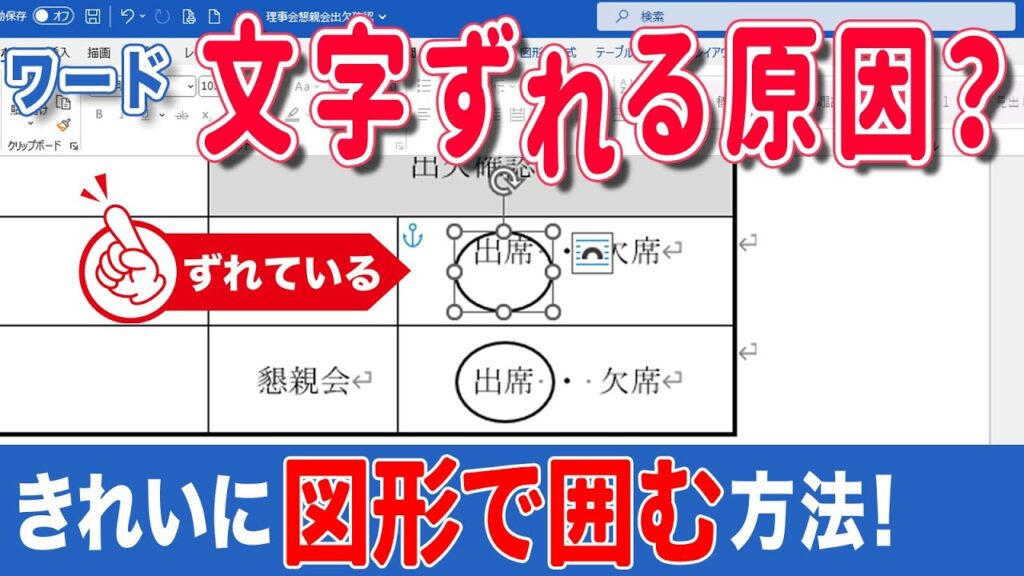
Word で図形と文字がずれる問題は、多くのユーザーが直面する典型的なトラブルです。この問題は、ドキュメントの編集時に図形や文字の位置が意図しない場所に移動することにより発生します。この記事では、図形と文字のずれ の主な原因と、配置設定 の変更方法を中心に解決策を紹介します。
図形と文字のずれ の主な原因は、配置設定 が不適切であること、図形の アンカー が不適切な位置にあること、文字の フォント や サイズ が変更されたこと、改行 や 段落 の設定が不適切であること、余白 や インデント の設定が不適切であることなどです。これらの問題を解決するには、配置設定 を変更する、アンカー を適切な位置に移動させる、図形の位置を調整するか文字の フォント や サイズ を元に戻す、適切な 改行 や 段落 の設定にする、適切な 余白 や インデント の設定にするなどの方法があります。
この記事では、これらの解決策を詳しく紹介し、Word で図形と文字がずれる問題を解決するための実践的なアドバイスを提供します。
Wordで図形と文字がずれる原因
Wordで図形と文字がずれる問題は、多くのユーザーが直面する典型的なトラブルです。この問題は、ドキュメントの編集時に図形や文字の位置が意図しない場所に移動することにより発生します。主な原因は、配置設定が不適切であること、図形のアンカーが不適切な位置にあること、文字のフォントやサイズが変更されたこと、改行や段落の設定が不適切であること、余白やインデントの設定が不適切であることなどです。
図形と文字がずれる問題は、ドキュメントのレイアウトを崩し、読み手にとって不快な印象を与える可能性があります。さらに、図形や文字の位置がずれると、ドキュメントの意味が変わり、伝えたいメッセージが正確に伝わらない可能性があります。したがって、図形と文字がずれる問題を解決することは、ドキュメントの品質を高めるために非常に重要です。
図形と文字がずれる問題を解決するには、配置設定を変更する必要があります。配置設定を変更することで、図形や文字の位置を固定し、ドキュメントのレイアウトを安定させることができます。さらに、図形のアンカーを適切な位置に移動させることで、図形の位置を調整し、文字のフォントやサイズを元に戻すことで、文字の位置を調整することができます。
配置設定が不適切であること
Wordで図形と文字がずれる問題の最も一般的な原因は、配置設定が不適切であることです。配置設定は、図形や文字の位置を決定する重要な要素です。Wordでは、図形や文字の配置設定を変更することで、図形と文字の位置を制御できます。ただし、配置設定が不適切であると、図形と文字がずれてしまうことがあります。
たとえば、図形の配置設定が「行内」に設定されている場合、図形は文字と同じ行に表示されますが、文字のサイズやフォントが変更されると、図形の位置がずれてしまうことがあります。また、図形の配置設定が「ページに対して固定」に設定されていない場合、図形はページのレイアウトに応じて移動するため、文字とずれてしまうことがあります。
したがって、Wordで図形と文字がずれる問題を解決するには、配置設定を適切に設定する必要があります。具体的には、図形の配置設定を「ページに対して固定」に設定し、文字の配置設定を「行内」に設定することで、図形と文字の位置を安定させることができます。
図形のアンカーが不適切な位置にあること
Wordで図形と文字がずれる問題は、図形のアンカーが不適切な位置にあることによって発生することがあります。アンカーは、図形を文書内に固定するための基準点です。アンカーが不適切な位置にあると、図形が意図しない場所に移動することになります。
この問題を解決するには、アンカーを適切な位置に移動させる必要があります。Wordでは、図形を選択し、右クリックメニューから「アンカーの設定」を選択することでアンカーの位置を変更できます。また、図形をドラッグアンドドロップしてアンカーの位置を調整することもできます。アンカーの位置を適切に設定することで、図形と文字のずれを防ぐことができます。
また、アンカーの種類も重要です。Wordでは、ページに対して固定、段落に対して固定、文字に対して固定などのアンカーの種類があります。図形のアンカーを適切な種類に設定することで、図形と文字のずれを防ぐことができます。
文字のフォントやサイズが変更されたこと
文字のフォントやサイズが変更されたことは、Wordで図形と文字がずれる原因のひとつです。フォントやサイズの変更は、文字の幅や高さを変えるため、図形の位置がずれる可能性があります。特に、プロポーショナルフォントを使用している場合、文字の幅が変化するため、図形の位置が大きくずれることがあります。
この問題を解決するには、元のフォントやサイズに戻すか、図形の位置を調整する必要があります。ただし、フォントやサイズを変更する必要がある場合は、図形の位置を再調整する必要があります。また、固定幅フォントを使用することで、文字の幅が固定されるため、図形の位置がずれる可能性が低くなります。
また、文字のスタイルも図形の位置に影響を与えることがあります。たとえば、太字や斜体などのスタイルを適用すると、文字の幅や高さが変化するため、図形の位置がずれる可能性があります。したがって、文字のスタイルを変更する場合は、図形の位置を再調整する必要があります。
改行や段落の設定が不適切であること
改行や段落の設定が不適切であることは、Wordで図形と文字がずれる原因のひとつです。文書の編集時に、改行や段落の設定が不適切であると、図形や文字の位置が意図しない場所に移動することがあります。これは、段落の設定が図形のアンカーに影響を与えるためです。
たとえば、段落の設定で行間が広くとられている場合、図形のアンカーがその段落に固定されていると、図形の位置が下にずれることがあります。また、改行の設定で改行の種類が不適切である場合、図形や文字の位置がずれることもあります。
この問題を解決するには、段落の設定を調整するか、図形のアンカーを適切な位置に移動させる必要があります。段落の設定を調整するには、段落の設定ダイアログボックスを開き、行間や改行の種類などの設定を調整します。図形のアンカーを移動させるには、図形を選択し、アンカーを適切な位置にドラッグします。
余白やインデントの設定が不適切であること
余白やインデントの設定が不適切であることは、Wordで図形と文字がずれる原因のひとつです。余白やインデントの設定が不適切であると、図形や文字の位置が意図しない場所に移動する可能性があります。たとえば、余白が大きすぎると、図形や文字がページの端に寄せられすぎて、ずれる可能性があります。また、インデントが不適切であると、段落の位置がずれて、図形や文字の位置もずれる可能性があります。
この問題を解決するには、余白やインデントの設定を調整する必要があります。Wordでは、余白やインデントの設定を変更することができます。たとえば、ページの余白を小さくすることで、図形や文字の位置を調整することができます。また、インデントの設定を変更することで、段落の位置を調整することができます。余白やインデントの設定を調整することで、図形と文字の位置を安定させることができます。
また、段落の設定も重要です。段落の設定が不適切であると、図形や文字の位置がずれる可能性があります。たとえば、段落の間隔が大きすぎると、図形や文字の位置がずれる可能性があります。段落の設定を調整することで、図形と文字の位置を安定させることができます。
Wordで図形と文字がずれる解決策
Wordで図形と文字がずれる問題は、多くのユーザーが直面する典型的なトラブルです。この問題は、ドキュメントの編集時に図形や文字の位置が意図しない場所に移動することにより発生します。主な原因は、配置設定が不適切であること、図形のアンカーが不適切な位置にあること、文字のフォントやサイズが変更されたこと、改行や段落の設定が不適切であること、余白やインデントの設定が不適切であることなどです。
この問題を解決するには、配置設定を「ページに対して固定」に変更する必要があります。これにより、図形や文字の位置が固定され、意図しない移動が防止されます。また、図形のアンカーを適切な位置に移動させることで、図形の位置を調整することができます。さらに、文字のフォントやサイズを元に戻すことで、文字の位置を調整することができます。
また、改行や段落の設定を適切に設定することで、図形や文字の位置を調整することができます。余白やインデントの設定も適切に設定することで、図形や文字の位置を調整することができます。したがって、Wordで図形と文字がずれる問題を解決するには、配置設定、アンカー、フォント、サイズ、改行、段落、余白、インデントなどの設定を適切に設定する必要があります。
配置設定を「ページに対して固定」に変更する
Wordで図形と文字がずれる問題を解決するには、配置設定を「ページに対して固定」に変更することが有効です。配置設定は、図形や文字の位置を決定する重要な要素です。デフォルトでは、図形や文字は段落に対して固定されていますが、これにより、編集時に図形や文字の位置が意図しない場所に移動することがあります。配置設定を「ページに対して固定」に変更することで、図形や文字の位置をページ上で固定することができます。
配置設定を変更するには、図形や文字を選択し、右クリックメニューから「配置設定」を選択します。次に、「配置設定」ダイアログボックスが表示されます。ここで、「ページに対して固定」を選択し、「OK」ボタンをクリックします。これにより、図形や文字の位置がページ上で固定され、編集時にずれる問題が解決されます。
また、配置設定を「ページに対して固定」に変更することで、図形や文字の位置をより細かく調整することができます。たとえば、図形や文字をページの特定の位置に配置したり、複数の図形や文字をページ上で整列させたりすることができます。これにより、ドキュメントのレイアウトをより自由に設計することができます。
アンカーを適切な位置に移動させる
Wordで図形と文字がずれる問題を解決するには、アンカーの位置を調整することが重要です。アンカーは、図形や画像を文書に挿入したときに自動的に作成されるマーカーで、図形の位置を固定する役割を果たします。ただし、アンカーが不適切な位置にあると、図形と文字がずれる問題が発生することがあります。
アンカーを適切な位置に移動させるには、図形を選択し、右クリックメニューから「アンカーの設定」を選択します。次に、アンカーを移動させたい位置をクリックして、アンカーを固定します。アンカーを固定することで、図形の位置が安定し、文字とのずれが解消されます。
また、アンカーの位置を調整する際には、段落や改行の設定も考慮する必要があります。アンカーが段落や改行の境界に位置していると、図形と文字がずれる問題が発生することがあります。したがって、アンカーの位置を調整する際には、段落や改行の設定も確認し、必要に応じて調整する必要があります。
図形の位置を調整するか文字のフォントやサイズを元に戻す
図形の位置を調整する場合、Wordの「図形のレイアウト」機能を利用することができます。この機能により、図形をドキュメント内の任意の位置に配置することができます。図形を選択し、「ホーム」タブの「レイアウト」グループの「位置」ボタンをクリックすると、図形の位置を調整することができます。また、図形のアンカーを移動させることで、図形の位置を調整することもできます。
一方、文字のフォントやサイズを元に戻す場合、文字を選択し、「ホーム」タブの「フォント」グループの「フォント」ボタンをクリックすると、フォントを変更することができます。また、「サイズ」ボタンをクリックすると、文字のサイズを変更することができます。文字のフォントやサイズを元に戻すことで、図形と文字の位置がずれる問題を解決することができます。
また、図形と文字の位置がずれる問題は、改行や段落の設定が不適切であることにも起因することがあります。改行や段落の設定を適切に調整することで、図形と文字の位置がずれる問題を解決することができます。
適切な改行や段落の設定にする
改行や段落の設定が不適切であると、図形と文字の位置がずれる問題が発生することがあります。特に、段落の間隔や行間隔が不適切であると、図形が意図しない場所に移動する可能性があります。したがって、適切な改行や段落の設定にすることが重要です。
たとえば、段落の間隔を設定することで、図形と文字の位置を安定させることができます。また、行間隔を設定することで、文字の位置を調整することができます。さらに、改行を適切に設定することで、図形と文字の位置を調整することができます。
また、段落のスタイルを設定することで、図形と文字の位置を統一させることができます。たとえば、段落のスタイルを「標準」に設定することで、図形と文字の位置を標準化することができます。したがって、適切な改行や段落の設定にすることで、図形と文字の位置を安定させることができます。
適切な余白やインデントの設定にする
余白やインデントの設定が不適切であると、図形と文字の位置がずれる問題が発生することがあります。余白とは、ページの端から本文までの距離を指し、インデントとは、段落の最初の行の位置を指します。余白やインデントの設定が不適切であると、図形や文字が意図しない場所に移動することがあります。
余白やインデントの設定を適切にするには、Wordのページ設定機能を使用します。ページ設定では、余白やインデントの値を指定することができます。たとえば、余白を広く設定すると、図形や文字がページの端から離れるため、ずれが発生しにくくなります。また、インデントを適切に設定すると、段落の最初の行の位置が正しくなるため、図形や文字の位置も正しくなることがあります。
余白やインデントの設定を変更するには、Wordのレイアウトタブを開き、余白やインデントの設定を変更します。余白やインデントの値を指定することで、図形と文字の位置を正しくすることができます。
まとめ
Wordで図形と文字がずれる問題は、多くのユーザーが直面する典型的なトラブルです。この問題は、ドキュメントの編集時に図形や文字の位置が意図しない場所に移動することにより発生します。主な原因は、配置設定が不適切であること、図形のアンカーが不適切な位置にあること、文字のフォントやサイズが変更されたこと、改行や段落の設定が不適切であること、余白やインデントの設定が不適切であることなどです。
この問題を解決するには、配置設定を「ページに対して固定」に変更することで、図形の位置を固定することができます。また、アンカーを適切な位置に移動させることで、図形の位置を調整することができます。さらに、図形の位置を調整するか文字のフォントやサイズを元に戻すことで、図形と文字の位置を調整することができます。
また、改行や段落の設定を適切に設定することで、図形と文字の位置を調整することができます。余白やインデントの設定も適切に設定することで、図形と文字の位置を調整することができます。したがって、配置設定の変更やアンカーの移動、図形の位置の調整、文字のフォントやサイズの調整、改行や段落の設定、余白やインデントの設定などを適切に設定することで、Wordで図形と文字がずれる問題を解決することができます。
よくある質問
Wordで図形と文字がずれる原因は何ですか?
Wordで図形と文字がずれる原因は、配置設定が正しく設定されていないことです。Wordでは、図形と文字の配置は、配置設定によって決定されます。配置設定では、図形と文字の位置関係を指定することができます。たとえば、図形を文字の上、下、左、右に配置することができます。ただし、配置設定が正しく設定されていないと、図形と文字がずれて表示されることがあります。したがって、配置設定を正しく設定することが重要です。
Wordで図形と文字の配置設定を変更する方法は何ですか?
Wordで図形と文字の配置設定を変更する方法は、次のとおりです。まず、図形を選択し、「ホーム」タブの「配置」グループの「配置」ボタンをクリックします。次に、「配置設定」ダイアログボックスが表示されます。このダイアログボックスでは、図形と文字の位置関係を指定することができます。たとえば、図形を文字の上、下、左、右に配置することができます。また、「余白」を設定することもできます。余白を設定することで、図形と文字の間の距離を指定することができます。
Wordで図形と文字の配置設定を変更しても、ずれが解消されない場合はどうすればよいですか?
Wordで図形と文字の配置設定を変更しても、ずれが解消されない場合は、「アンカー」設定を確認する必要があります。アンカー設定では、図形を固定する位置を指定することができます。アンカー設定が正しく設定されていないと、図形と文字がずれて表示されることがあります。アンカー設定を確認するには、図形を選択し、「ホーム」タブの「配置」グループの「アンカー」ボタンをクリックします。次に、「アンカー設定」ダイアログボックスが表示されます。このダイアログボックスでは、アンカー設定を変更することができます。
Wordで図形と文字の配置設定を一括で変更する方法は何ですか?
Wordで図形と文字の配置設定を一括で変更する方法は、次のとおりです。まず、「ホーム」タブの「配置」グループの「配置」ボタンをクリックします。次に、「配置設定」ダイアログボックスが表示されます。このダイアログボックスでは、「すべての図形に適用」を選択することができます。このオプションを選択することで、すべての図形に同じ配置設定を適用することができます。したがって、一括で配置設定を変更することができます。
コメントを残す
コメントを投稿するにはログインしてください。
関連ブログ記事