
Windows標準搭載のテキストエディタ Wordパッドの使い方と特徴

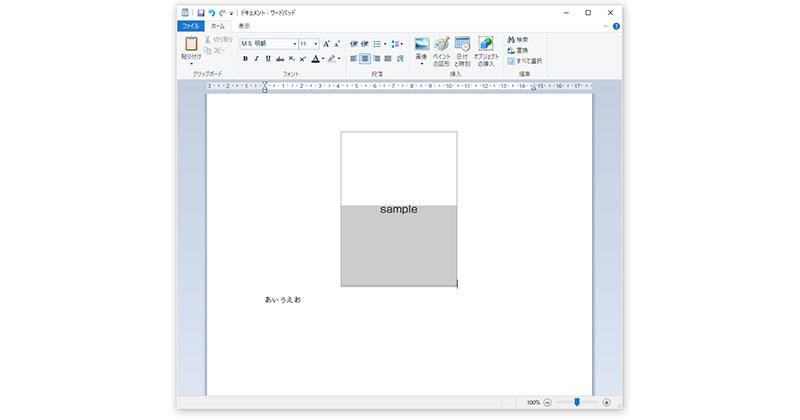
Windows を使用しているユーザーなら一度は使ったことがあるであろう Wordパッド 。このテキストエディタは、Windows オペレーティングシステム に標準で搭載されており、基本的な文章の作成や編集ができるため、使い方は非常に簡単です。この記事では、Wordパッド の使い方と特徴について詳しく解説します。
Wordパッド は、リッチテキスト形式(RTF) や プレーンテキスト のファイルを扱うことができます。基本的な書式設定も可能で、文字装飾や文字サイズ変更、表や画像の挿入などができます。Microsoft Word と比較すると、Wordパッド は基本的なテキスト編集と書式設定に重点を置いたシンプルなエディタです。
この記事では、Wordパッド の基本的な使い方から、より高度な機能までを紹介します。Wordパッド を使いこなすことで、日常の文章作成や編集作業を効率的に行うことができます。
Wordパッドとは
Wordパッドは、Windowsオペレーティングシステムに標準で搭載されているテキストエディタです。基本的な文章の作成や編集ができるため、使い方は非常に簡単です。Wordパッドでは、文字装飾や文字サイズ変更、表や画像の挿入など、基本的な書式設定もできます。Wordパッドは、リッチテキスト形式(RTF)やプレーンテキストのファイルを扱うことができます。
Wordパッドは、Microsoft Wordと比較すると、基本的なテキスト編集と書式設定に重点を置いたシンプルなエディタです。Microsoft Wordは高度なワードプロセッシング機能を提供する完全なオフィススイートの一部です。Wordパッドは、簡単な文章の作成や編集に適しており、Microsoft Wordは複雑な文書の作成や編集に適しています。
Wordパッドの使い方は、直感的で簡単です。起動すると、空白のページが表示され、そこに文章を入力することができます。文字装飾や文字サイズ変更、表や画像の挿入は、ツールバーのボタンをクリックすることで実行できます。Wordパッドは、基本的なテキスト編集と書式設定に必要な機能をすべて備えています。
Wordパッドの基本的な使い方
Wordパッドは、Windowsオペレーティングシステムに標準で搭載されているテキストエディタです。基本的な文章の作成や編集ができるため、使い方は非常に簡単です。Wordパッドを起動すると、シンプルなインターフェイスが表示されます。ここでは、テキストの入力、保存、印刷などの基本的な操作を行うことができます。
Wordパッドでは、文字装飾や文字サイズ変更、表や画像の挿入など、基本的な書式設定もできます。ただし、Microsoft Wordなどの高度なワードプロセッシングソフトウェアと比較すると、Wordパッドの機能は限られています。Wordパッドは、リッチテキスト形式(RTF)やプレーンテキストのファイルを扱うことができます。
Wordパッドの使い方は、基本的に直感的です。メニューバーから各種の操作を行うことができ、ショートカットキーも利用できます。Wordパッドは、Windowsの標準搭載アプリケーションとして、無料で利用できるため、簡単なテキスト編集やメモの作成に最適です。
文字装飾と書式設定
Wordパッドでは、基本的な文字装飾や書式設定が可能です。文字のフォントやサイズ、色を変更することができます。また、太字や斜体、下線などの文字装飾も簡単に適用できます。さらに、左寄せ、中央寄せ、右寄せなどのテキストの寄せも設定できます。
これらの書式設定は、ツールバーから簡単にアクセスできます。ツールバーには、よく使われる書式設定のショートカットが用意されています。また、メニューからも書式設定を選択できます。メニューには、より詳細な書式設定のオプションが用意されています。
Wordパッドでは、表や画像の挿入も可能です。表は、行と列を追加または削除することができます。また、画像は、ファイルから挿入することができます。これらの機能は、文章の内容をより視覚的に表現するのに役立ちます。
表や画像の挿入
Wordパッドでは、表や画像を挿入することができます。表を挿入するには、メニューの「挿入」タブをクリックし、「表」を選択します。表のサイズとレイアウトを選択すると、表が挿入されます。画像を挿入するには、「挿入」タブをクリックし、「画像」を選択します。画像ファイルを選択すると、画像が挿入されます。
表や画像を挿入することで、文章の可読性を向上させることができます。また、表を使用することで、データを整理して表示することができます。画像を使用することで、文章の内容を視覚的に表現することができます。ただし、Wordパッドでは画像の編集機能は限られているため、画像の編集は他のソフトウェアで行う必要があります。
Wordパッドで表や画像を挿入する際には、RTF形式で保存する必要があります。プレーンテキスト形式では表や画像は保存されません。したがって、表や画像を含む文章を保存する場合は、RTF形式を選択する必要があります。
ファイルの保存と読み込み
Wordパッドでは、ファイルの保存と読み込みが非常に簡単です。リッチテキスト形式(RTF)やプレーンテキストのファイルを扱うことができます。ファイルを保存するには、メニューの「ファイル」から「保存」または「名前を付けて保存」を選択します。ファイルの読み込みは、「ファイル」から「開く」を選択し、目的のファイルを選択するだけです。
Wordパッドでは、Microsoft Wordのファイル(.docx)も読み込むことができますが、書式設定の一部が失われる可能性があります。したがって、Wordパッドで編集したファイルをMicrosoft Wordで開く場合は、書式設定を再度確認する必要があります。
ファイルの保存と読み込みの際には、ファイルの文字コードにも注意が必要です。Wordパッドでは、UTF-8やShift-JISなどの文字コードを選択できます。ファイルを保存する際には、適切な文字コードを選択する必要があります。
WordパッドとMicrosoft Wordの違い
WordパッドとMicrosoft Wordはどちらもテキストエディタですが、機能と目的は大きく異なります。Wordパッドは、Windowsオペレーティングシステムに標準で搭載されているシンプルなテキストエディタであり、基本的な文章の作成や編集に適しています。一方、Microsoft Wordは、Microsoft Officeスイートの一部として提供される高度なワードプロセッシングソフトウェアです。
Wordパッドは、基本的な書式設定機能を備えており、文字装飾や文字サイズ変更、表や画像の挿入などが可能です。しかし、Microsoft Wordは、より高度な機能を提供しており、文書のレイアウトやデザインをより細かく制御できます。また、Microsoft Wordは、文書の共有や共同編集を容易にする機能も備えています。
したがって、Wordパッドは、簡単な文章の作成や編集に適していますが、Microsoft Wordは、より複雑な文書の作成や編集に適しています。
まとめ
Wordパッドは、Windowsオペレーティングシステムに標準で搭載されているテキストエディタです。基本的な文章の作成や編集ができるため、使い方は非常に簡単です。Wordパッドでは、文字装飾や文字サイズ変更、表や画像の挿入など、基本的な書式設定もできます。
Wordパッドは、リッチテキスト形式(RTF)やプレーンテキストのファイルを扱うことができます。これにより、他のテキストエディタやワードプロセッサとの互換性が高まります。ただし、Microsoft Wordと比較すると、Wordパッドは基本的なテキスト編集と書式設定に重点を置いたシンプルなエディタであり、Wordは高度なワードプロセッシング機能を提供する完全なオフィススイートの一部です。
Wordパッドの使い方は、直感的で簡単です。起動すると、すぐに文章の作成や編集を開始できます。メニューやツールバーを使用して、基本的な操作を行うことができます。また、ショートカットキーを使用して、より効率的に作業を行うことができます。Wordパッドは、Windows標準搭載のテキストエディタとして、基本的な文章の作成や編集に適しています。
よくある質問
Wordパッドとは何か
Wordパッドは、Windows に標準搭載されているテキストエディタです。シンプルなインターフェイスと基本的な機能を備え、ユーザーがテキストファイルを作成、編集することができます。Wordパッドは、RTF(Rich Text Format) や TXT などのファイル形式をサポートしており、基本的な文書作成に十分な機能を提供しています。
Wordパッドの特徴は何か
Wordパッドの主な特徴は、シンプルなインターフェイスと軽快な動作です。基本的な編集機能 として、文字列の挿入、削除、コピー、貼り付けなどが可能です。また、フォント や 文字サイズ の変更も可能であり、基本的な文書作成に必要な機能を備えています。
Wordパッドで画像を挿入する方法は何か
Wordパッドで画像を挿入するには、「挿入」メニュー から 「画像」 を選択します。次に、挿入したい画像ファイルを選択し、「開く」 をクリックします。画像は、挿入した位置に表示されます。また、画像のサイズを変更することも可能です。
Wordパッドで作成したファイルを保存する方法は何か
Wordパッドで作成したファイルを保存するには、「ファイル」メニュー から 「保存」 を選択します。次に、保存先のフォルダを選択し、ファイル名を入力します。ファイル形式として、RTF や TXT などを選択することができます。最後に、「保存」 をクリックしてファイルを保存します。
コメントを残す
コメントを投稿するにはログインしてください。
関連ブログ記事