
Word 折り返し:長い行を自動改行で見やすくする方法

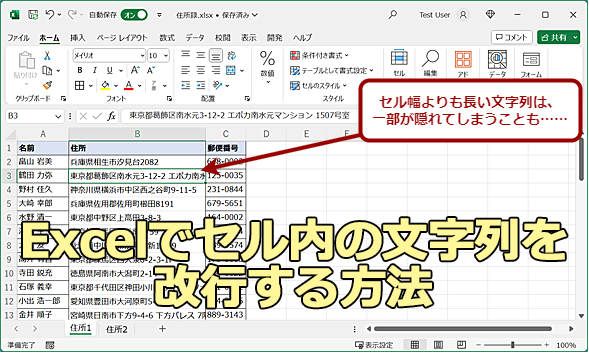
Word 折り返しは、Microsoft Wordの便利な機能の一つです。この機能を使用すると、長い行を自動的に折り返すことができ、ウィンドウの幅に合わせて文章が改行されます。結果として、見やすい文書を作成することができます。この記事では、Word 折り返しの利点と設定方法について詳しく説明します。
この機能は、特に長い文章やコードを扱う場合に役立ちます。例えば、レポートや論文、詩や歌詞、コードの作成などで活用できます。ただし、表や図の配置、文字幅の違いなどに注意する必要があります。適切に設定することで、文書の見やすさと編集の効率を向上させることができます。
また、この記事ではトラブルシューティングについても触れます。折り返しが機能しない場合や折り返しの位置がずれる場合の解決策を紹介します。Microsoft Wordの折り返し機能を効果的に活用するためのヒントを提供します。
Word 折り返しの利点
Word 折り返し機能は、長い行を自動的に折り返すことで、文章の見やすさを大幅に向上させます。ウィンドウの幅に合わせて自動的に改行されるため、読者はスクロールすることなく文章を読み進めることができます。また、編集者は文章のレイアウトを気にせずに内容に集中することができます。
さらに、Word 折り返し機能は、印刷時のレイアウトも維持することができます。つまり、文書を印刷する際に、レイアウトが崩れる心配がありません。これは、特にレポートや論文などの長文書を作成する際に役立ちます。また、詩や歌詞などの特殊なレイアウトを必要とする文書でも、Word 折り返し機能は非常に便利です。
ただし、Word 折り返し機能を使用する際には、表や図の配置、文字幅の違いなどに注意する必要があります。特に、表や図を含む文書では、Word 折り返し機能が正しく機能しない場合があります。したがって、文書のレイアウトを確認し、必要に応じて調整することが重要です。
Word 折り返しの設定方法
Word 折り返しの設定方法は非常に簡単です。まず、Microsoft Wordで文書を開きます。次に、「表示」タブをクリックし、「ウィンドウ」セクションにある「折り返し」を選択します。これで、Word 折り返し機能が有効になり、長い行が自動的に折り返されるようになります。
この機能は、ウィンドウの幅に合わせて自動的に改行されるため、見やすい文書作成が可能になります。特に、レポートや論文、詩や歌詞、コードの作成などで活用できます。ただし、表や図の配置、文字幅の違いなどに注意する必要があります。
また、Word 折り返し機能は、印刷時のレイアウトも維持できるため、文書の編集効率を向上させることができます。ただし、折り返しが機能しない場合や折り返しの位置がずれる場合には、トラブルシューティングが必要になります。
活用できるシナリオ
Word 折り返し機能は、様々なシナリオで活用できます。例えば、レポートや論文を書く際に、長い行を自動的に折り返すことで、読みやすさが向上します。また、詩や歌詞を書く場合にも、折り返し機能を使うことで、リズムや韻を強調することができます。
さらに、コードの作成においても、Word 折り返し機能は役立ちます。長いコード行を自動的に折り返すことで、コードの読みやすさが向上し、エラーの発見が容易になります。また、コードのコメントを書く際にも、折り返し機能を使うことで、コメントが読みやすくなるため、コードの理解が深まります。
また、Word 折り返し機能は、文書の編集においても役立ちます。文書のレイアウトを維持しながら、編集を行うことができるため、編集の効率が向上します。さらに、印刷時のレイアウトも維持されるため、文書の印刷も容易になります。
注意点とトラブルシューティング
Word 折り返し 機能を使用する際には、いくつかの注意点があります。まず、表や図を配置する場合、折り返しが機能しない場合があります。これは、表や図の幅がウィンドウの幅を超える場合に発生することが多いです。この場合、表や図の幅を調整するか、折り返しを無効にする必要があります。
また、文字幅の違いも注意する必要があります。例えば、全角文字 と 半角文字 の混在により、折り返しの位置がずれる場合があります。この場合、文字幅を統一するか、折り返しの位置を調整する必要があります。
トラブルシューティングとしては、折り返しが機能しない場合、Word の設定 を確認する必要があります。折り返し機能が無効になっている場合や、ウィンドウの幅が狭すぎる場合、折り返しが機能しない場合があります。また、文書のフォーマット も確認する必要があります。文書のフォーマットが正しくない場合、折り返しが機能しない場合があります。
まとめ
Word 折り返し機能は、長い行を自動的に折り返す便利な機能です。この機能を使うことで、文章がウィンドウの幅に合わせて自動的に改行されるため、見やすい文書作成が可能になります。特に、レポートや論文、詩や歌詞、コードの作成などで活用できます。
Word 折り返し機能の主な利点としては、見やすさの向上、編集の効率化、印刷時のレイアウト維持があります。長い行を自動的に折り返すことで、読者が文章を理解しやすくなります。また、編集者は文章のレイアウトを手動で調整する必要がなくなり、編集の効率が向上します。
Word 折り返し機能を使用するには、Word で文書を開き、「表示」タブをクリックし、「ウィンドウ」セクションにある「折り返し」を選択するだけです。ただし、表や図の配置、文字幅の違いなどに注意する必要があります。トラブルシューティングとしては、折り返しが機能しない場合や折り返しの位置がずれる場合の解決策があります。
よくある質問
Word 折り返しとは何か
Word 折り返しとは、Microsoft Word で文書を作成する際に、長い行を自動で改行する機能です。この機能を使用すると、文書のレイアウトが整理され、読みやすくなります。Word 折り返しは、改行位置 を自動で調整し、文書の内容に応じて最適なレイアウトを決定します。
Word 折り返しを有効にする方法は
Word 折り返しを有効にするには、Word のオプション から設定を変更する必要があります。具体的には、「ホーム」タブ の 「段落」グループ から 「オプション」 をクリックし、「改行」タブ から 「折り返し」 を選択します。ここで、「折り返し」 を有効にすると、Word が自動で改行を行うようになります。
Word 折り返しを使用する利点は
Word 折り返しを使用する利点は、文書のレイアウトが整理され、読みやすくなることです。また、自動改行 により、文書の内容に応じて最適なレイアウトを決定できるため、時間の節約 が可能です。さらに、Word 折り返しを使用すると、文書の見栄え が向上し、読者に与える印象が良くなります。
Word 折り返しを使用する際の注意点は
Word 折り返しを使用する際の注意点は、改行位置 の調整に注意することです。Word 折り返しは、自動で改行位置を調整しますが、文書の内容 に応じて、改行位置を手動で調整する必要がある場合があります。また、フォントサイズ や 行間 などの設定に応じて、Word 折り返しの挙動が変わる場合があるため、設定を確認 する必要があります。
コメントを残す
コメントを投稿するにはログインしてください。
関連ブログ記事