
Word画像表示されない原因と解決策:ファイル破損・設定問題の対処法

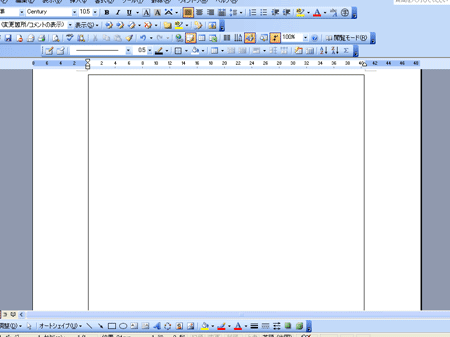
Microsoft Wordを使用していると、画像が表示されない問題が起こることがあります。この問題は、ファイルの破損や設定の不具合など、様々な要因によって引き起こされることがあります。画像が表示されない問題は、作業の効率を低下させ、重要な情報を失う可能性もあります。したがって、この問題を解決するための方法を知ることは非常に重要です。
この記事では、Word画像表示されない原因と解決策について詳しく説明します。ファイルの破損、画像のリンクが切れている、画像ファイルの形式がサポートされていない、Wordの設定問題、コンピュータの問題など、画像が表示されない問題の主な原因について説明します。また、これらの問題を解決するための方法についても詳しく説明します。
Word画像表示されない原因
Word画像表示されない問題は、多くのユーザーが経験することがあります。この問題は、ファイルの破損や設定の不具合など、様々な要因によって引き起こされることがあります。ファイルの破損は、データの破損やファイルの不完全なダウンロードなどによって起こることがあります。また、画像のリンクが切れている場合も、画像が表示されない問題が起こることがあります。
画像ファイルの形式も、画像が表示されない問題の原因となることがあります。Wordは、JPEG、PNG、GIFなどの画像ファイル形式をサポートしていますが、サポートされていない形式の画像ファイルを挿入すると、画像が表示されない問題が起こることがあります。さらに、Wordの設定問題やコンピュータの問題も、画像が表示されない問題の原因となることがあります。
ファイルの破損や設定の不具合が原因の場合、ファイルのバックアップを使用することで問題を解決することができます。また、画像のリンク先を更新することで、画像が表示されない問題を解決することができます。画像ファイルの形式がサポートされていない場合、画像ファイルをWordでサポートされている形式に変換することで問題を解決することができます。
ファイル破損による画像表示不具合
ファイル破損は、Word画像表示されない問題の最も一般的な原因のひとつです。ファイルが破損すると、Wordは画像データを正常に読み込むことができなくなり、画像が表示されなくなります。この問題は、ファイルの保存時にエラーが発生したり、ファイルがウイルスに感染したりした場合に発生することがあります。
ファイル破損による画像表示不具合を解決するには、バックアップファイルを使用するのが最も効果的です。バックアップファイルは、元のファイルのコピーであり、ファイルが破損してもデータを失うことがありません。バックアップファイルを使用することで、元のファイルを復元し、画像を正常に表示することができます。
また、ファイルの修復ツールを使用することもできます。ファイルの修復ツールは、破損したファイルを修復し、正常に読み込むことができるようにします。ただし、ファイルの修復ツールは、すべてのファイルを修復できるわけではありません。ファイルの修復ツールを使用する前に、必ずバックアップファイルを作成することをお勧めします。
設定問題による画像表示不具合
Wordの設定問題は、画像が表示されない原因のひとつです。Wordの設定が不正確な場合、画像が正常に表示されないことがあります。たとえば、画像のリンク設定が不正確な場合、画像が表示されないことがあります。また、画像の埋め込み設定が不正確な場合も、画像が表示されないことがあります。
Wordの設定問題を解決するには、Wordの設定を確認する必要があります。まず、Wordのオプションを開きます。次に、画像の設定を確認します。画像のリンク設定や画像の埋め込み設定が正確であることを確認します。設定が不正確な場合、設定を修正します。
また、Wordのアドインが画像の表示を妨げている場合もあります。アドインを無効化することで、画像の表示不具合を解決できる場合があります。ただし、アドインを無効化する前に、必要なアドインであることを確認する必要があります。
画像ファイルの形式がサポートされていない場合
画像ファイルの形式がサポートされていない場合、Wordで画像が表示されない問題が起こることがあります。Wordは、JPEG、PNG、GIF、BMPなどの画像ファイル形式をサポートしていますが、TIFFやPSDなどの形式はサポートされていない場合があります。画像ファイルの形式がサポートされていない場合、Wordで画像を表示するために、画像ファイルをサポートされている形式に変換する必要があります。
画像ファイルの形式を変換するには、画像編集ソフトを使用することができます。画像編集ソフトでは、画像ファイルの形式を変更するだけでなく、画像のサイズや解像度も調整することができます。画像ファイルの形式を変換した後、Wordで画像を再度挿入することで、画像が正常に表示されるようになります。
また、Wordのファイル形式の制限を確認することも重要です。Wordのバージョンによっては、サポートされる画像ファイル形式が異なる場合があります。Wordのファイル形式の制限を確認することで、画像ファイルの形式がサポートされているかどうかを判断することができます。
Wordの設定を確認する方法
Wordの設定を確認する方法は、画像表示の問題を解決する上で非常に重要です。Wordのオプションを確認することで、画像の表示設定が正しく設定されているかどうかを確認できます。まず、Wordのメニューからファイルを選択し、オプションをクリックします。次に、詳細設定を選択し、画像のセクションに移動します。ここで、画像の表示が有効になっているかどうかを確認します。
また、画像のリンクも確認する必要があります。画像のリンクが切れている場合、画像は表示されません。画像のリンクを確認するには、画像を右クリックし、画像の編集を選択します。次に、画像のプロパティを選択し、リンクのセクションに移動します。ここで、リンクが正しく設定されているかどうかを確認できます。
Wordの設定を確認することで、画像表示の問題を解決できる可能性があります。ただし、問題が解決しない場合は、他の要因を確認する必要があります。
画像表示不具合の解決策
画像表示不具合は、Microsoft Wordを使用しているとよく起こる問題です。画像が表示されない場合、まずはファイルの破損を疑う必要があります。ファイルの破損は、コンピュータのクラッシュや電源の断などによって起こることがあります。ファイルの破損が原因である場合、バックアップファイルを使用することで問題を解決することができます。
また、画像のリンクが切れていることも画像表示不具合の原因となります。画像のリンクが切れている場合、リンク先を更新することで問題を解決することができます。画像ファイルの形式がサポートされていないことも原因となります。Wordでサポートされている形式に画像ファイルを変換することで問題を解決することができます。
Wordの設定問題も画像表示不具合の原因となります。Wordの設定を確認し、画像表示の設定を変更することで問題を解決することができます。コンピュータの問題も原因となります。コンピュータのグラフィックドライバーを更新することで問題を解決することができます。
ファイルのバックアップを使用する方法
ファイルのバックアップを使用する方法は、Word画像表示されない問題を解決する最も簡単な方法のひとつです。バックアップファイルを使用することで、元のファイルが破損しても、画像を復元することができます。バックアップファイルは、Wordの自動保存機能によって作成されることが多いので、ドキュメントを編集している途中で保存されたバージョンを確認することができます。
バックアップファイルを使用するには、Wordの「ファイル」メニューを開き、「情報」を選択します。次に、「ドキュメントの管理」を選択し、「バックアップの管理」をクリックします。ここで、バックアップファイルの一覧が表示されます。画像が表示されないファイルのバックアップを選択し、「復元」をクリックすると、元のファイルが復元されます。
バックアップファイルを使用する方法は、画像が表示されない問題を解決するだけでなく、ドキュメントのデータを保護することもできます。したがって、Wordを使用する際には、定期的にバックアップファイルを作成することをお勧めします。
リンク先を更新する方法
リンク先を更新する方法は、Wordで画像が表示されない問題を解決するための有効な手段です。画像のリンクが切れている場合、Wordは画像を表示できません。この問題を解決するには、リンク先を更新する必要があります。
リンク先を更新するには、Wordの「挿入」メニューから「リンク」を選択し、「リンクの更新」をクリックします。次に、リンク先のファイルを選択し、「更新」をクリックします。これにより、リンク先が更新され、画像が表示されるようになります。
また、リンク先を更新する際には、ファイルのパスを確認することも重要です。ファイルのパスが正しくない場合、リンク先を更新しても画像が表示されない可能性があります。ファイルのパスを確認するには、Wordの「ファイル」メニューから「ファイルの場所」を選択し、ファイルのパスを確認します。
画像ファイルをWordでサポートされている形式に変換する方法
画像ファイルの形式は、Wordで画像を表示する際に重要な要素です。Wordは、JPEG、PNG、GIF、BMPなどの画像ファイル形式をサポートしていますが、TIFFやPSDなどの形式はサポートされていない場合があります。画像ファイルの形式がサポートされていない場合、Wordで画像を表示することができません。
画像ファイルをWordでサポートされている形式に変換するには、画像編集ソフトを使用する必要があります。Adobe PhotoshopやGIMPなどの画像編集ソフトを使用して、画像ファイルをWordでサポートされている形式に変換することができます。また、オンラインの画像変換ツールを使用することもできます。これらのツールを使用して、画像ファイルを簡単に変換することができます。
画像ファイルを変換する際には、画像の品質に注意する必要があります。画像ファイルを変換すると、画像の品質が劣化する場合があります。したがって、画像ファイルを変換する際には、画像の品質を確認する必要があります。
コンピュータの問題を解決する方法
コンピュータの問題は、Word画像表示されない問題の原因となることがあります。コンピュータのメモリ不足やグラフィックカードの問題などが原因となることがあります。コンピュータの問題を解決するには、まずコンピュータの再起動を行うことが効果的です。再起動によって、コンピュータのメモリがクリアされ、Wordの動作が安定することがあります。
また、グラフィックカードのドライバーを更新することも効果的です。グラフィックカードのドライバーが古い場合、Word画像表示されない問題が発生することがあります。グラフィックカードのドライバーを更新することで、Wordの画像表示機能が正常に動作することがあります。
さらに、コンピュータのウイルス対策ソフトを実行することも重要です。ウイルスやマルウェアがコンピュータに感染している場合、Word画像表示されない問題が発生することがあります。ウイルス対策ソフトを実行することで、コンピュータを安全に保ち、Wordの動作を安定させることができます。
まとめ
Word画像表示されない問題は、多くのユーザーが経験することがあります。この問題は、ファイルの破損や設定の不具合など、様々な要因によって引き起こされることがあります。ファイルの破損は、コンピュータのクラッシュや電源の断などによって起こることがあります。また、設定の不具合は、Wordの設定やコンピュータの設定などによって起こることがあります。
画像のリンクが切れていることも、Word画像表示されない問題の原因の一つです。画像のリンクが切れている場合、Wordは画像を表示することができません。この問題は、リンク先を更新することで解決することができます。また、画像ファイルの形式がサポートされていないことも、Word画像表示されない問題の原因の一つです。Wordは、特定の画像ファイル形式しかサポートしていません。画像ファイルの形式がサポートされていない場合、Wordは画像を表示することができません。
Wordの設定問題も、Word画像表示されない問題の原因の一つです。Wordの設定が不正確な場合、Wordは画像を表示することができません。この問題は、Wordの設定を確認することで解決することができます。また、コンピュータの問題も、Word画像表示されない問題の原因の一つです。コンピュータの問題は、コンピュータのクラッシュや電源の断などによって起こることがあります。この問題は、コンピュータの問題を解決することで解決することができます。
よくある質問
Word画像が表示されない原因は何ですか?
Word画像が表示されない原因は、ファイルの破損や設定の問題が主な原因です。ファイルの破損は、ファイルのデータが破損または欠損している場合に発生します。これは、ファイルの転送や保存の際にエラーが発生した場合や、ファイルがウイルスに感染した場合などに起こります。一方、設定の問題は、Wordの設定が不正確または不足している場合に発生します。たとえば、画像の表示設定が無効になっている場合や、画像の形式がWordでサポートされていない場合などです。したがって、Word画像が表示されない場合には、ファイルの破損や設定の問題を確認する必要があります。
Word画像が表示されない場合の解決策は何ですか?
Word画像が表示されない場合の解決策としては、まずファイルの再保存やファイルの再起動を試みることができます。ファイルの再保存は、ファイルのデータを再度保存することで、ファイルの破損を修復することができます。ファイルの再起動は、Wordを再起動することで、設定の問題を解決することができます。また、画像の形式を変更することも有効です。Wordでサポートされていない画像の形式を、サポートされている形式に変更することで、画像を表示できるようになります。さらに、Wordの更新やWordの再インストールも有効です。Wordの更新は、Wordのバグを修正することで、画像の表示問題を解決することができます。Wordの再インストールは、Wordの設定を初期化することで、設定の問題を解決することができます。
ファイルの破損を修復する方法は何ですか?
ファイルの破損を修復する方法としては、ファイルのバックアップを使用することができます。ファイルのバックアップは、ファイルのデータを複製することで、ファイルの破損を修復することができます。また、ファイルの修復ツールを使用することも有効です。ファイルの修復ツールは、ファイルのデータを修復することで、ファイルの破損を修復することができます。さらに、ファイルの再保存も有効です。ファイルの再保存は、ファイルのデータを再度保存することで、ファイルの破損を修復することができます。
画像の形式を変更する方法は何ですか?
画像の形式を変更する方法としては、画像編集ソフトを使用することができます。画像編集ソフトは、画像の形式を変更することで、Wordでサポートされている形式に変更することができます。また、オンラインの画像変換ツールを使用することも有効です。オンラインの画像変換ツールは、画像の形式を変更することで、Wordでサポートされている形式に変更することができます。さらに、Wordの画像形式変換機能も有効です。Wordの画像形式変換機能は、画像の形式を変更することで、Wordでサポートされている形式に変更することができます。
コメントを残す
コメントを投稿するにはログインしてください。
関連ブログ記事