
Wordのグリッド線の使い方とカスタマイズ方法を解説

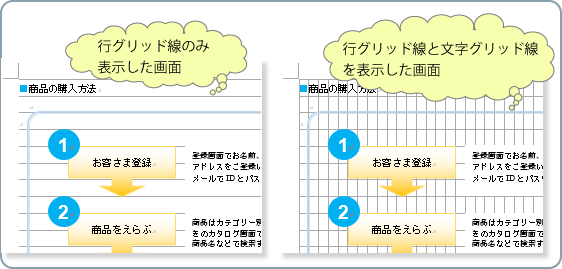
Wordのグリッド線は、文書のレイアウトを整理し、デザインを向上させるための便利な機能です。この機能を活用することで、テーブルの作成や図形の配置が簡単に行え、さらに整然とした書類を作成することが可能になります。この記事では、Wordのグリッド線の使い方とカスタマイズ方法について詳しく解説します。
グリッド線を使用することで、文書のレイアウトを簡単に整理することができます。例えば、テーブルの作成や図形の配置を行う際に、グリッド線を表示することで、より正確に配置することができます。また、グリッド線を使用することで、文書のデザインを向上させることもできます。
この記事では、Wordのグリッド線の基本的な使い方から、カスタマイズ方法までを詳しく解説します。Wordの初心者から上級者まで、誰でも簡単に理解できるように解説します。
グリッド線とは何か
グリッド線は、Word文書のレイアウトを整理し、デザインを向上させるための便利な機能です。グリッド線を使用することで、テーブルの作成や図形の配置が簡単に行え、さらに整然とした書類を作成することが可能になります。グリッド線は、文書のレイアウトを均等に分割し、要素を整列させるのに役立ちます。
グリッド線を表示するには、ページレイアウトタブを開き、配布グループのグリッド設定をクリックします。グリッド線の表示は、文書の種類や目的によって異なる場合があります。例えば、レポートや論文では、グリッド線を使用して章や節を明確に区別することができます。一方、ポスターやフライヤーでは、グリッド線を使用して画像やテキストを配置することができます。
グリッド線の使用は、文書のデザインを大幅に向上させることができます。グリッド線を使用することで、文書のレイアウトを整理し、読みやすくすることができます。また、グリッド線を使用することで、文書の要素を整列させることができ、よりプロフェッショナルな印象を与えることができます。
グリッド線の表示方法
Word のグリッド線を表示するには、まず ページレイアウトタブ を開きます。次に、配布グループ の グリッド設定 をクリックします。これにより、文書の背景にグリッド線が表示されます。グリッド線は、文書のレイアウトを整理し、デザインを向上させるための便利な機能です。
グリッド線を表示することで、テーブルの作成や図形の配置が簡単に行えます。また、グリッド線は、文書の各要素を揃えるのに役立ちます。例えば、テキストや画像を配置する際に、グリッド線に沿って揃えることで、整然としたレイアウトを作成することができます。
グリッド線の表示は、文書の種類や目的によって異なる場合があります。例えば、レポートや論文などの長文書では、グリッド線を非表示にすることで、読みやすさを向上させることができます。一方、ポスターやチラシなどの視覚的な文書では、グリッド線を表示することで、デザインを強調することができます。
グリッド線のカスタマイズ方法
グリッド線のカスタマイズは、Wordの文書のレイアウトをより細かく制御するために役立ちます。グリッド線のカスタマイズを行うには、ページレイアウトタブを開き、配布グループのグリッド設定をクリックします。ここで、グリッド線の色や間隔を変更することができます。
グリッド線の色を変更するには、グリッド設定の色メニューから選択することができます。色を選択することで、グリッド線がより目立つようになり、文書のレイアウトを整理することができます。また、グリッド線の間隔を変更することで、テーブルの作成や図形の配置をより正確に行うことができます。
グリッド線のカスタマイズは、文書のデザインを向上させるために役立ちます。例えば、グリッド線を利用して、テーブルのセルを均等に配置したり、図形を正確に配置したりすることができます。さらに、グリッド線のカスタマイズにより、文書のレイアウトをより柔軟に制御することができます。
グリッド線の活用例
Wordのグリッド線は、文書のレイアウトを整理し、デザインを向上させるための便利な機能です。グリッド線を活用することで、テーブルの作成や図形の配置が簡単に行え、さらに整然とした書類を作成することが可能になります。例えば、ページレイアウトを設計する際に、グリッド線を表示することで、テキストや画像の配置を簡単に調整することができます。
また、グリッド線は図形の配置にも役立ちます。図形を配置する際に、グリッド線を表示することで、図形の位置やサイズを簡単に調整することができます。これにより、文書のデザインを向上させることができます。さらに、グリッド線はテーブルの作成にも役立ちます。テーブルを作成する際に、グリッド線を表示することで、テーブルのレイアウトを簡単に調整することができます。
グリッド線を活用することで、文書のレイアウトを整理し、デザインを向上させることができます。さらに、グリッド線はカスタマイズも可能で、色や間隔を変更することができます。これにより、文書のデザインをさらに自由にカスタマイズすることができます。
グリッド線の設定と管理
グリッド線の設定と管理は、Wordのページレイアウトタブで行うことができます。ページレイアウトタブを開き、配布グループのグリッド設定をクリックすると、グリッド線の設定ダイアログボックスが表示されます。このダイアログボックスでは、グリッド線の表示や非表示を切り替えることができ、さらにグリッド線の間隔や色を変更することもできます。
グリッド線の間隔を変更するには、グリッド設定ダイアログボックスの水平グリッド線間隔や垂直グリッド線間隔の値を変更します。グリッド線の色を変更するには、グリッド線の色のドロップダウンメニューから希望の色を選択します。これらの設定を変更することで、文書のレイアウトをより細かく制御することができます。
また、グリッド線の表示や非表示を切り替えるには、ページレイアウトタブの配布グループにあるグリッド線の表示チェックボックスをオンまたはオフにします。このチェックボックスをオンにすると、文書にグリッド線が表示され、オフにするとグリッド線が非表示になります。
まとめ
Wordのグリッド線は、文書のレイアウトを整理し、デザインを向上させるための便利な機能です。この機能を活用することで、テーブルの作成や図形の配置が簡単に行え、さらに整然とした書類を作成することが可能になります。
グリッド線を表示するには、ページレイアウトタブを開き、配布グループのグリッド設定をクリックします。グリッド線のカスタマイズも可能で、色や間隔を変更することができます。たとえば、グリッド線の色を変更することで、文書のデザインに合わせたレイアウトを作成することができます。また、グリッド線の間隔を変更することで、テーブルのセルのサイズを調整することができます。
グリッド線を活用することで、文書のレイアウトをより整然とし、デザインを向上させることができます。さらに、グリッド線のカスタマイズにより、文書のデザインに合わせたレイアウトを作成することができます。したがって、Wordのグリッド線は、文書作成に役立つ便利な機能です。
よくある質問
Wordのグリッド線を表示する方法は?
Wordのグリッド線を表示するには、ページレイアウト タブを開き、グリッド線 グループの グリッド線 チェックボックスにチェックを入れる必要があります。これで、文書のページにグリッド線が表示されます。グリッド線は、文書のレイアウトを整えるのに役立ちます。例えば、画像やテキストを配置する際に、グリッド線に合わせて配置することで、バランスが取れたレイアウトを作成できます。
グリッド線の間隔を変更する方法は?
グリッド線の間隔を変更するには、ページレイアウト タブを開き、グリッド線 グループの グリッド設定 ボタンをクリックします。すると、グリッド設定 ダイアログボックスが表示されます。このダイアログボックスで、水平グリッド線間隔 と 垂直グリッド線間隔 を設定できます。間隔を変更することで、グリッド線の密度を調整できます。
グリッド線の色を変更する方法は?
グリッド線の色を変更するには、ページレイアウト タブを開き、グリッド線 グループの グリッド設定 ボタンをクリックします。すると、グリッド設定 ダイアログボックスが表示されます。このダイアログボックスで、グリッド線の色 を選択できます。色を変更することで、グリッド線を文書の背景色に合わせることができます。
グリッド線を印刷する方法は?
グリッド線を印刷するには、ページレイアウト タブを開き、グリッド線 グループの グリッド線を印刷する チェックボックスにチェックを入れる必要があります。これで、文書を印刷する際にグリッド線も印刷されます。ただし、グリッド線を印刷する必要がない場合は、このチェックボックスのチェックを外すと、グリッド線は印刷されません。
コメントを残す
コメントを投稿するにはログインしてください。
関連ブログ記事