
Word 最新バージョンの新機能を活用しよう - アップデート方法と特徴

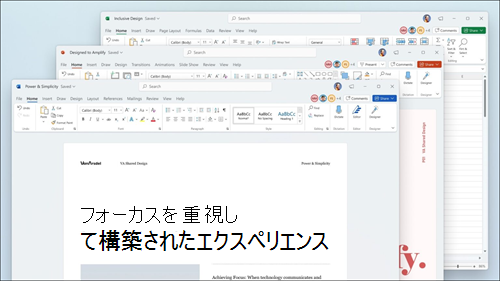
Word の最新バージョンには、ユーザーの作業効率を向上させるために、様々な新機能が追加されています。この記事では、Word のアップデート方法と、最新バージョンの新機能について詳しく解説します。ワープロソフトとして定評のある Word を、より効率的に活用するためのヒントをご紹介します。
Word は、多くのビジネスシーンや学生のレポート作成などで活躍している定番ソフトです。最新バージョンの Word には、インクを利用した描画機能、リアルタイム翻訳機能、インテリジェント検索機能 などがあります。これらの機能を活用することで、作業の効率化や、より魅力的な文書の作成が期待できます。
この記事では、Word のアップデート方法と、最新バージョンの新機能について詳しく解説します。Microsoft 365サブスクリプションを利用するか、Office 2019以降のバージョンを利用し、手動でアップデートを確認する必要があります。アップデートを行うことで、バグの修正やセキュリティの向上が期待できます。
Word の最新バージョンの新機能
Word の最新バージョンには、ユーザーの作業効率を向上させるために、様々な新機能が追加されています。例えば、インクを利用した描画機能が追加され、ユーザーはペンやタッチ操作で自由に図形や文字を描くことができます。この機能は、特にデザインやイラストレーションを作成する際に役立ちます。
また、リアルタイム翻訳機能も追加され、ユーザーは文章をリアルタイムで翻訳することができます。この機能は、外国語の文章を翻訳する際に役立ち、グローバルなコミュニケーションを容易にします。さらに、インテリジェント検索機能も追加され、ユーザーは文書内で特定の単語やフレーズを検索することができます。この機能は、特に長い文書を編集する際に役立ちます。
これらの新機能は、Microsoft 365 サブスクリプションを利用するか、Office 2019 以降のバージョンを利用することで利用可能です。アップデートを行うことで、バグの修正やセキュリティの向上が期待できます。
Word のアップデート方法
Microsoft 365 サブスクリプションを利用している場合は、Word のアップデートは自動的に行われます。ただし、Office 2019 以降のバージョンを利用している場合は、手動でアップデートを確認する必要があります。アップデートを行うことで、バグの修正やセキュリティの向上が期待できます。
アップデートの確認方法は、Word を起動し、「ファイル」メニューから「アカウント」を選択し、「更新オプション」をクリックすることで行えます。ここで、「更新の確認」をクリックすると、最新のアップデートが検索され、インストールされます。
また、Office 365 サブスクリプションを利用している場合は、Word のアップデートは通常月に一度の頻度で行われますが、重要なアップデートがある場合は、より頻繁に行われる場合もあります。アップデートの頻度は、Microsoft のサポートサイトで確認することができます。
アップデートの特徴とメリット
Wordの最新バージョンには、ユーザーの作業効率を向上させるために、様々な新機能が追加されています。例えば、インクを利用した描画機能は、ユーザーが手書きで図形や文字を入力できるようにします。これにより、より直感的な操作が可能になり、文書の作成がより効率的になります。
また、リアルタイム翻訳機能も追加されています。この機能により、ユーザーは文書内のテキストをリアルタイムで翻訳することができます。これは、異なる言語を使用する人々とのコミュニケーションを容易にするため、ビジネスシーンや国際的なプロジェクトで非常に役立ちます。
さらに、インテリジェント検索機能も強化されています。この機能により、ユーザーは文書内の特定のキーワードやフレーズを簡単に検索することができます。これにより、文書の内容を素早く把握することができ、作業の効率が向上します。
新機能の活用方法
Word の最新バージョンには、ユーザーの作業効率を向上させるために、様々な新機能が追加されています。まず、インクを利用した描画機能が挙げられます。この機能により、ユーザーはペンや指で直接文書に描画や注釈を加えることができます。これにより、より直感的で創造的な文書作成が可能になります。
また、リアルタイム翻訳機能も追加されています。この機能により、ユーザーは文書内のテキストをリアルタイムで翻訳することができます。これは、異なる言語を話す人々とのコミュニケーションを容易にするため、ビジネスシーンや教育現場で非常に有用です。
さらに、インテリジェント検索機能も強化されています。この機能により、ユーザーは文書内の特定のキーワードやフレーズを素早く見つけることができます。これにより、文書の編集や修正がより効率的に行えるようになります。
まとめ
Word の最新バージョンを活用することで、ユーザーの作業効率を大幅に向上させることができます。新機能の追加により、文書の作成や編集がより簡単かつ効率的になります。特に、インクを利用した描画機能やリアルタイム翻訳機能は、ユーザーのニーズに応えるために開発されました。
また、インテリジェント検索機能は、ユーザーが必要な情報を素早く見つけることができるように設計されています。これらの機能を活用することで、ユーザーはより魅力的な文書を作成し、作業の効率化を実現できます。
Microsoft 365サブスクリプションを利用するか、Office 2019以降のバージョンを利用することで、Wordの最新バージョンにアップデートすることができます。アップデートを行うことで、バグの修正やセキュリティの向上が期待できます。Wordのアップデートは、通常月に一度の頻度で行われますが、重要なアップデートがある場合は、より頻繁に行われる場合もあります。
よくある質問
Word 最新バージョンの新機能を活用するにはどうすればよいですか?
Word 最新バージョンの新機能を活用するには、まず Microsoft 365 にアップデートする必要があります。Microsoft 365 では、Word の最新バージョンが提供され、定期的に新機能が追加されます。アップデート方法は、Microsoft の公式ウェブサイトからダウンロードするか、Microsoft 365 のサブスクリプションを購入することで実行できます。アップデート後、Word を起動し、新機能を確認することができます。
Word 最新バージョンの主な新機能は何ですか?
Word 最新バージョンでは、AI を活用した機能が強化されています。たとえば、文法チェック 機能が改善され、文章の文法や表現を自動でチェックすることができます。また、翻訳機能 も強化され、文章を自動で翻訳することができます。さらに、共同編集 機能も改善され、複数人で同時に文章を編集することができます。
Word 最新バージョンはどの OS で動作しますか?
Word 最新バージョンは、Windows、macOS、iOS、Android などの主要な OS で動作します。ただし、OS のバージョンによっては、動作しない場合があります。Microsoft の公式ウェブサイトで、対応 OS のバージョンを確認することができます。
Word 最新バージョンのアップデートは自動で行われますか?
Word 最新バージョンのアップデートは、Microsoft 365 のサブスクリプションに登録している場合、自動で行われます。ただし、自動アップデートを無効にしている場合は、手動でアップデートする必要があります。Microsoft の公式ウェブサイトで、アップデート方法を確認することができます。
コメントを残す
コメントを投稿するにはログインしてください。
関連ブログ記事