
Wordアプリの使い方:スマホやタブレットでドキュメント作成と編集

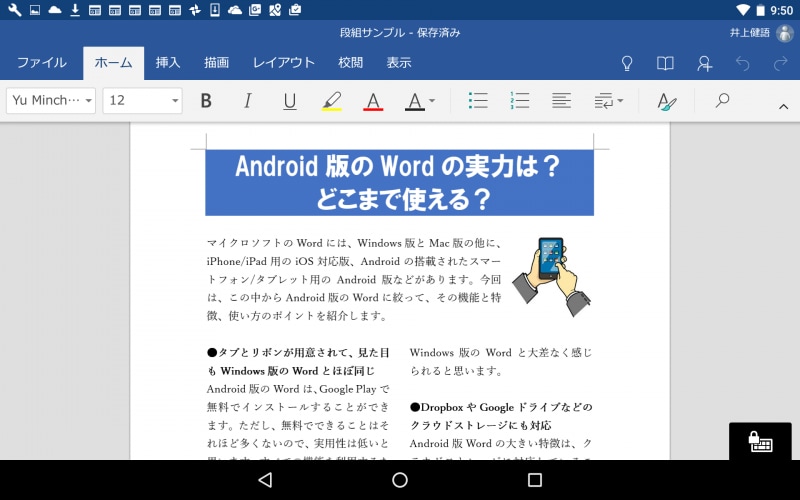
Wordアプリは、スマートフォンやタブレットで利用できるMicrosoft Wordのモバイル版アプリです。このアプリを使うことで、どこでもドキュメントの作成、編集、共有が可能になります。Wordアプリの基本的な使い方を理解することで、スマートフォンやタブレットで手軽にドキュメントを扱うことができるようになります。
この記事では、Wordアプリの基本的な使い方について解説します。スマートフォンやタブレットでWordアプリを利用する方法、ドキュメントの作成から編集、保存、共有までの手順を紹介します。また、Wordアプリの便利な機能についても触れます。
Wordアプリのダウンロードとインストール
Wordアプリを利用するには、まずスマートフォンやタブレットにアプリをダウンロードしてインストールする必要があります。Google PlayストアやApp StoreからWordアプリを検索し、ダウンロードボタンをクリックしてください。ダウンロードが完了したら、インストールボタンをクリックしてアプリをインストールします。インストールが完了したら、Wordアプリのアイコンがホーム画面に表示されます。
Wordアプリを起動すると、Microsoft アカウントでログインする画面が表示されます。Microsoft アカウントを持っていない場合は、新規に作成することもできます。ログインが完了したら、Wordアプリのホーム画面が表示されます。ここから、ドキュメントの作成、編集、共有などが可能になります。
Wordアプリのダウンロードとインストールは無料です。ただし、Microsoft 365のサブスクリプションを契約すると、より多くの機能を利用できるようになります。Microsoft 365のサブスクリプションには、Word、Excel、PowerPointなどのMicrosoft Officeアプリのフルバージョンが含まれています。
ドキュメントの作成と編集
Wordアプリを利用してドキュメントを作成するには、まずアプリを起動し、新しいドキュメントを作成するボタンをタップします。次に、ドキュメントのタイトルを入力し、必要なテキストを入力します。Wordアプリでは、フォント、文字サイズ、色などを自由に変更することができます。また、画像や表を挿入することも可能です。
ドキュメントの編集も簡単です。編集したいテキストを選択し、編集メニューから必要な操作を選択します。Wordアプリでは、スペルチェックや文法チェックも自動で行われます。編集が完了したら、保存ボタンをタップしてドキュメントを保存します。
Wordアプリでは、共同編集も可能です。共同編集を有効にすると、複数のユーザーが同時にドキュメントを編集することができます。これは、チームでの作業や共同プロジェクトに非常に便利です。
ドキュメントの保存と共有
Wordアプリで作成したドキュメントを保存するには、ファイル メニューを開き、保存 を選択します。保存先として、OneDrive や Dropbox などのクラウドストレージサービス、またはスマートフォンやタブレットのローカルストレージ を選択できます。
また、Wordアプリでは、ドキュメントを他のユーザーと共有することもできます。共有するには、共有 メニューを開き、共有先のユーザーを選択します。共有方法として、メール や メッセージ などの方法を選択できます。また、OneDrive や SharePoint などのクラウドストレージサービスを使用して、ドキュメントを共有することもできます。
Wordアプリでは、ドキュメントのバージョン管理 も可能です。ドキュメントの変更履歴を保存し、必要に応じて以前のバージョンに戻すことができます。これにより、複数のユーザーが共同でドキュメントを編集する場合にも、変更履歴を追跡し、ドキュメントの整合性を維持することができます。
Wordアプリの便利な機能
Wordアプリには、ドキュメントの作成と編集を支援する便利な機能が多数搭載されています。辞書機能は、単語の意味や使い方を簡単に調べることができます。また、読み上げ機能は、文章を音声で読み上げることができるため、文章の確認や校正に役立ちます。
さらに、Wordアプリには暗号化機能もあります。この機能は、ドキュメントを暗号化して保護することができるため、機密情報を含むドキュメントを安全に保存することができます。また、共有機能もあります。この機能は、ドキュメントを簡単に共有することができるため、共同作業や報告書の提出に役立ちます。
Wordアプリの便利な機能を活用することで、スマートフォンやタブレットでドキュメントの作成と編集を効率的に行うことができます。
まとめ
Wordアプリは、スマートフォンやタブレットで利用できるMicrosoft Wordのモバイル版アプリです。このアプリを使うことで、どこでもドキュメントの作成、編集、共有が可能になります。Wordアプリの基本的な使い方には、ダウンロードとインストール、ドキュメントの作成、編集、保存と共有などがあります。
また、Wordアプリには便利な機能として辞書、読み上げ、暗号化などがあります。これらの機能を使うことで、ドキュメントの作成と編集をより効率的に行うことができます。Wordアプリは、スマートフォンやタブレットで手軽にドキュメントを扱うことができる便利なツールです。
Wordアプリを利用することで、スマートフォンやタブレットでオフラインでドキュメントの作成と編集を行うことができます。また、クラウドストレージに保存することで、複数のデバイスからドキュメントにアクセスすることができます。これにより、仕事や学業でより柔軟にドキュメントを扱うことができます。
よくある質問
Wordアプリをスマホやタブレットで使うにはどうすればいいですか?
Wordアプリをスマホやタブレットで使うには、まずMicrosoft Officeのアカウントを作成する必要があります。アカウントを作成したら、App StoreやGoogle PlayからWordアプリをダウンロードしてインストールします。インストールが完了したら、Wordアプリを起動し、Microsoft Officeのアカウントでログインします。ログインが完了したら、Wordアプリでドキュメントを作成したり編集したりすることができます。
スマホやタブレットでWordアプリを使ってドキュメントを作成するにはどうすればいいですか?
スマホやタブレットでWordアプリを使ってドキュメントを作成するには、Wordアプリを起動し、「新しいドキュメント」を選択します。次に、ドキュメントのテンプレートを選択し、ドキュメントのタイトルと内容を入力します。入力が完了したら、「保存」を選択してドキュメントを保存します。保存されたドキュメントは、OneDriveやDropboxなどのクラウドストレージに自動的に同期されます。
スマホやタブレットでWordアプリを使ってドキュメントを編集するにはどうすればいいですか?
スマホやタブレットでWordアプリを使ってドキュメントを編集するには、Wordアプリを起動し、「開く」を選択して編集したいドキュメントを選択します。次に、ドキュメントのテキストや画像を編集します。編集が完了したら、「保存」を選択してドキュメントを保存します。保存されたドキュメントは、OneDriveやDropboxなどのクラウドストレージに自動的に同期されます。
スマホやタブレットでWordアプリを使ってドキュメントを共有するにはどうすればいいですか?
スマホやタブレットでWordアプリを使ってドキュメントを共有するには、Wordアプリを起動し、「共有」を選択して共有したいドキュメントを選択します。次に、共有先のメールアドレスやクラウドストレージを選択します。共有が完了したら、共有先にドキュメントが送信されます。共有されたドキュメントは、OneDriveやDropboxなどのクラウドストレージに自動的に同期されます。
コメントを残す
コメントを投稿するにはログインしてください。
関連ブログ記事