
Wordのオプション設定方法 | 一般設定から詳細設定まで

Wordのオプション設定は、Microsoft Wordの機能を最大限に活用するために不可欠です。この記事では、Wordのオプション設定方法について詳しく説明します。一般設定から詳細設定まで、Wordのさまざまな機能を設定する方法を学び、効率的な文章作成ができるようになります。
Wordのオプション設定は、画面上部のリボンメニューの「ファイル」タブをクリックし、「オプション」を選択することでアクセスできます。オプション設定では、ユーザーインターフェイスの言語や自動保存の間隔など、Wordの基本的な機能を設定できます。また、ページの表示モードやズーム倍率など、Wordの表示設定も変更できます。
この記事では、Wordのオプション設定方法について詳しく説明し、Wordの機能を最大限に活用するためのヒントを提供します。Wordの初心者から上級者まで、誰でもこの記事を参考にして、Wordのオプション設定を理解し、効率的な文章作成ができるようになります。
Wordのオプション設定にアクセスする方法
Microsoft Wordのオプション設定にアクセスするには、画面上部のリボンメニューの「ファイル」タブをクリックし、「オプション」を選択する必要があります。これにより、Wordのオプション設定画面が表示され、さまざまな設定を変更できます。オプション設定画面では、一般設定、表示設定、編集設定、詳細設定など、Wordの機能を設定できます。
オプション設定画面にアクセスすることで、Wordの機能を最大限に活用し、効率的な文章作成ができるようになります。例えば、自動保存の間隔を設定したり、スペルチェックや文法チェックの設定を変更したりすることができます。また、ページの表示モードやズーム倍率を設定することもできます。
Wordのオプション設定を理解し、適切に設定することで、Wordの機能を最大限に活用し、効率的な文章作成ができるようになります。オプション設定画面にアクセスする方法を覚えておくと、Wordの機能をより効果的に利用できるようになります。
一般設定の変更方法
Wordのオプション設定では、一般設定から詳細設定まで、さまざまな機能を設定できます。一般設定では、ユーザーインターフェイスの言語や自動保存の間隔などを設定できます。これらの設定を変更することで、Wordの使いやすさを向上させることができます。
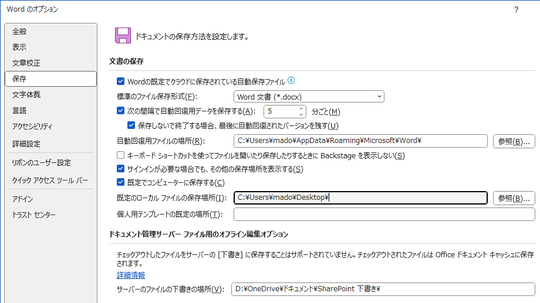
一般設定を変更するには、画面上部のリボンメニューの「ファイル」タブをクリックし、「オプション」を選択します。次に、「一般」タブをクリックすると、一般設定の画面が表示されます。この画面では、ユーザー名や初期フォルダなどを設定できます。また、自動保存の間隔を設定することで、編集中のドキュメントを自動的に保存することができます。
一般設定を適切に設定することで、Wordの使いやすさを向上させることができます。たとえば、ユーザーインターフェイスの言語を変更することで、Wordのメニューとダイアログボックスの言語を変更できます。また、自動保存の間隔を短く設定することで、編集中のドキュメントを頻繁に保存することができます。
表示設定の変更方法
表示設定では、Wordの画面表示に関する設定を変更できます。例えば、ページの表示モードやズーム倍率、文書のレイアウトなどを設定できます。表示設定を変更するには、オプション設定画面の「表示」タブをクリックします。
このタブでは、ページ表示モードを設定できます。ページ表示モードには、「読み取りモード」、「印刷レイアウト」、「ウェブレイアウト」などがあります。読み取りモードは、文書を読みやすいレイアウトで表示します。印刷レイアウトは、文書を印刷するときのレイアウトで表示します。ウェブレイアウトは、文書をウェブページのように表示します。
また、ズーム倍率も設定できます。ズーム倍率を変更することで、文書の表示サイズを調整できます。ズーム倍率を大きくすると、文書の文字や画像が大きく表示されます。ズーム倍率を小さくすると、文書の文字や画像が小さく表示されます。表示設定を適切に設定することで、Wordの画面表示を最適化し、効率的な文章作成ができるようになります。
編集設定の変更方法
編集設定では、Wordの編集機能に関する設定を変更できます。たとえば、スペルチェックや文法チェックの設定を変更することで、文章の校正をより効率的に行うことができます。編集設定にアクセスするには、オプション設定の「校正」タブをクリックします。
ここでは、スペルチェックや文法チェックの設定を変更できます。たとえば、スペルチェックの言語を設定したり、文法チェックの厳密さを調整したりできます。また、オートコレクトの設定も変更できます。オートコレクトは、入力した文字を自動的に修正する機能です。たとえば、よく使われる単語のスペルミスを自動的に修正することができます。
編集設定を適切に設定することで、Wordの編集機能をより効率的に活用し、文章の校正をより迅速に進めることができます。さらに、編集設定をカスタマイズすることで、Wordをより自分に合ったツールとして使うことができます。
詳細設定の変更方法
Wordのオプション設定では、詳細設定の変更方法について説明します。詳細設定では、印刷設定やマクロ設定など、Wordの高度な機能に関する設定を変更できます。詳細設定にアクセスするには、画面上部のリボンメニューの「ファイル」タブをクリックし、「オプション」を選択します。次に、「詳細設定」をクリックすると、詳細設定の画面が表示されます。
この画面では、印刷設定を変更できます。たとえば、印刷時のページマージンやヘッダーとフッターの設定を変更できます。また、マクロ設定も変更できます。マクロは、Wordで繰り返し行う作業を自動化する機能です。マクロの設定を変更することで、Wordの機能をより効率的に活用できます。
詳細設定では、互換性設定も変更できます。互換性設定では、Wordで作成した文書を他のアプリケーションで開く際の互換性を設定できます。たとえば、Word 2007以前のバージョンで作成した文書をWord 2010以降のバージョンで開く際の互換性を設定できます。互換性設定を適切に設定することで、Wordで作成した文書を他のアプリケーションで問題なく開くことができます。
オプション設定の活用方法
Wordのオプション設定を活用することで、文章作成の効率を大幅に上げることができます。オプション設定では、ユーザーインターフェイスのカスタマイズや編集機能の設定など、Wordのさまざまな機能を設定できます。例えば、自動保存の間隔を設定することで、文章の途中でWordがクラッシュした場合でも、データの損失を最小限に抑えることができます。
また、表示設定を変更することで、ページの表示モードやズーム倍率を設定できます。これにより、文章のレイアウトをより細かく調整することができ、読みやすい文章を作成することができます。さらに、編集設定では、スペルチェックや文法チェックの設定を変更できます。これにより、文章の品質を向上させることができ、よりプロフェッショナルな文章を作成することができます。
詳細設定では、Wordの高度な機能に関する設定を変更できます。例えば、印刷やマクロの設定を変更することで、Wordの機能をより高度に活用することができます。Wordのオプション設定を理解し、適切に設定することで、Wordの機能を最大限に活用し、効率的な文章作成ができるようになります。
まとめ
Wordのオプション設定は、Microsoft Wordの機能を最大限に活用するために非常に重要です。オプション設定では、ユーザーインターフェイスの言語や自動保存の間隔など、Wordのさまざまな機能を設定できます。
まず、一般設定では、Wordの基本的な設定を変更できます。たとえば、ユーザーインターフェイスの言語を変更したり、自動保存の間隔を設定したりできます。また、スペルチェックや文法チェックの設定も変更できます。
表示設定では、Wordの表示に関する設定を変更できます。たとえば、ページの表示モードを変更したり、ズーム倍率を設定したりできます。また、レイアウトや余白の設定も変更できます。
編集設定では、Wordの編集に関する設定を変更できます。たとえば、スペルチェックや文法チェックの設定を変更したり、自動訂正の設定を変更したりできます。また、文字数制限や行数制限の設定も変更できます。
詳細設定では、Wordの高度な機能に関する設定を変更できます。たとえば、印刷やPDF出力の設定を変更したり、マクロの設定を変更したりできます。また、セキュリティやプライバシーの設定も変更できます。
まとめ
Wordのオプション設定は、Microsoft Wordの機能を最大限に活用するために非常に重要です。オプション設定では、Wordのさまざまな機能を設定できます。一般設定、表示設定、編集設定、詳細設定など、Wordのさまざまな機能を理解し、適切に設定することで、Wordの機能を最大限に活用し、効率的な文章作成ができるようになります。
よくある質問
Wordのオプション設定方法を知りたいのですが、どこから始めればいいですか。
Wordのオプション設定方法を知るには、まずWordのメニューから「ファイル」を選択し、「オプション」をクリックします。これで、Wordのオプション設定画面が表示されます。ここでは、一般設定から詳細設定まで、Wordのオプション設定方法について詳しく説明します。まず、「一般」タブから始めましょう。ここでは、Wordの基本的な設定を変更できます。たとえば、「ユーザー名」や「初期フォルダー」の設定を変更できます。
Wordのオプション設定で、文書の保存形式を変更する方法を教えてください。
Wordのオプション設定で、文書の保存形式を変更する方法は、「保存」タブから行います。ここでは、「ファイル形式」を選択し、保存形式を変更できます。たとえば、「Word文書(.docx)」や「PDF」などの形式を選択できます。また、「保存場所」も指定できます。たとえば、「デスクトップ」や「ドキュメント」などのフォルダーを指定できます。
Wordのオプション設定で、編集のオプションを変更する方法を教えてください。
Wordのオプション設定で、編集のオプションを変更する方法は、「編集」タブから行います。ここでは、「オートコレクト」や「オートフォーマット」などの設定を変更できます。たとえば、「オートコレクトの使用」をオンまたはオフにしたり、「オートフォーマットの使用」をオンまたはオフにしたりできます。また、「スペル チェック」や「文法 チェック」などの設定も変更できます。
Wordのオプション設定で、表示のオプションを変更する方法を教えてください。
Wordのオプション設定で、表示のオプションを変更する方法は、「表示」タブから行います。ここでは、「表示形式」を選択し、表示のオプションを変更できます。たとえば、「印刷レイアウト」や「ウェブ レイアウト」などの形式を選択できます。また、「ズーム」や「表示サイズ」などの設定も変更できます。
コメントを残す
コメントを投稿するにはログインしてください。
関連ブログ記事