
Microsoft Wordの画面表示をカスタマイズ!効率アップのための設定方法

Microsoft Wordの画面表示をカスタマイズすることで、作業効率を大幅に向上させることができます。この記事では、Wordのリボンやクイックアクセスツールバーのカスタマイズ、表示倍率の調整、表示モードの変更、背景色やテーマの変更など、さまざまな方法を紹介します。これらの設定を活用することで、自分に最適なWordの画面表示を作成し、より快適な作業環境を実現できます。
Microsoft Wordは、多くの機能を備えた文書作成ソフトウェアです。しかし、初期設定のまま使用していると、必要のない機能が表示され、作業効率が低下することがあります。そこで、Wordの画面表示をカスタマイズすることで、自分に必要な機能だけを表示し、不要な機能を隠すことができます。これにより、作業効率が向上し、より集中して作業できるようになります。
この記事では、Wordの画面表示をカスタマイズするための設定方法を詳しく紹介します。Wordの初心者から上級者まで、誰でも簡単に設定できる方法を解説します。
Microsoft Wordの画面表示をカスタマイズする利点
Microsoft Wordの画面表示をカスタマイズすることで、作業効率が大幅に向上します。自分に最適な画面表示を作成することで、不要な機能を隠し、よく使用する機能をすぐにアクセスできるようにすることができます。これにより、時間の節約とストレスの軽減につながります。
また、画面表示をカスタマイズすることで、視認性も向上します。表示倍率や背景色を調整することで、長時間の作業でも目が疲れにくくなります。さらに、テーマを変更することで、Wordの画面表示を自分好みのデザインに変更することができます。
Microsoft Wordの画面表示をカスタマイズすることで、生産性も向上します。自分に最適な画面表示を作成することで、集中力が高まり、作業に没頭できるようになります。これにより、作業の質も向上し、より良い結果を出すことができます。
リボンのカスタマイズ方法
Microsoft Wordのリボンは、頻繁に使用する機能をまとめて表示することで、作業効率を向上させることができます。リボンのカスタマイズを行うことで、自分に必要な機能だけを表示し、不要な機能を隠すことができます。
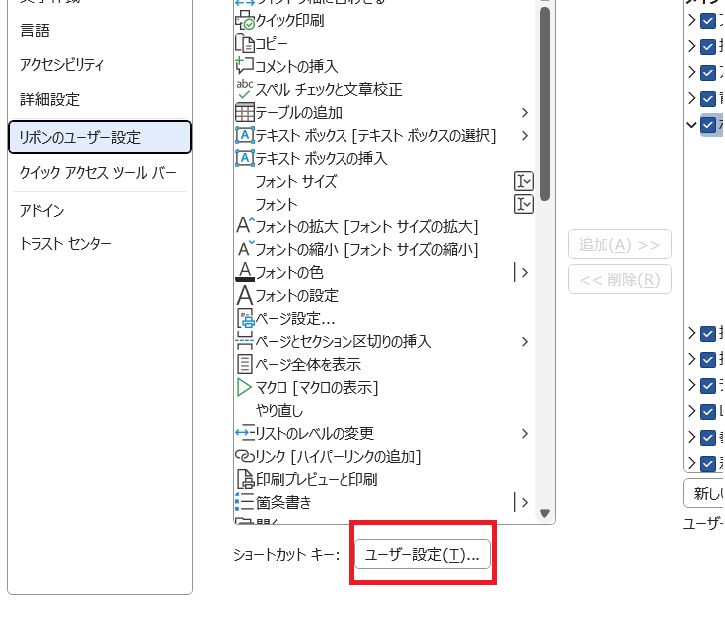
リボンのカスタマイズを行うには、右クリックメニューから「リボンのカスタマイズ」を選択します。すると、「リボンのカスタマイズ」ウィンドウが表示されます。このウィンドウでは、リボンに表示するタブやグループを選択したり、自分で作成したタブやグループを追加したりすることができます。
たとえば、「ホーム」タブに表示される機能をカスタマイズする場合、「リボンのカスタマイズ」ウィンドウで「ホーム」タブを選択し、右側のリストから不要な機能を削除することができます。また、自分で作成したグループを追加することもできます。リボンのカスタマイズを行うことで、自分に最適なWordの画面表示を作成できます。
クイックアクセスツールバーの設定方法
クイックアクセスツールバーは、Microsoft Wordの画面上部に表示されるツールバーで、よく使用する機能を登録しておくことで、作業効率を向上させることができます。クイックアクセスツールバーの設定方法は、以下の通りです。
まず、クイックアクセスツールバーの右端にある下矢印ボタンをクリックして、カスタマイズメニューを開きます。次に、「クイックアクセスツールバーのカスタマイズ」を選択して、カスタマイズウィンドウを開きます。このウィンドウでは、コマンドを追加または削除することができます。
たとえば、「保存」や「印刷」などのよく使用する機能を追加しておくと、作業効率が向上します。また、「クイックアクセスツールバーのカスタマイズ」ウィンドウでは、ツールバーの表示位置を変更したり、ツールバーのサイズを調整したりすることもできます。
表示倍率の調整と表示モードの変更方法
Microsoft Wordの画面表示をカスタマイズする際、表示倍率の調整と表示モードの変更は重要な設定です。表示倍率を調整することで、Wordの画面表示を自分に最適なサイズに変更できます。表示倍率を大きくすると、文字や画像が大きくなり、目に優しい表示になります。一方、表示倍率を小さくすると、より多くの情報を一度に表示できるようになります。
表示倍率を調整するには、Wordの画面上部にあるズームボタンをクリックします。ズームボタンをクリックすると、表示倍率を選択できるメニューが表示されます。ここで、自分に最適な表示倍率を選択することができます。また、キーボードショートカットを使用して表示倍率を調整することもできます。例えば、Windowsでは「Ctrl + プラス記号」または「Ctrl + マイナス記号」を押すことで表示倍率を調整できます。
表示モードの変更も、Wordの画面表示をカスタマイズする上で重要な設定です。Wordには、印刷レイアウト、全画面表示、読み取りモードなどの表示モードがあります。印刷レイアウトは、文書を印刷する際のレイアウトを表示します。全画面表示は、Wordの画面を全画面表示します。読み取りモードは、文書を読みやすいレイアウトで表示します。これらの表示モードを切り替えることで、自分に最適な表示モードを選択することができます。
背景色やテーマの変更方法
Microsoft Wordの背景色やテーマを変更することで、自分に最適な画面表示を作成できます。背景色やテーマを変更するには、Wordのオプションから設定を行います。まず、Wordの画面上部にあるファイルメニューをクリックし、オプションを選択します。
次に、Wordのオプションウィンドウが表示されます。ここで、全般タブを選択し、Officeのテーマのドロップダウンメニューから、好みのテーマを選択します。テーマを選択すると、Wordの背景色やボタンなどのデザインが変更されます。また、背景のドロップダウンメニューから、背景色を選択することもできます。
背景色やテーマを変更することで、Wordの画面表示を自分に最適なものにカスタマイズできます。これにより、作業効率が向上し、より快適な作業環境を実現できます。
カスタマイズの活用による効率アップの実現
Microsoft Wordの画面表示をカスタマイズすることで、作業効率が大幅に向上します。自分に最適な画面表示を作成することで、不要な機能を隠し、頻繁に使用する機能をすぐにアクセスできるようにすることができます。これにより、時間の節約とストレスの軽減が実現できます。
また、カスタマイズを活用することで、集中力の向上も期待できます。自分に最適な画面表示を作成することで、不要な情報を排除し、必要な情報に集中することができます。これにより、作業の質が向上し、ミスの減少も期待できます。
Microsoft Wordの画面表示をカスタマイズする方法は、リボンのカスタマイズ、クイックアクセスツールバーの設定、表示倍率の調整、表示モードの変更、背景色やテーマの変更など、さまざまな方法があります。これらの方法を活用することで、自分に最適なWordの画面表示を作成し、効率アップを実現できます。
まとめ
Microsoft Wordの画面表示をカスタマイズすることで、作業効率を大幅に向上させることができます。まず、リボンのカスタマイズから始めましょう。リボンは、Wordの機能をまとめたメニューで、頻繁に使用する機能を自分で選択して配置することができます。たとえば、ホームタブにフォントや段落の設定を追加したり、挿入タブに図形や画像の挿入機能を追加したりすることができます。
また、クイックアクセスツールバーの設定も重要です。クイックアクセスツールバーは、Wordの画面上部に表示されるツールバーで、頻繁に使用する機能を自分で選択して配置することができます。たとえば、保存や印刷の機能を追加したり、元に戻すややり直すの機能を追加したりすることができます。
さらに、表示倍率の調整も効果的です。表示倍率を調整することで、Wordの画面表示を自分に最適なサイズに変更することができます。たとえば、ズーム機能を使用して、画面表示を拡大または縮小したり、ページレイアウト機能を使用して、ページのレイアウトを変更したりすることができます。
最後に、背景色やテーマの変更もおすすめです。背景色やテーマを変更することで、Wordの画面表示を自分に最適な雰囲気に変更することができます。たとえば、白や黒の背景色を選択したり、明るいや暗いのテーマを選択したりすることができます。
よくある質問
Microsoft Wordの画面表示をカスタマイズする方法は?
Microsoft Wordの画面表示をカスタマイズするには、クイックアクセスツールバーやリボンのカスタマイズから始めます。クイックアクセスツールバーは、よく使用する機能を登録しておくことで、作業の効率を上げることができます。リボンは、タブを追加したり削除したりすることで、必要な機能だけを表示させることができます。また、Wordオプションから、詳細な設定を行うこともできます。例えば、表示タブでは、文書の表示形式やズームの設定を行うことができます。
Microsoft Wordの画面表示をカスタマイズすることでどのようなメリットがあるのですか?
Microsoft Wordの画面表示をカスタマイズすることで、作業の効率が大幅に向上します。よく使用する機能を登録しておくことで、検索時間が短縮され、作業のスピードが上がります。また、必要な機能だけを表示させることで、視覚的なノイズが減り、集中力が高まります。さらに、画面表示をカスタマイズすることで、ユーザーインターフェイスを自分に合った形に変えることができ、使いやすさが向上します。
Microsoft Wordの画面表示をカスタマイズするのは難しいのですか?
Microsoft Wordの画面表示をカスタマイズするのは、初心者でも簡単にできる作業です。Wordのヘルプ機能やチュートリアルを利用することで、カスタマイズの方法を学ぶことができます。また、オンラインリソースも豊富にあり、検索することで、必要な情報を得ることができます。さらに、Microsoftサポートも利用できるため、困ったときにはサポートを受けることができます。
Microsoft Wordの画面表示をカスタマイズした設定は、他のコンピューターでも共有できるのですか?
Microsoft Wordの画面表示をカスタマイズした設定は、他のコンピューターでも共有することができます。Wordの設定ファイルをエクスポートして、他のコンピューターにインポートすることで、同じ設定を共有することができます。また、Microsoftアカウントを利用することで、設定をクラウドに保存し、他のコンピューターで同期することができます。
コメントを残す
コメントを投稿するにはログインしてください。
関連ブログ記事