
Word文書をコンパクトに!行間隔を狭くする方法と注意点

Word文書をコンパクトにまとめる方法を探している方は、行間隔を調整することを検討してみましょう。この記事では、Wordの行間隔を狭くする方法と注意点について解説します。行間隔を調整することで、文書をよりコンパクトにまとめ、紙の無駄を減らし、印刷コストを削減することができます。
Wordの行間隔を狭くする方法は非常に簡単です。行間隔を調整することで、文書のレイアウトを変更し、よりコンパクトな文書を作成することができます。ただし、行間隔を狭くすると、文書の可読性に影響を与える可能性があります。したがって、行間隔を調整する際には、文書の可読性に注意する必要があります。
この記事では、Wordの行間隔を狭くする方法と注意点について詳しく解説します。Wordの初心者から上級者まで、誰でも簡単に理解できるように解説します。
Word文書の行間隔を狭くする方法
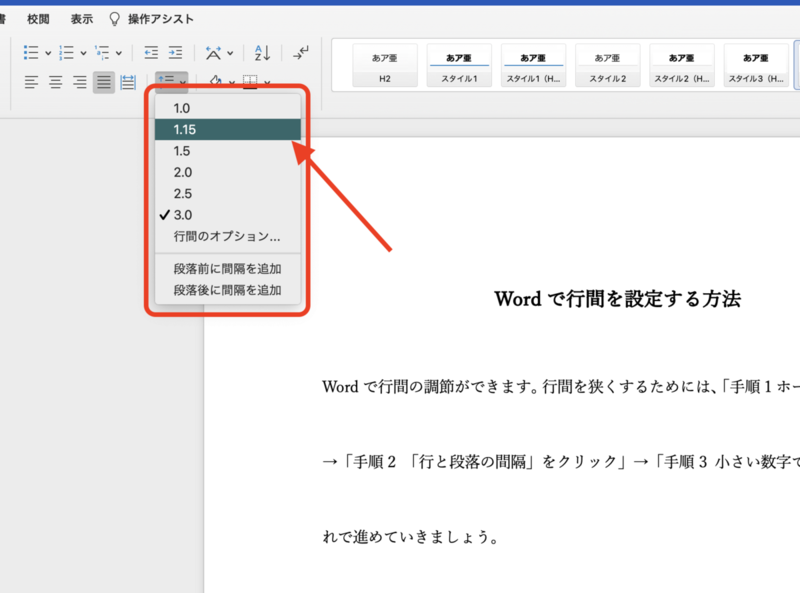
Word文書の行間隔を狭くする方法は非常に簡単です。行間隔を調整することで、文書をよりコンパクトにまとめることができます。まず、「ホーム」タブの「段落」グループにある「行間隔」ボタンからアクセスし、「狭い」を選択します。また、行間隔を具体的な数値で設定したり、均等に設定することもできます。
この方法を使用することで、文書のレイアウトをより自由にカスタマイズすることができます。ただし、行間隔を狭くすると、文書の可読性に影響を与える可能性があります。特に、フォントサイズが小さい場合や、行数が多い場合には、行間隔を狭くすることで、文書の読みやすさが低下する可能性があります。
したがって、行間隔を狭くする場合は、文書の可読性に注意を払う必要があります。文書のレイアウトを調整する際には、行間隔の設定を慎重に検討し、文書の読みやすさを確保する必要があります。
行間隔の設定方法
Word の行間隔を設定する方法は非常に簡単です。まず、ホーム タブの 段落 グループにある 行間隔 ボタンからアクセスします。ここで、狭い を選択すると、行間隔が自動的に狭くなります。また、行間隔を具体的な数値で設定したり、均等に設定することもできます。
行間隔を設定する際には、ポイント という単位が使用されます。ポイントは、文字の大きさ を表す単位でもあります。たとえば、10 ポイント の文字の場合、行間隔も 10 ポイント に設定することができます。行間隔を具体的な数値で設定することで、文書のレイアウトをより細かく制御することができます。
行間隔を設定する際には、文書の 可読性 に影響を与えないように注意する必要があります。行間隔が狭すぎると、文字が重なって読みにくくなります。一方、行間隔が広すぎると、文書が冗長になってしまう可能性があります。したがって、行間隔を設定する際には、文書の内容とレイアウトを考慮して、適切な行間隔を選択する必要があります。
行間隔を狭くするメリット
Word文書をコンパクトにまとめることで、印刷コストを削減し、紙の無駄を減らすことができます。また、文書をコンパクトにまとめることで、読者が文書の内容をより迅速に把握できるようになります。さらに、行間隔を狭くすることで、文書の体裁が整い、よりプロフェッショナルな印象を与えることができます。
ただし、行間隔を狭くするメリットは、文書の内容と目的によって異なります。例えば、ビジネス文書やレポートでは、行間隔を狭くすることで、文書の内容をよりコンパクトにまとめることができます。一方、ブログ記事やエッセイでは、行間隔を広くとることで、読者が文書の内容をよりゆっくりと読み進めることができます。
行間隔を狭くするメリットを最大限に活用するには、文書の内容と目的を考慮し、適切な行間隔を設定する必要があります。
行間隔を狭くする際の注意点
行間隔を狭くする際には、文書の可読性に影響を与える可能性があります。行間隔が狭すぎると、文字が重なって見えたり、読みにくくなったりすることがあります。特に、フォントサイズが小さい場合や、行長が長い場合には、行間隔を狭くする際に注意が必要です。
また、印刷する際にも、行間隔を狭くすることで問題が生じる可能性があります。行間隔が狭すぎると、インクがにじんだり、紙の質に影響を与えたりすることがあります。したがって、行間隔を狭くする際には、文書の内容や用途に応じて、適切な行間隔を設定する必要があります。
さらに、ウェブサイトやブログなどのオンラインコンテンツの場合、行間隔を狭くすることで、ユーザーエクスペリエンスに影響を与える可能性があります。行間隔が狭すぎると、読者が読みにくくなったり、アクセシビリティに問題が生じたりすることがあります。したがって、オンラインコンテンツの場合も、行間隔を狭くする際には注意が必要です。
まとめ
Word文書をコンパクトにまとめる方法として、行間隔を狭くする方法が挙げられます。行間隔を調整することで、文書をよりコンパクトにまとめることができます。具体的には、ホームタブの段落グループにある行間隔ボタンからアクセスし、狭いを選択することで行間隔を狭くすることができます。
また、行間隔を具体的な数値で設定したり、均等に設定することもできます。行間隔を狭くすることで、文書をコンパクトにまとめ、紙の無駄を減らし、印刷コストを削減することができます。しかし、行間隔を狭くすると、文書の可読性に影響を与える可能性があります。特に、フォントサイズが小さい場合や、行長が長い場合には、行間隔を狭くすると読みにくくなる可能性があります。
したがって、行間隔を狭くする場合は、文書の可読性に注意を払う必要があります。行間隔を調整することで、文書をコンパクトにまとめながらも、読みやすくすることができます。
よくある質問
Word文書の行間隔を狭くする方法は?
Word文書の行間隔を狭くする方法は、行間隔の設定を変更することです。行間隔の設定は、段落の設定から行うことができます。具体的には、Word文書を開き、ホームタブの段落グループにある段落設定ボタンをクリックします。すると、段落設定ダイアログボックスが表示されます。このダイアログボックスで、行間隔の設定を変更することができます。行間隔の設定には、固定、最小、倍数などのオプションがあります。必要に応じて、これらのオプションを選択し、行間隔の値を設定します。
行間隔を狭くすると、文書の読みやすさに影響するのではありませんか?
行間隔を狭くすると、文書の読みやすさに影響する可能性があります。行間隔が狭すぎると、文字が重なり合ったり、読みにくくなったりすることがあります。特に、長い文章や複雑な表現を含む文書の場合、行間隔を狭くすると読みにくくなる可能性があります。したがって、行間隔を狭くする場合は、文書の内容と読みやすさを考慮して、適切な行間隔を設定する必要があります。
行間隔を狭くする方法は、Wordのバージョンによって異なるのではありませんか?
行間隔を狭くする方法は、Wordのバージョンによって異なる可能性があります。Word 2013以前のバージョンでは、行間隔の設定方法が異なります。具体的には、Word 2013以前のバージョンでは、段落設定ダイアログボックスの行間隔タブで行間隔の設定を行う必要があります。一方、Word 2016以降のバージョンでは、段落設定ダイアログボックスの行間隔セクションで行間隔の設定を行うことができます。したがって、Wordのバージョンに応じて、行間隔を狭くする方法を確認する必要があります。
行間隔を狭くすると、印刷の品質に影響するのではありませんか?
行間隔を狭くすると、印刷の品質に影響する可能性があります。行間隔が狭すぎると、文字が重なり合ったり、印刷が不鮮明になったりすることがあります。特に、低解像度のプリンターを使用する場合、行間隔を狭くすると印刷の品質が低下する可能性があります。したがって、行間隔を狭くする場合は、印刷の品質を考慮して、適切な行間隔を設定する必要があります。
コメントを残す
コメントを投稿するにはログインしてください。
関連ブログ記事