
Wordにグラフを貼り付ける方法:Excelデータの作成とカスタマイズ

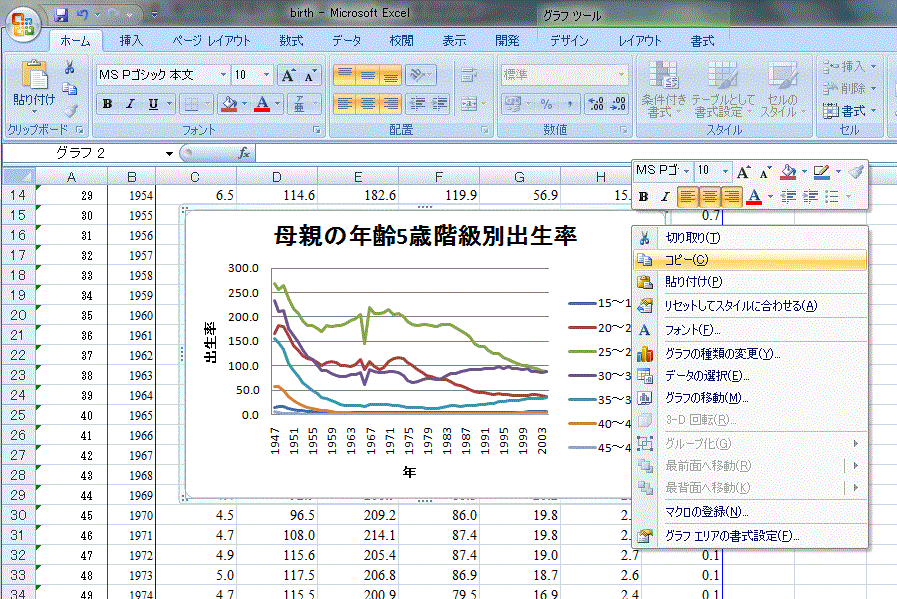
Word と Excel を使ってグラフを作成し、資料やレポートに貼り付ける方法を紹介します。この記事では、Excelデータ の作成から Word への貼り付けまでの手順を解説し、グラフの カスタマイズ 方法もご紹介します。
Word にグラフを貼り付ける方法は、Excel でグラフを作成し、コピーして Word 文書に貼り付けるか、Word の「挿入」タブから「グラフ」を選択し、Excel式 のデータを入力してグラフを作成する方法があります。どちらの方法でも、グラフのデザインを カスタマイズ することができ、データを最新に保つことが重要です。
この記事では、Word と Excel を使ってグラフを作成し、貼り付ける方法を詳しく解説します。グラフの作成から貼り付けまでの手順を理解することで、資料やレポートの作成がより効率的になります。
Wordにグラフを貼り付ける方法
Wordにグラフを貼り付ける方法を学ぶことは、資料やレポートの作成において非常に役立ちます。グラフを使用することで、複雑なデータを視覚的に表現し、読者が理解しやすい形式で情報を提供できます。Excelでグラフを作成し、コピーしてWord文書に貼り付けるか、Wordの「挿入」タブから「グラフ」を選択し、Excel式のデータを入力してグラフを作成します。
グラフの作成にあたっては、データの選択が非常に重要です。グラフに使用するデータは、正確で最新である必要があります。また、グラフのデザインをカスタマイズすることができ、データを最新に保つことが重要です。グラフのデザインを変更することで、読者がグラフを理解しやすくなることがあります。
グラフをWord文書に貼り付けた後は、レイアウトを調整する必要があります。グラフのサイズや位置を調整することで、文書のデザインを整えることができます。また、グラフにキャプションを追加することで、読者がグラフを理解しやすくなることがあります。
Excelでグラフを作成する
Excel でグラフを作成するには、まずデータを入力する必要があります。データを入力したら、グラフツール を使用してグラフを作成します。グラフツールは、Excel の「挿入」タブからアクセスできます。グラフツールを使用すると、さまざまなタイプのグラフを選択できます。たとえば、棒グラフ、折れ線グラフ、円グラフ などです。
グラフを作成したら、グラフのデザイン をカスタマイズできます。グラフのデザインをカスタマイズするには、グラフツール の「デザイン」タブを使用します。このタブでは、グラフの色、フォント、レイアウトなどを変更できます。また、グラフにタイトル、ラベル、凡例 などを追加することもできます。
グラフを作成してカスタマイズしたら、コピー して Word 文書に貼り付けることができます。Word 文書にグラフを貼り付けるには、Word の「ホーム」タブの「貼り付け」ボタンを使用します。グラフを貼り付けたら、Word 文書でグラフを編集することができます。
ExcelデータをWordに貼り付ける
ExcelデータをWordに貼り付けるには、まずExcelでグラフを作成する必要があります。Excelでデータを入力し、グラフを作成したら、グラフを選択してコピーします。次に、Word文書を開き、グラフを貼り付ける場所にカーソルを移動します。右クリックして「貼り付け」を選択するか、キーボードの「Ctrl + V」キーを押してグラフを貼り付けます。
グラフを貼り付けた後、グラフのサイズを調整したり、グラフのデザインをカスタマイズしたりすることができます。Wordの「グラフツール」タブから、グラフのレイアウト、色、フォントなどを変更できます。また、グラフにタイトルやラベルを追加して、グラフの内容を明確にすることができます。
グラフのカスタマイズは、視覚的な要素を効果的に使用してデータを伝えるために重要です。グラフのデザインを変更することで、データの傾向や特徴を強調することができます。また、グラフにアニメーションやインタラクティブな要素を追加することで、ユーザーの関心を引き付けることができます。
Wordでグラフを作成する
Wordでグラフを作成するには、Excelでグラフを作成し、コピーしてWord文書に貼り付ける方法と、Wordの「挿入」タブから「グラフ」を選択し、Excel式のデータを入力してグラフを作成する方法があります。どちらの方法でも、グラフのデザインをカスタマイズすることができ、データを最新に保つことが重要です。
Wordの「挿入」タブから「グラフ」を選択すると、グラフの種類を選択するウィンドウが表示されます。ここで、グラフの種類を選択し、データの入力を行います。データの入力が完了したら、グラフが自動的に作成されます。グラフのデザインをカスタマイズするには、グラフの要素を選択し、色やフォントなどの設定を変更します。
グラフを作成する際には、データの正確性に注意することが重要です。グラフはデータを視覚的に表現するものであるため、データが不正確であれば、グラフも不正確になります。したがって、データを最新に保ち、グラフを正確に解釈するために、視覚的な要素に惑わされず、データを正確に理解することが必要です。
グラフのデザインをカスタマイズする
グラフのデザインをカスタマイズすることは、データを効果的に伝えるために非常に重要です。グラフの種類、色、フォントなどを選択することで、グラフの見た目を変更することができます。たとえば、棒グラフや円グラフなどを使用して、データの比較や分布を示すことができます。また、色を使用して、データの区別や強調を示すことができます。
グラフのデザインをカスタマイズするには、Excelのグラフツールを使用します。グラフツールでは、グラフの種類、色、フォントなどを選択することができます。また、グラフのタイトルや軸ラベルなどを追加することで、グラフの意味を明確にすることができます。
グラフのデザインをカスタマイズする際には、データの正確性と視覚的なバランスを考慮することが重要です。データを正確に表現するために、グラフのスケールやラベルを正確に設定する必要があります。また、視覚的なバランスを保つために、グラフの色やフォントを調整する必要があります。
グラフのデータを最新に保つ
グラフのデータを最新に保つことは、グラフの正確性と信頼性を維持するために非常に重要です。データの更新は、グラフの作成後も継続的に行う必要があります。データが古くなると、グラフの内容が現実と乖離し、誤った情報を伝える可能性があります。
データを最新に保つためには、定期的な更新が必要です。データの更新頻度は、グラフの内容と目的によって異なります。たとえば、経済指標のグラフであれば、毎月や毎四半期に更新する必要があります。一方、人口統計のグラフであれば、毎年や数年に一度の更新で十分かもしれません。
データを最新に保つには、自動更新機能を利用することもできます。Excelのグラフ機能には、データの自動更新機能が備わっています。この機能を利用することで、データの更新を自動化し、グラフの正確性を維持することができます。ただし、自動更新機能を利用する場合は、データの更新頻度とタイミングを慎重に設定する必要があります。
グラフの解釈と注意点
グラフを使用する際には、データの正確性と視覚的な表現のバランスを取ることが重要です。グラフは、複雑なデータを簡潔に表現するための強力なツールですが、誤解を招く可能性もあります。したがって、グラフを正確に解釈するために、視覚的な要素に惑わされず、データを正確に理解することが必要です。
グラフの解釈においては、スケールと単位に注意することが重要です。スケールが不適切であると、データの変化が過大または過小に表現される可能性があります。また、単位が不明確であると、データの意味が不明確になる可能性があります。したがって、グラフを作成する際には、スケールと単位を明確に表記することが必要です。
グラフを使用する際には、データの更新も重要です。データが古いと、グラフの正確性が低下する可能性があります。したがって、グラフを作成する際には、データを最新に保つことが必要です。また、グラフを更新する際には、データの変化を正確に反映することが必要です。
まとめ
Word にグラフを貼り付ける方法を学ぶことは、資料やレポートの作成において非常に役立ちます。グラフを使用することで、複雑なデータを簡潔かつ視覚的に表現することができます。Excel でグラフを作成し、コピー して Word 文書に貼り付けるか、Word の「挿入」タブから「グラフ」を選択し、Excel 式のデータを入力してグラフを作成することができます。
グラフのデザインを カスタマイズ することができ、データを最新に保つことが重要です。グラフの色、フォント、レイアウトなどを変更することで、グラフをより見やすく、理解しやすくすることができます。また、グラフを正確に解釈するために、視覚的な要素に惑わされず、データを正確に理解することが必要です。
Word にグラフを貼り付けることで、資料やレポートの説得力と視覚的な魅力を高めることができます。グラフを効果的に使用することで、読者に情報を伝えることができ、資料やレポートの価値を高めることができます。
よくある質問
Wordにグラフを貼り付ける方法は?
Wordにグラフを貼り付ける方法は、Excelデータの作成が必要です。まず、Excelでグラフを作成します。データを入力し、グラフの種類を選択し、グラフのレイアウトをカスタマイズします。次に、グラフをコピーし、Wordに貼り付けます。Wordの「貼り付け」機能を使用すると、グラフをWord文書に簡単に挿入できます。グラフを貼り付けた後は、Wordの「グラフの編集」機能を使用して、グラフのレイアウトやデザインを変更できます。
ExcelデータをWordに貼り付ける方法は?
ExcelデータをWordに貼り付ける方法は、コピーと貼り付けを使用します。Excelでデータを選択し、コピーします。次に、Wordに移動し、貼り付けます。Wordの「貼り付け」機能を使用すると、ExcelデータをWord文書に簡単に挿入できます。データを貼り付けた後は、Wordの「表の編集」機能を使用して、データのレイアウトやデザインを変更できます。
グラフのカスタマイズはどうすればいいですか?
グラフのカスタマイズは、グラフの編集機能を使用します。Wordでグラフを選択し、グラフの編集機能を起動します。グラフの編集機能では、グラフのレイアウト、デザイン、色などを変更できます。また、グラフのデータを更新することもできます。グラフの編集機能を使用すると、グラフをカスタマイズして、自分好みのグラフを作成できます。
グラフをWord文書に挿入する際の注意点は?
グラフをWord文書に挿入する際の注意点は、グラフのサイズと解像度です。グラフのサイズが大きすぎると、Word文書のレイアウトが崩れる可能性があります。また、グラフの解像度が低いと、グラフがぼやけて見える可能性があります。グラフをWord文書に挿入する際は、グラフのサイズと解像度を調整して、Word文書のレイアウトを崩さないようにする必要があります。
コメントを残す
コメントを投稿するにはログインしてください。
関連ブログ記事