
Wordで不要な枠線を削除する方法 | テーブル・画像・テキストボックスの枠線削除

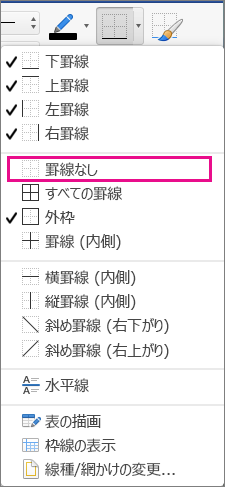
Word で不要な枠線を削除する方法を紹介します。この記事では、テーブル、画像、テキストボックス などのオブジェクトの枠線を削除する方法を説明します。基本的な手順から、より複雑な操作まで、段階的に解説していきます。
Word を使用する際、不要な枠線が表示されることがあります。これらの枠線は、文書の見栄えを損なうだけでなく、読み手にとって邪魔になることもあります。そこで、この記事では、Word で不要な枠線を削除する方法を詳しく解説します。
この記事を読むことで、Word の使い方に自信がつき、不要な枠線を簡単に削除できるようになるでしょう。また、テーブル や 画像 などのオブジェクトの枠線を削除する方法も学べるので、文書のデザインをより自由にカスタマイズできるようになります。
Wordで不要な枠線を削除する基本手順
Wordで不要な枠線を削除する基本手順は、非常にシンプルです。まず、枠線を削除したいオブジェクトを選択します。オブジェクトとは、テーブル、画像、テキストボックスなどのことです。オブジェクトを選択したら、ホームタブに移動し、枠線ボタンをクリックします。
次に、枠線と網掛けの選択肢が表示されます。ここで、枠線タブを選択し、枠線なしのオプションを選択します。最後に、OKボタンをクリックすると、選択したオブジェクトの枠線が削除されます。この基本手順を覚えておけば、Wordで不要な枠線を簡単に削除することができます。
また、テーブル内の枠線を削除する場合も、この基本手順を適用することができます。ただし、テーブル内の枠線を一部だけ削除したい場合は、セルを個別に選択し、上記の手順を実行する必要があります。
テーブルの枠線を削除する方法
テーブルの枠線を削除するには、まずテーブルを選択する必要があります。テーブルを選択するには、テーブルの任意のセルをクリックし、テーブル全体を選択するには、テーブルの左上隅にある小さな四角形のアイコンをクリックします。
テーブルを選択したら、ホームタブに移動し、枠線ボタンをクリックします。枠線ボタンは、テーブルや画像などのオブジェクトの枠線を設定するためのボタンです。枠線ボタンをクリックすると、枠線と網掛けのメニューが表示されます。
このメニューから、枠線タブを選択し、枠線なしのオプションを選択します。最後に、OKボタンをクリックすると、テーブルの枠線が削除されます。
画像の枠線を削除する方法
画像の枠線を削除するには、まず画像を選択する必要があります。画像を選択したら、ホームタブに移動し、枠線ボタンをクリックします。次に、枠線と網掛けのメニューが表示されます。ここで、枠線タブを選択し、枠線なしのオプションを選択します。最後に、OKボタンをクリックすると、画像の枠線が削除されます。
画像の枠線を削除する方法は、基本的に他のオブジェクトの枠線を削除する方法と同じです。ただし、画像の場合、画像のプロパティを変更する必要がある場合があります。画像のプロパティを変更するには、画像を選択し、右クリックして画像のプロパティを選択します。ここで、枠線の設定を変更できます。
画像の枠線を削除することで、文書の見栄えを改善できます。特に、画像を使用する文書の場合、枠線を削除することで画像がより自然に表示されます。
テキストボックスの枠線を削除する方法
テキストボックスの枠線を削除するには、まずテキストボックスを選択する必要があります。テキストボックスを選択したら、ホームタブに移動し、枠線ボタンをクリックします。次に、枠線と網掛けのメニューが表示されます。ここで、枠線タブを選択し、枠線なしのオプションを選択します。最後に、OKボタンをクリックすると、テキストボックスの枠線が削除されます。
テキストボックスの枠線を削除する際には、テキストボックス自体が選択されていることを確認する必要があります。テキストボックス内のテキストが選択されているだけでは、枠線を削除することができません。また、テキストボックスの枠線を削除しても、テキストボックス自体は削除されません。
テキストボックスの枠線を削除する方法は、Word 2013以降のバージョンで同じです。ただし、Word 2007やWord 2010では、メニューの配置が異なるため、少し異なる手順が必要になる場合があります。
セルの枠線を削除する方法
セルの枠線を削除するには、まずセルを選択する必要があります。セルを選択したら、ホームタブに移動し、枠線ボタンをクリックします。次に、枠線と網掛けのメニューから枠線タブを選択し、枠線なしのオプションを選択します。最後に、OKボタンをクリックすると、セルの枠線が削除されます。
セルの枠線を一部だけ削除することも可能です。その場合、セルを選択した後、枠線ボタンをクリックし、枠線と網掛けのメニューから枠線タブを選択します。次に、枠線のスタイルを選択し、枠線の幅を調整することで、セルの枠線を一部だけ削除することができます。
また、テーブル内のすべてのセルの枠線を一度に削除することも可能です。その場合、テーブル全体を選択し、ホームタブの枠線ボタンをクリックします。次に、枠線と網掛けのメニューから枠線タブを選択し、枠線なしのオプションを選択します。最後に、OKボタンをクリックすると、テーブル内のすべてのセルの枠線が削除されます。
よくある質問と回答
Wordで枠線を削除する方法についてよくある質問と回答を紹介します。まず、テーブルや画像、テキストボックスなどのオブジェクトの枠線を削除する方法についてです。基本的には、オブジェクトを選択し、ホームタブの枠線ボタンをクリックして、枠線と網掛けの選択肢を選び、枠線タブで枠線なしを選択し、OKボタンをクリックすることで枠線を削除することができます。
また、一度に複数の枠線を削除する方法についてもよく聞かれます。基本的には、複数のオブジェクトを選択し、上記の手順を実行することで一度に複数の枠線を削除することができます。ただし、テーブル内の枠線を削除する方法については、テーブルのセルを選択し、テーブルツールのレイアウトタブで枠線の選択肢を選び、枠線なしを選択することで枠線を削除することができます。
さらに、枠線を一部だけ削除する方法についてもよく聞かれます。基本的には、オブジェクトを選択し、ホームタブの枠線ボタンをクリックして、枠線と網掛けの選択肢を選び、枠線タブで枠線のスタイルを選択し、枠線の幅を調整することで枠線を一部だけ削除することができます。
まとめ
Word で不要な枠線を削除する方法を紹介しました。基本的には、オブジェクトを選択し、ホームタブ の 枠線ボタン をクリックして、枠線と網掛け を選択します。次に、枠線タブ で 枠線なし を選択し、OKボタン をクリックします。
この方法を使用すると、テーブル、画像、テキストボックス、セル の枠線を削除することができます。また、一度に複数の枠線 を削除することも可能です。ただし、テーブル内の枠線 を削除する場合は、テーブル全体を選択する必要があります。
また、枠線を一部だけ削除 することも可能です。その場合は、オブジェクトを選択し、ホームタブ の 枠線ボタン をクリックして、枠線と網掛け を選択します。次に、枠線タブ で 枠線のスタイル を選択し、枠線の幅 を調整します。
よくある質問
Wordで不要な枠線を削除する方法は?
Wordで不要な枠線を削除する方法は、テーブル、画像、テキストボックスの種類によって異なります。テーブルの枠線を削除するには、テーブルを選択し、「テーブルツール」の「デザイン」タブを開き、「枠線」のドロップダウンメニューから「枠線なし」を選択します。画像の枠線を削除するには、画像を選択し、「画像ツール」の「フォーマット」タブを開き、「画像の枠線」のチェックボックスをオフにします。テキストボックスの枠線を削除するには、テキストボックスを選択し、「テキストボックスツール」の「フォーマット」タブを開き、「テキストボックスの枠線」のチェックボックスをオフにします。
テーブルの枠線を一括で削除する方法は?
テーブルの枠線を一括で削除するには、テーブルを選択し、「テーブルツール」の「デザイン」タブを開き、「枠線」のドロップダウンメニューから「枠線なし」を選択します。さらに、「テーブル全体」を選択し、「枠線」のドロップダウンメニューから「枠線なし」を選択すると、テーブルのすべての枠線が削除されます。
画像の枠線を削除しても、画像の周囲にスペースが残るのはなぜですか?
画像の枠線を削除しても、画像の周囲にスペースが残るのは、画像の「マージン」が設定されているためです。画像のマージンを削除するには、画像を選択し、「画像ツール」の「フォーマット」タブを開き、「マージン」のドロップダウンメニューから「0」を選択します。
テキストボックスの枠線を削除しても、テキストボックスの背景色が残るのはなぜですか?
テキストボックスの枠線を削除しても、テキストボックスの背景色が残るのは、テキストボックスの「塗りつぶし」が設定されているためです。テキストボックスの塗りつぶしを削除するには、テキストボックスを選択し、「テキストボックスツール」の「フォーマット」タブを開き、「塗りつぶし」のドロップダウンメニューから「なし」を選択します。
コメントを残す
コメントを投稿するにはログインしてください。
関連ブログ記事