
Microsoft Word共同編集機能:複数人で同時編集と権限設定の方法

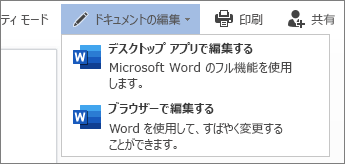
Microsoft Wordの共同編集機能を利用すると、チームでの作業効率が大幅に向上します。この機能により、複数人で同時に文書を編集できるため、コラボレーションのスピードと品質が向上します。また、権限設定を利用して、文書の編集権限を制限することもできます。この記事では、Microsoft Wordの共同編集機能の使い方と、権限設定の方法について詳しく説明します。
Microsoft Wordの共同編集機能は、OneDriveやSharePointに文書を保存し、共有したい相手に文書のリンクを送ることで開始できます。共同編集中は、他のユーザーのカーソル位置や編集内容がリアルタイムで表示されるため、スムーズなコラボレーションが可能です。また、変更履歴機能を利用して、文書の編集履歴を追跡することもできます。
この記事では、Microsoft Wordの共同編集機能の基本的な使い方から、権限設定の方法まで詳しく説明します。Microsoft Wordの共同編集機能を利用して、チームでの作業効率を向上させる方法を学びましょう。
Microsoft Word共同編集機能の利点
Microsoft Wordの共同編集機能を利用することで、チームでの作業効率が大幅に向上します。共同編集を開始するには、OneDriveやSharePointに文書を保存し、共有したい相手に文書のリンクを送る必要があります。共同編集中は、他のユーザーのカーソル位置や編集内容がリアルタイムで表示されるため、スムーズなコラボレーションが可能です。
また、変更履歴機能を利用して、文書の編集履歴を追跡することもできます。これにより、文書の変更内容を簡単に確認でき、必要に応じて以前のバージョンに戻すこともできます。共同編集では、編集権限を設定することもでき、閲覧のみと編集可の権限を選択できます。これにより、文書の管理者は、文書へのアクセス権限を適切に管理することができます。
共同編集機能は、チームでの作業に非常に役立ちます。例えば、複数人で文書を編集する場合、各自が自分の部分を編集し、他のメンバーの編集内容をリアルタイムで確認できます。これにより、作業効率が向上し、チームでのコラボレーションがスムーズになります。
Microsoft Wordの共同編集機能を利用するには、OneDriveやSharePointに文書を保存する必要があります。これにより、複数人で同時に文書を編集できるようになります。文書を保存する際には、共有したい相手に文書のリンクを送る必要があります。リンクを送ることで、相手は文書にアクセスし、共同編集を開始できます。
文書をOneDriveやSharePointに保存するには、Microsoft Wordの「ファイル」メニューから「保存」を選択し、保存先を選択します。保存先としてOneDriveやSharePointを選択すると、文書がクラウドに保存され、共同編集が可能になります。
文書を保存した後、共有したい相手に文書のリンクを送る必要があります。リンクを送ることで、相手は文書にアクセスし、共同編集を開始できます。リンクを送る方法は、Microsoft Wordの「共有」機能を利用するか、OneDriveやSharePointの共有機能を利用するかです。
共同編集の開始:文書の共有とリンクの送信
Microsoft Wordの共同編集機能を利用するには、まずOneDriveやSharePointに文書を保存する必要があります。これにより、複数人で同時に文書を編集できるようになります。文書を保存したら、共有したい相手に文書のリンクを送る必要があります。このリンクをクリックすると、相手は文書を編集できるようになります。
リンクを送信する際には、相手の編集権限を設定することができます。閲覧のみと編集可の権限を選択できます。閲覧のみの権限を設定した場合、相手は文書を編集できませんが、閲覧は可能です。一方、編集可の権限を設定した場合、相手は文書を編集できるようになります。
相手がリンクをクリックして文書を開いた場合、リアルタイムで編集内容が表示されます。これにより、スムーズなコラボレーションが可能です。また、変更履歴機能を利用して、文書の編集履歴を追跡することもできます。
共同編集中の機能:カーソル位置の表示と編集内容の確認
共同編集を開始すると、他のユーザーのカーソル位置がリアルタイムで表示されます。これにより、複数人で同時に編集を行う際に、他のユーザーが編集している箇所を確認することができます。また、他のユーザーが編集した内容もリアルタイムで反映されるため、最新の編集内容を確認することができます。
編集内容の確認は、変更履歴機能を利用することで、編集履歴を追跡することもできます。この機能により、文書の編集履歴を確認し、必要に応じて以前のバージョンに戻すことができます。さらに、コメント機能を利用して、他のユーザーと編集内容について議論することもできます。
共同編集中には、自動保存機能も働きます。編集内容は自動的に保存されるため、編集途中でデータが失われる心配がありません。また、同時編集機能により、複数人で同時に編集を行う際に、編集内容が競合することを防ぐことができます。
変更履歴機能の利用
変更履歴機能を利用すると、文書の編集履歴を追跡することができます。この機能により、文書の変更内容や変更者、変更日時を確認することができます。変更履歴機能は、共同編集において非常に役立ちます。なぜなら、複数人で編集を行う場合、変更内容を追跡することが難しいからです。
変更履歴機能を利用するには、Microsoft Wordのリボンメニューからファイルを選択し、情報をクリックします。次に、変更履歴をクリックすると、文書の編集履歴が表示されます。ここでは、変更内容や変更者、変更日時を確認することができます。また、変更履歴から、以前のバージョンに戻すこともできます。
変更履歴機能は、共同編集におけるコラボレーションを円滑にするために非常に役立ちます。複数人で編集を行う場合、変更内容を追跡することが難しいですが、変更履歴機能を利用することで、変更内容を簡単に確認することができます。
編集権限の設定:閲覧のみと編集可の選択
Microsoft Wordの共同編集機能では、編集権限を設定することができます。文書の所有者は、共有相手に閲覧のみと編集可の権限を選択できます。閲覧のみの権限を設定した場合、共有相手は文書の内容を閲覧できるものの、編集はできません。一方、編集可の権限を設定した場合、共有相手は文書を編集できるようになります。
編集権限を設定するには、OneDriveやSharePointに保存された文書を選択し、共有したい相手に文書のリンクを送る際に、権限を選択する必要があります。権限を選択することで、文書の編集を制限することができ、チームでの作業効率が向上します。また、権限を変更することもでき、文書の編集権限をいつでも変更することができます。
共同編集中は、他のユーザーのカーソル位置や編集内容がリアルタイムで表示されるため、スムーズなコラボレーションが可能です。また、変更履歴機能を利用して、文書の編集履歴を追跡することもできます。変更履歴を確認することで、文書の編集内容を把握することができ、チームでの作業効率が向上します。
まとめ
Microsoft Wordの共同編集機能を利用することで、チームでの作業効率を大幅に向上させることができます。共同編集を開始するには、OneDriveやSharePointに文書を保存し、共有したい相手に文書のリンクを送る必要があります。相手がリンクをクリックすると、共同編集が開始され、複数人で同時に文書を編集できるようになります。
共同編集中は、他のユーザーのカーソル位置や編集内容がリアルタイムで表示されるため、スムーズなコラボレーションが可能です。また、変更履歴機能を利用して、文書の編集履歴を追跡することもできます。これにより、文書の変更内容を簡単に確認でき、必要に応じて以前のバージョンに戻すこともできます。
共同編集では、編集権限を設定することもでき、閲覧のみと編集可の権限を選択できます。これにより、文書の編集を特定のユーザーに限定することができ、文書のセキュリティを確保することができます。
よくある質問
Microsoft Wordの共同編集機能とは何ですか?
Microsoft Wordの共同編集機能は、複数人で同時にドキュメントを編集できる機能です。この機能を使用すると、チームメンバーと共同でドキュメントを作成、編集することができます。共同編集機能は、Microsoft 365やOneDriveなどのクラウドストレージサービスと連携しており、ドキュメントの変更内容がリアルタイムで反映されます。共同編集機能を使用するには、Microsoft Wordのバージョンが2016以降である必要があります。
共同編集機能を使用するにはどのような準備が必要ですか?
共同編集機能を使用するには、Microsoft 365のアカウントとOneDriveなどのクラウドストレージサービスへのアクセス権が必要です。また、共同編集を行うチームメンバー全員がMicrosoft Word 2016以降のバージョンを使用している必要があります。さらに、共同編集を行うドキュメントがクラウドストレージサービス上に保存されている必要があります。これらの準備が整ったら、共同編集機能を使用することができます。
権限設定はどのように行いますか?
権限設定は、共同編集を行うドキュメントに対して、編集権限や閲覧権限を設定することができます。権限設定は、OneDriveなどのクラウドストレージサービス上で行います。ドキュメントの所有者は、共同編集を行うチームメンバーに対して、編集権限や閲覧権限を割り当てることができます。また、権限設定は、ユーザー単位やグループ単位で行うことができます。
共同編集機能を使用する際の注意点はありますか?
共同編集機能を使用する際の注意点として、ドキュメントのバージョン管理が挙げられます。共同編集を行うと、ドキュメントの変更内容がリアルタイムで反映されるため、バージョン管理が重要になります。また、共同編集を行うチームメンバー全員が、同じバージョンのMicrosoft Wordを使用している必要があります。さらに、共同編集を行うドキュメントがクラウドストレージサービス上に保存されている必要があります。これらの注意点に留意することで、共同編集機能を円滑に使用することができます。
コメントを残す
コメントを投稿するにはログインしてください。
関連ブログ記事