
Word アイコン 表示されない?解決方法とトラブルシューティング

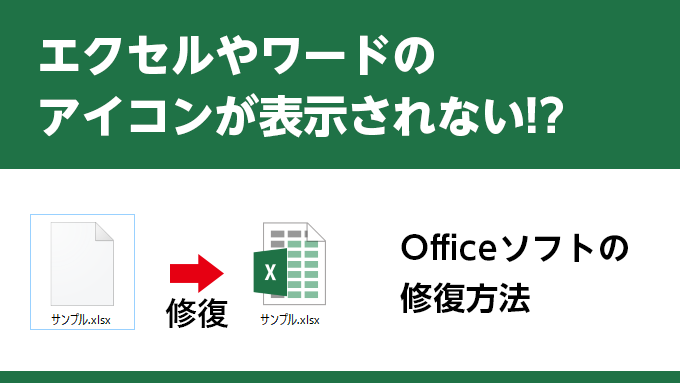
Word アイコン 表示されない の問題は、ユーザーにとって非常に困惑するものです。この問題は、ショートカットが破損している場合、Word アプリケーション自体が問題を抱えている場合、または Windows のアイコンキャッシュが壊れている場合などに発生する可能性があります。この記事では、この問題の解決方法とトラブルシューティングについて詳しく説明します。
この問題は、デスクトップやスタートメニューに Word のアイコンが表示されない場合に発生します。ユーザーは、Word を起動するために、エクスプローラーで Word の実行ファイルを探す必要がありますが、これは非常に不便です。さらに、この問題は、Word のショートカットが破損している場合や、Word アプリケーション自体が問題を抱えている場合などに発生する可能性があります。
この記事では、Word アイコン 表示されない問題の解決方法について詳しく説明します。具体的には、デスクトップのアイコンを表示する方法、スタートメニューに Word を表示する方法、Word のインストール方法、アイコンキャッシュをクリアする方法などについて説明します。また、システムの更新を確認する方法についても説明します。
Word アイコン 表示されない原因
Word アイコンが表示されない問題は、ユーザーにとって非常に困惑するものです。この問題は、ショートカットが破損している場合、Word アプリケーション自体が問題を抱えている場合、または Windows のアイコンキャッシュ が壊れている場合などに発生する可能性があります。ショートカットが破損している場合、Word アプリケーションを起動することができず、アイコンが表示されないことになります。
また、Word アプリケーション自体が問題を抱えている場合も、アイコンが表示されない可能性があります。たとえば、Word アプリケーションの インストール が不完全である場合や、アップデート が必要な場合などです。さらに、Windows のアイコンキャッシュが壊れている場合も、アイコンが表示されない可能性があります。アイコンキャッシュは、Windows がアイコンを表示するために使用するデータベースであり、このデータベースが壊れていると、アイコンが表示されないことになります。
この問題を解決するには、ショートカットを再作成したり、Word アプリケーションを再インストールしたり、Windows のアイコンキャッシュをクリアしたりする必要があります。また、システムの更新 を確認し、必要な更新プログラムをインストールすることも重要です。
デスクトップのアイコンが表示されない場合の解決方法
デスクトップのアイコンが表示されない場合、まずデスクトップの空白部分で右クリックし、「表示」→「デスクトップのアイコンを表示」を選択します。これにより、デスクトップ上のすべてのアイコンが表示されるはずです。ただし、Word アイコン が表示されない場合は、ショートカットが破損している可能性があります。その場合、ショートカットを再作成する必要があります。
ショートカットを再作成するには、Word アプリケーション を開き、タスクバーのアイコンを右クリックして「タスクバーにピン留めする」を選択します。次に、デスクトップ上で右クリックし、「新規作成」→「ショートカット」を選択します。ショートカットの作成ウィンドウで、Word アプリケーション のパスを入力し、「次へ」をクリックします。最後に、ショートカットの名前を入力し、「完了」をクリックします。これにより、新しいショートカットが作成され、デスクトップ上に表示されるはずです。
ショートカットを再作成しても Word アイコン が表示されない場合は、アイコンキャッシュ が壊れている可能性があります。その場合、アイコンキャッシュをクリアする必要があります。アイコンキャッシュをクリアするには、エクスプローラーで「%localappdata%MicrosoftWindowsExplorer」に移動し、「iconcache.db」を削除します。次に、PCを再起動します。これにより、アイコンキャッシュがクリアされ、Word アイコン が表示されるはずです。
スタートメニューにWordが表示されない場合の解決方法
スタートメニューにWordが表示されない場合、まずはスタートメニューを開き、「すべてのアプリ」を選択します。ここで、Wordを検索し、右クリックして「スタートにピン留めする」を選択します。これにより、Wordがスタートメニューに表示されるようになります。
また、スタートメニューにWordが表示されない場合、ショートカットが破損している可能性があります。この場合、ショートカットを再作成する必要があります。ショートカットを再作成するには、Wordの実行ファイル(通常は「winword.exe」)を探し出し、右クリックして「ショートカットの作成」を選択します。
スタートメニューにWordが表示されない場合、Windowsの設定も確認する必要があります。設定を開き、「更新とセキュリティ」→「Windows Update」→「更新プログラムの確認」をクリックし、更新プログラムがあればインストールします。これにより、Windowsの不具合が修正され、Wordがスタートメニューに表示されるようになる可能性があります。
Wordがインストールされていない場合の解決方法
Wordがインストールされていない場合、Microsoft Officeの公式ウェブサイトからOffice製品を選択し、指示に従ってインストールする必要があります。まず、Microsoft Officeの公式ウェブサイトにアクセスし、Office製品を選択します。次に、ダウンロードボタンをクリックし、インストールファイルをダウンロードします。ダウンロードが完了したら、インストールファイルを実行し、指示に従ってインストールを完了します。
インストールが完了したら、Wordを起動し、正常に動作することを確認します。Wordが正常に動作しない場合は、トラブルシューティングを行う必要があります。トラブルシューティングでは、Wordの設定やシステムの設定を確認し、問題の原因を特定します。
Wordがインストールされていない場合、アイコンが表示されないのは当然のことです。したがって、Microsoft Officeの公式ウェブサイトからOffice製品をインストールすることで、Wordのアイコンが表示されるようになります。
アイコンキャッシュをクリアする方法
アイコンキャッシュをクリアすることは、Wordのアイコンが表示されない問題を解決するための有効な方法です。アイコンキャッシュとは、Windowsがアイコンを表示するために使用するデータベースです。このデータベースが壊れている場合、アイコンが表示されない問題が発生する可能性があります。
アイコンキャッシュをクリアするには、エクスプローラーで「%localappdata%」に移動し、「Microsoft」フォルダを開きます。その後、「Windows」フォルダを開き、「Explorer」フォルダに移動します。このフォルダ内に、「iconcache.db」というファイルがあります。このファイルを削除することで、アイコンキャッシュをクリアすることができます。
ファイルを削除した後、PCを再起動してください。これにより、Windowsが新しいアイコンキャッシュを生成し、Wordのアイコンが表示されない問題が解決される可能性があります。ただし、アイコンキャッシュをクリアしても問題が解決されない場合は、他の解決方法を試してみる必要があります。
システムの更新を確認する方法
システムの更新 は、Word アイコン 表示されない問題を解決するための重要なステップです。Windows の更新プログラムには、バグの修正やセキュリティの強化など、さまざまな機能が含まれています。したがって、システムの更新を確認することで、Word アイコン 表示されない問題が解決される可能性があります。
システムの更新を確認するには、設定 を開きます。設定を開いた後、「更新とセキュリティ」を選択し、「Windows Update」をクリックします。次に、「更新プログラムの確認」をクリックして、更新プログラムがあればインストールします。更新プログラムのインストールが完了したら、PC を再起動して、Word アイコン 表示されない問題が解決されたかどうかを確認します。
システムの更新を確認することで、Word アイコン 表示されない問題が解決される可能性があります。ただし、問題が解決されない場合は、他のトラブルシューティング方法を試してみる必要があります。
まとめ
Word アイコン 表示されない の問題は、ユーザーにとって非常に困惑するものです。この問題は、ショートカットが破損している場合、Word アプリケーション自体が問題を抱えている場合、または Windows のアイコンキャッシュが壊れている場合などに発生する可能性があります。
この問題を解決するには、まずデスクトップのアイコンが表示されない場合、デスクトップの空白部分で右クリックし、「表示」→「デスクトップのアイコンを表示」を選択することで解決できる場合があります。また、スタートメニューに Word が表示されない場合、スタートメニューを開き、「すべてのアプリ」→「Word」を検索し、右クリックして「スタートにピン留めする」を選択することで解決できる場合があります。
さらに、Word がインストールされていない場合、Microsoft Office の公式ウェブサイトから Office 製品を選択し、指示に従ってインストールすることで解決できる場合があります。また、アイコンキャッシュをクリアすることで解決できる場合もあります。アイコンキャッシュをクリアするには、エクスプローラーで「%localappdata%MicrosoftWindowsExplorer」に移動し、「iconcache.db」を削除し、PC を再起動する必要があります。
最後に、システムの更新を確認することで解決できる場合もあります。設定を開き、「更新とセキュリティ」→「Windows Update」→「更新プログラムの確認」をクリックし、更新プログラムがあればインストールすることで、Word アイコン 表示されない問題が解決される可能性があります。
よくある質問
Word アイコンが表示されないのはなぜですか?
Word アイコンが表示されない場合、Windows の設定や Word の設定に問題がある可能性があります。まず、デスクトップ アイコンの設定を確認します。デスクトップ アイコンの設定は、Windows の設定から変更できます。設定を開き、「システム」→「デスクトップ アイコンの設定」を選択します。ここで、Word アイコンが表示されるように設定されているかどうかを確認します。設定が正しい場合は、Word の設定を確認します。Word を開き、「ファイル」→「オプション」→「一般」を選択します。ここで、アイコンの表示が有効になっているかどうかを確認します。
Word アイコンを表示するにはどうすればよいですか?
Word アイコンを表示するには、デスクトップ アイコンの設定を変更する必要があります。Windows の設定を開き、「システム」→「デスクトップ アイコンの設定」を選択します。ここで、Word アイコンを表示するように設定します。設定が完了したら、デスクトップを更新する必要があります。デスクトップを更新するには、Windows キー + D を押します。更新が完了したら、Word アイコンが表示されるはずです。
Word アイコンが表示されない場合のトラブルシューティングはどうすればよいですか?
Word アイコンが表示されない場合のトラブルシューティングには、Windows の設定や Word の設定を確認する必要があります。まず、イベント ビューアーを開きます。イベント ビューアーを開くには、Windows キー + R を押し、「eventvwr」と入力します。イベント ビューアーで、Word 関連のエラーを確認します。エラーが見つかった場合は、Word の設定を確認します。Word の設定を確認するには、Word を開き、「ファイル」→「オプション」→「一般」を選択します。ここで、アイコンの表示が有効になっているかどうかを確認します。
Word アイコンを再インストールするにはどうすればよいですか?
Word アイコンを再インストールするには、Word のアンインストールが必要です。Word のアンインストールは、Windows の設定から行うことができます。設定を開き、「アプリ」→「アプリと機能」を選択します。ここで、Word を選択し、「アンインストール」をクリックします。アンインストールが完了したら、Word の再インストールが必要です。Word の再インストールは、Microsoft の Web サイトから行うことができます。Microsoft の Web サイトを開き、Word のダウンロード ページに移動します。ここで、Word のインストール ファイルをダウンロードし、インストールします。インストールが完了したら、Word アイコンが表示されるはずです。
コメントを残す
コメントを投稿するにはログインしてください。
関連ブログ記事