
Word 文字間隔ずれる原因と解決策:スペース調整方法まとめ

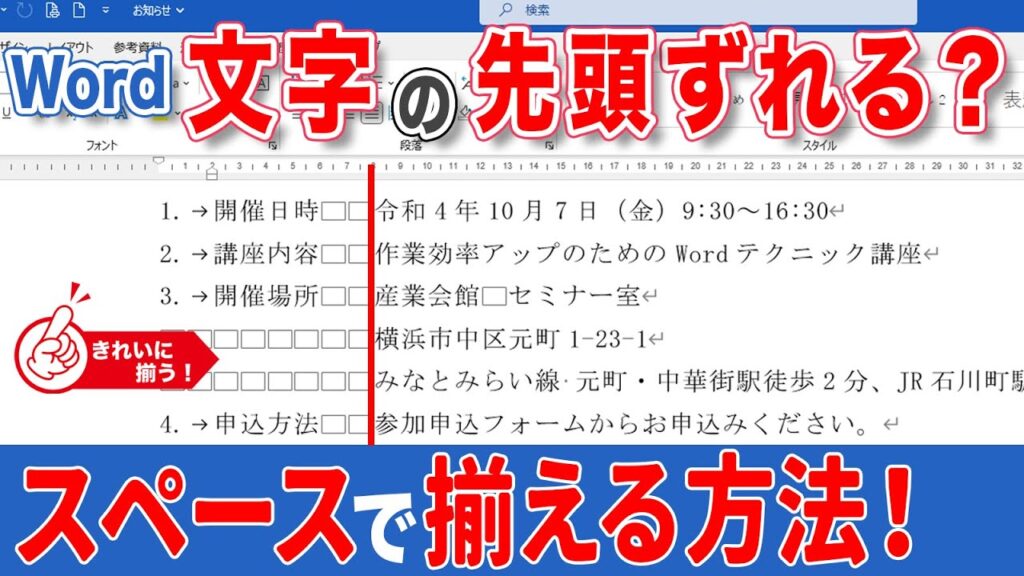
Word 文字間隔ずれる問題は、多くのユーザーが直面する課題です。この問題は、文書のフォーマットやレイアウトに影響を与え、読み手にとって不快な体験を引き起こす可能性があります。この記事では、Word 文字間隔ずれる原因と解決策について詳しく説明し、スペース調整方法をまとめて紹介します。
文字間隔ずれる問題は、主にフォントの違い、行送りの設定、言語設定の違い、インデントの設定、タブの設定などが原因で発生します。たとえば、フォントの種類やサイズが異なる場合、文字間隔がずれてしまうことがあります。また、行送りの設定が不適切な場合も、文字間隔がずれてしまう可能性があります。
この記事では、これらの原因を詳しく分析し、文字間隔ずれる問題を解決するための実践的な解決策を提供します。また、Word の文字間隔調整機能を利用して、スペースを調整する方法も紹介します。
Word 文字間隔ずれる原因
Word 文字間隔ずれる原因は、フォントの違いが主な要因のひとつです。文書内で複数のフォントを使用すると、文字の幅や高さが異なるため、スペースがずれることがあります。また、行送りの設定も影響を及ぼします。行送りの設定が不適切だと、文字間隔が不均等になり、スペースがずれることがあります。
さらに、言語設定の違いも文字間隔ずれの原因となり得ます。例えば、日本語と英語の言語設定では、文字の幅や高さが異なるため、スペースがずれることがあります。また、インデントの設定やタブの設定も影響を及ぼします。これらの設定が不適切だと、文字間隔が不均等になり、スペースがずれることがあります。
したがって、Word 文字間隔ずれる原因を解決するには、文書全体で同じフォントを使用すること、行送りの設定を適切に調整すること、言語設定を正しく設定すること、インデントの設定とタブストップの設定を適切に調整することが重要です。
フォントの違いによるスペースのずれ
フォントの違いは、Word 文書でスペースがずれる主な原因のひとつです。フォントによって文字の幅や形状が異なるため、同じ文章でもフォントを変えるとスペースの幅が変わってしまうことがあります。たとえば、MS ゴシックとメイリオは日本語フォントとしてよく使用されていますが、文字の幅や形状が異なるため、スペースの幅も異なります。
この問題を解決するには、文書全体で同じフォントを使用することが効果的です。ただし、フォントを統一するだけではスペースのずれが完全に解消されるわけではありません。フォントによっては、スペースの幅が固定されている場合もあります。その場合は、フォントの設定を調整する必要があります。
また、フォントの違いによるスペースのずれは、文字間隔の設定にも影響を受けます。文字間隔を調整することで、スペースの幅をある程度制御することができます。ただし、文字間隔を調整する場合は、文章の読みやすさに影響を与えないように注意する必要があります。
行送りの設定によるスペースのずれ
行送りの設定は、Word文書でスペースがずれる原因のひとつです。行送りの設定によって、文書内の行間隔が変わり、スペースがずれることがあります。特に、東アジア言語の設定を使用している場合、行送りの設定が適切に調整されていないと、スペースが大きくずれることがあります。
行送りの設定を調整するには、Wordの段落設定ダイアログボックスを開き、行送りの設定を変更する必要があります。行送りの設定には、固定、倍数、最小値などのオプションがあります。文書の内容に応じて、適切な行送りの設定を選択する必要があります。
また、行送りの設定とともに、インデントの設定も重要です。インデントの設定が不適切な場合、スペースがずれることがあります。インデントの設定を調整するには、Wordの段落設定ダイアログボックスを開き、インデントの設定を変更する必要があります。
言語設定の違いによるスペースのずれ
言語設定の違いは、Wordでスペースがずれる原因の一つです。Wordでは、言語設定に応じてスペースの幅が変わります。たとえば、日本語設定の場合、スペースの幅は全角で1文字分になりますが、英語設定の場合、スペースの幅は半角で1文字分になります。このような言語設定の違いにより、スペースがずれることがあります。
また、フォントの種類も言語設定の違いによるスペースのずれに影響を与えます。たとえば、和文フォントと欧文フォントでは、スペースの幅が異なる場合があります。したがって、文書全体で同じフォントを使用することが、スペースのずれを防ぐために重要です。
言語設定の違いによるスペースのずれを解決するには、文書全体で同じ言語設定を使用することが必要です。Wordでは、言語設定の変更は、文書のプロパティから行うことができます。また、スタイルを使用して、文書全体の言語設定を統一することもできます。
インデントの設定によるスペースのずれ
インデントの設定は、Word文書のレイアウトを整える上で重要な要素です。しかし、インデントの設定が不適切な場合、スペースがずれる原因となります。インデントの設定は、段落の開始位置や行の揃えなどに影響を与えます。たとえば、インデントの設定が大きすぎると、スペースが広くなりすぎて、文書のバランスが崩れてしまいます。
インデントの設定によるスペースのずれを解決するには、インデントのサイズを適切に調整する必要があります。Wordでは、インデントのサイズをポイントやセンチメートルなどの単位で設定できます。また、タブストップを設定することで、インデントの位置をより細かく調整することもできます。インデントの設定を適切に調整することで、スペースのずれを解消し、文書のレイアウトを整えることができます。
インデントの設定は、文書の内容やレイアウトに応じて調整する必要があります。たとえば、見出しやサブ見出しなどの要素には、インデントの設定を変えることで、文書の構造を明確にすることができます。また、箇条書きや番号付きリストなどの要素には、インデントの設定を調整することで、リストのレイアウトを整えることができます。
タブの設定によるスペースのずれ
タブストップの設定が不適切であると、スペースがずれることがあります。Wordでは、デフォルトでタブストップが設定されていますが、この設定が文書のフォントやレイアウトと合わない場合、スペースがずれることがあります。たとえば、タブストップが固定幅フォント用に設定されている場合、可変幅フォントを使用するとスペースがずれることがあります。
この問題を解決するには、文書のレイアウトに合わせてタブストップを設定する必要があります。Wordでは、タブストップを設定するための機能が用意されています。タブストップを設定するには、まず文書のレイアウトを決定し、次にタブストップを設定する必要があります。たとえば、文書の左側にタブストップを設定するには、左タブストップを設定する必要があります。
また、タブストップの設定に加えて、タブの幅も設定する必要があります。タブの幅が不適切であると、スペースがずれることがあります。Wordでは、タブの幅を設定するための機能が用意されています。タブの幅を設定するには、文書のレイアウトに合わせて設定する必要があります。
Word 文字間隔ずれる解決策
Word で文字間隔がずれる問題は、多くのユーザーが経験することです。この問題は、フォントの違い、行送りの設定、言語設定の違い、インデントの設定、タブの設定 など、さまざまな要因によって引き起こされます。
まず、フォントの違い から始めましょう。文書内で複数のフォントを使用すると、文字間隔がずれる可能性があります。これは、各フォントの文字幅が異なるためです。したがって、文書全体で同じフォントを使用することが、文字間隔を揃えるための基本的な解決策です。
次に、行送りの設定 を考えてみましょう。行送りの設定が不適切だと、文字間隔がずれる可能性があります。行送りの設定を適切に調整することで、文字間隔を揃えることができます。具体的には、行送りの設定を「固定」に設定し、行間隔を適切に調整することが効果的です。
また、言語設定の違い も文字間隔がずれる原因の一つです。文書の言語設定が不正確だと、文字間隔がずれる可能性があります。したがって、文書の言語設定を正しく設定することが重要です。
文書全体で同じフォントを使用する
フォントの統一は、Word 文字間隔ずれる問題を解決するための最も基本的な方法です。文書全体で同じフォントを使用することで、文字間隔が統一され、スペースがずれる問題が軽減されます。特に、日本語フォントと英数字フォントを混在させる場合、文字間隔がずれる可能性が高くなります。したがって、文書全体で同じフォントを使用することをお勧めします。
また、フォントのサイズとスタイルも統一することが重要です。フォントサイズが大きすぎたり、小さすぎたりすると、文字間隔がずれる可能性があります。さらに、フォントスタイルが異なると、文字間隔が統一されない可能性があります。したがって、文書全体で同じフォントサイズとスタイルを使用することをお勧めします。
文書全体で同じフォントを使用することで、文字間隔が統一され、スペースがずれる問題が軽減されます。また、文書の可読性も向上します。読者が文書を読みやすくなるため、文書の内容がより効果的に伝わることができます。
行送りの設定を適切に調整する
行送りの設定は、Word文書で文字間隔がずれる原因のひとつです。行送りの設定が不適切だと、文字間隔が不均等になり、文章の読みやすさが損なわれます。行送りの設定を適切に調整するには、段落設定から行送りの設定を変更する必要があります。
具体的には、段落設定の「行送り」タブで、行送りの種類を選択し、行送りの量を調整します。行送りの種類には、「固定行送り」と「倍行送り」の2種類があります。固定行送りは、行送りの量を固定の値に設定する方法で、倍行送りは、行送りの量を段落の行の倍数に設定する方法です。
行送りの量を調整する際には、文字サイズと行間隔のバランスを考慮する必要があります。文字サイズが大きい場合、行間隔を広くとる必要があります。逆に、文字サイズが小さい場合、行間隔を狭くとる必要があります。行送りの量を適切に調整することで、文字間隔が均等になり、文章の読みやすさが向上します。
言語設定を正しく設定する
言語設定は、Wordで文字間隔がずれる原因のひとつです。特に、東アジア言語と西洋言語を混在させた文書を作成する場合、言語設定が正しくないと文字間隔がずれることがあります。たとえば、日本語と英語を混在させた文書を作成する場合、日本語部分と英語部分でフォントや文字サイズが異なる場合、文字間隔がずれることがあります。
この問題を解決するには、文書全体で同じ言語設定を使用する必要があります。Wordでは、文書の言語設定を変更することができます。文書の言語設定を変更するには、「レビュー」タブの「言語」グループの「言語設定」ボタンをクリックし、文書の言語を選択します。
また、文書に複数の言語が含まれている場合、各言語部分のフォントや文字サイズを個別に設定する必要があります。Wordでは、各言語部分のフォントや文字サイズを設定することができます。各言語部分のフォントや文字サイズを設定するには、「ホーム」タブの「フォント」グループの「フォント設定」ボタンをクリックし、各言語部分のフォントや文字サイズを設定します。
インデントの設定を適切に調整する
インデントの設定は、Word文書のレイアウトを整える上で非常に重要な要素です。インデントを適切に調整することで、文章の読みやすさが向上し、全体的なデザインも改善されます。インデントの設定が不適切だと、スペースがずれてしまうことがあります。
インデントを調整するには、インデントの種類を選択する必要があります。Wordでは、左インデント、右インデント、中央インデント、両端揃えインデントの4種類のインデントが用意されています。文章の内容とレイアウトに応じて、適切なインデントの種類を選択する必要があります。
インデントの設定を調整するには、インデントの幅も設定する必要があります。インデントの幅を設定することで、文章の読みやすさが向上し、全体的なデザインも改善されます。インデントの幅を設定するには、Wordの段落設定ダイアログボックスで、インデントタブを選択し、インデントの幅を設定する必要があります。
タブストップの設定を適切に調整する
タブストップの設定は、Word文書のレイアウトを整える上で非常に重要です。タブストップを適切に設定しないと、スペースがずれてしまうことがあります。タブストップを設定するには、まず文書のレイアウトを確認し、タブストップを必要とする箇所を特定する必要があります。
次に、タブストップを設定するには、Wordの「ホーム」タブの「段落」グループの「タブストップ」ボタンをクリックし、タブストップの設定ダイアログボックスを開きます。このダイアログボックスでは、タブストップの位置、種類、揃え方などを設定できます。タブストップの位置を設定するには、「タブストップの位置」フィールドに数値を入力し、タブストップの種類を選択します。
タブストップの設定を適切に調整することで、スペースがずれるのを防ぐことができます。また、タブストップの設定を変更することで、文書のレイアウトを簡単に変更することができます。したがって、タブストップの設定は、Word文書の作成において非常に重要なステップです。
Wordの文字間隔を調整する方法
Wordの文字間隔を調整する方法は、フォントの設定や行送りの設定を変更することで実現できます。フォントの設定では、フォントの種類やサイズを統一することで、文字間隔を調整することができます。また、行送りの設定では、行間のスペースを調整することで、文字間隔を調整することができます。
さらに、インデントの設定やタブストップの設定も文字間隔を調整する上で重要な要素です。インデントの設定では、段落の開始位置を調整することで、文字間隔を調整することができます。タブストップの設定では、タブ文字の位置を調整することで、文字間隔を調整することができます。
また、Wordの自動改行機能も文字間隔を調整する上で重要な要素です。自動改行機能では、行末に達したときに自動的に改行することで、文字間隔を調整することができます。ただし、自動改行機能を使用する場合には、行送りの設定とインデントの設定を適切に調整する必要があります。
まとめ
Word 文字間隔ずれる原因は、フォントの違い、行送りの設定、言語設定の違い、インデントの設定、タブの設定などが挙げられます。フォントの違いは、特に日本語と英語のフォントの組み合わせで発生することが多く、フォントの統一が必要です。また、行送りの設定も重要で、行送りの調整を適切に行うことで、文字間隔のずれを防ぐことができます。
言語設定の違いも文字間隔ずれの原因の一つです。特に日本語と英語の言語設定が混在する場合、言語設定の統一が必要です。インデントの設定も重要で、インデントの調整を適切に行うことで、文字間隔のずれを防ぐことができます。タブの設定も同様で、タブストップの調整を適切に行うことで、文字間隔のずれを防ぐことができます。
これらの原因を理解し、適切な調整を行うことで、Word 文字間隔ずれを解決することができます。また、文字間隔の調整を適切に行うことで、文章の読みやすさを向上させることができます。
よくある質問
Word 文字間隔がずれる原因は何ですか?
Word 文字間隔がずれる原因は、フォントの種類や文字サイズ、行間の設定などが原因となっていることが多いです。特に、日本語フォントを使用している場合、文字間隔がずれやすくなる傾向があります。これは、日本語フォントの特性として、文字の幅が一定ではないため、文字間隔がずれやすくなるためです。また、行間の設定が不適切である場合も、文字間隔がずれる原因となります。行間が狭すぎると、文字が重なり合ってしまうため、文字間隔がずれます。
文字間隔を調整する方法はありますか?
文字間隔を調整する方法はいくつかあります。まず、スペースの調整を行うことができます。スペースの調整とは、文字間隔を調整するために、スペースの幅を調整することです。スペースの幅を調整することで、文字間隔を均等にすることができます。また、タブの設定を行うこともできます。タブの設定とは、タブの位置を調整することです。タブの位置を調整することで、文字間隔を調整することができます。
スペースの調整方法を教えてください。
スペースの調整方法は、Word のオプション設定から行うことができます。まず、Word のオプション設定を開きます。次に、スペースの調整の項目を選択します。スペースの調整の項目では、スペースの幅を調整することができます。スペースの幅を調整することで、文字間隔を均等にすることができます。また、スペースの種類を選択することもできます。スペースの種類には、固定スペースと可変スペースがあります。固定スペースは、スペースの幅が固定されているため、文字間隔が均等になります。可変スペースは、スペースの幅が可変であるため、文字間隔が調整できます。
文字間隔を自動で調整する方法はありますか?
文字間隔を自動で調整する方法は、Word の自動調整機能を使用することです。Word の自動調整機能は、文字間隔を自動で調整することができます。自動調整機能を使用するには、Word のオプション設定から行うことができます。まず、Word のオプション設定を開きます。次に、自動調整の項目を選択します。自動調整の項目では、文字間隔を自動で調整することができます。自動調整機能を使用することで、文字間隔を均等にすることができます。
コメントを残す
コメントを投稿するにはログインしてください。
関連ブログ記事