
Wordでフォームを作成する方法 | テキストボックスやチェックボックスの追加

Wordのフォーム機能を利用すると、簡単に様々なフォームを作成することができます。この記事では、Wordでフォームを作成する方法について解説します。具体的には、テキストボックスやチェックボックスなどのフォーム要素を追加する方法、フォームのデザインやレイアウトをカスタマイズする方法、フォームの保護を設定する方法などについて説明します。
Wordのフォーム機能は、ユーザーが簡単にフォームを作成できるように設計されています。フォームを作成するには、まず開発タブを表示させる必要があります。これにより、テキストボックス、チェックボックス、ドロップダウンリストなどのフォーム要素を追加できるようになります。フォームのデザインやレイアウトを自由にカスタマイズできるため、用途に応じたフォームを作成することが可能です。
この記事では、Wordでフォームを作成する方法について詳しく解説します。Wordのフォーム機能を利用して、簡単にフォームを作成する方法を学びましょう。
Wordのフォーム機能の概要
Wordのフォーム機能を利用すると、簡単に様々なフォームを作成することができます。フォームの作成には、まず開発タブを表示させる必要があります。これにより、テキストボックス、チェックボックス、ドロップダウンリストなどのフォーム要素を追加できるようになります。フォームのデザインやレイアウトを自由にカスタマイズできるため、用途に応じたフォームを作成することが可能です。
また、フォームの保護を設定することで、ユーザーがフォームの構造を変更できないようにすることができます。これにより、フォームのデータの整合性を保つことができます。さらに、フォームのデータをデータベースに転送する方法や、入力制限を設定する方法もあります。これにより、フォームのデータを効果的に管理することができます。
Wordのフォーム機能は、ビジネスや教育など、様々な分野で利用できます。例えば、顧客情報の収集やアンケート調査などに利用できます。また、学校では、生徒の情報の収集やテストの作成などに利用できます。Wordのフォーム機能は、簡単に利用できるため、誰でもフォームを作成することができます。
開発タブの表示方法
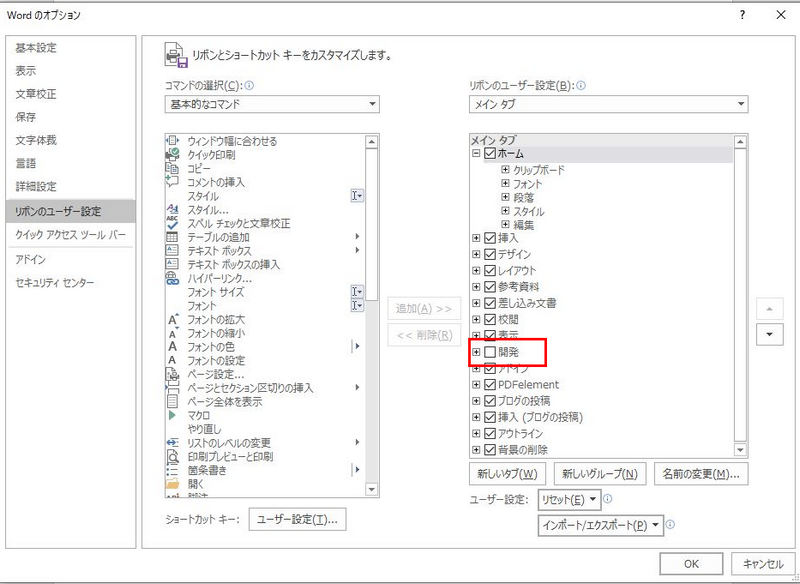
Wordでフォームを作成するには、まず開発タブを表示させる必要があります。開発タブは、Wordの標準設定では非表示になっているため、手動で表示させる必要があります。開発タブを表示させるには、Wordのオプションを開き、リボンをカスタマイズするを選択します。次に、開発のチェックボックスにチェックを入れて、OKをクリックします。これにより、Wordのリボンに開発タブが表示されます。
開発タブが表示されたら、フォームを作成するための各種ツールにアクセスできるようになります。開発タブには、テキストボックス、チェックボックス、ドロップダウンリストなどのフォーム要素を追加するためのボタンが用意されています。これらのボタンを使用して、フォームのデザインやレイアウトを自由にカスタマイズすることができます。
開発タブを表示させることで、Wordのフォーム機能を利用するための第一歩を踏み出すことができます。次に、フォーム要素を追加してフォームのデザインをカスタマイズする方法について説明します。
フォーム要素の追加方法
Wordのフォーム機能を利用するには、まず開発タブを表示させる必要があります。開発タブは、Wordの標準設定では非表示になっているため、手動で表示させる必要があります。開発タブを表示させるには、Wordのオプションを開き、リボンをカスタマイズの項目で開発タブのチェックボックスにチェックを入れる必要があります。
開発タブが表示されたら、フォーム要素を追加することができます。テキストボックス、チェックボックス、ドロップダウンリストなどのフォーム要素を追加するには、開発タブのコントロールグループから該当するコントロールを選択し、フォームにドラッグ&ドロップする必要があります。フォーム要素を追加した後は、プロパティを設定することで、フォーム要素の動作をカスタマイズすることができます。
フォーム要素のプロパティを設定することで、入力制限を設定したり、データの転送を設定したりすることができます。例えば、テキストボックスのプロパティを設定することで、ユーザーが入力できる文字数を制限したり、入力されたデータをデータベースに転送したりすることができます。
テキストボックスの追加と設定
テキストボックスは、ユーザーが自由にテキストを入力できるフォーム要素です。Wordでテキストボックスを追加するには、開発タブの「コントロール」グループから「テキストボックス」を選択し、フォーム上にドラッグ&ドロップします。テキストボックスを追加すると、ユーザーが入力できるテキストの長さやフォントなどの設定を行うことができます。
テキストボックスの設定を行うには、テキストボックスを選択し、右クリックから「プロパティ」を選択します。プロパティウィンドウでは、テキストボックスの名前、テキストの長さ、フォントなどの設定を行うことができます。また、テキストボックスに初期値を設定したり、入力制限を設定したりすることもできます。
テキストボックスのデザインもカスタマイズできます。テキストボックスの枠線や背景色を変更したり、テキストボックスのサイズや位置を調整したりすることができます。Wordのフォーム機能を利用することで、自由にテキストボックスをデザインし、ユーザーに合わせたフォームを作成することができます。
チェックボックスの追加と設定
チェックボックスは、ユーザーが複数の選択肢から選択できるようにするためのフォーム要素です。Wordでチェックボックスを追加するには、開発タブの「コントロール」グループから「チェックボックス」を選択します。チェックボックスを追加した後、チェックボックスのプロパティを設定することができます。チェックボックスのプロパティでは、チェックボックスのデフォルト値やラベルを設定することができます。
チェックボックスのデフォルト値を設定することで、ユーザーがチェックボックスを選択したときに、自動的に特定の値が入力されるようにすることができます。また、ラベルを設定することで、チェックボックスの横に表示されるテキストをカスタマイズすることができます。チェックボックスのプロパティを設定することで、ユーザーがチェックボックスを使用する際の動作を制御することができます。
チェックボックスを追加した後、フォームの保護を設定することで、ユーザーがチェックボックスの構造を変更できないようにすることができます。フォームの保護を設定することで、ユーザーがチェックボックスを削除したり、チェックボックスのプロパティを変更したりすることを防ぐことができます。
フォームのデザインとレイアウトのカスタマイズ
フォームのデザインは、Wordの開発タブで利用できる様々なツールを使用してカスタマイズすることができます。テキストボックス、チェックボックス、ドロップダウンリストなどのフォーム要素を追加し、フォームのレイアウトを自由に変更することができます。また、フォームの背景色やフォントを変更することも可能です。
フォームのレイアウトをカスタマイズするには、テーブルを使用することができます。テーブルを使用することで、フォームの要素を整理し、フォームのレイアウトを自由に変更することができます。また、セルを結合したり、セルの幅や高さを変更したりすることも可能です。
フォームのデザインとレイアウトをカスタマイズすることで、用途に応じたフォームを作成することができます。例えば、アンケートや申し込みフォームを作成する場合、フォームのデザインとレイアウトをカスタマイズすることで、ユーザーがフォームを簡単に理解し、入力できるようにすることができます。
フォームの保護設定
フォームの保護設定は、フォームの構造を変更できないようにするための機能です。フォームの保護を設定することで、ユーザーがフォームのレイアウトやデザインを変更したり、フォーム要素を削除したりすることを防ぐことができます。
フォームの保護設定を行うには、開発タブの「保護」グループにある「保護を開始」ボタンをクリックします。すると、フォームの保護設定のダイアログボックスが表示されます。このダイアログボックスでは、フォームの保護レベルを選択することができます。保護レベルには、「編集制限」と「読み取り専用」の2種類があります。
編集制限を選択すると、ユーザーはフォームの内容を編集できるものの、フォームの構造を変更することはできません。一方、読み取り専用を選択すると、ユーザーはフォームの内容を編集することもできません。フォームの保護設定を有効にするには、ダイアログボックスの「OK」ボタンをクリックします。
フォームのデータ転送と入力制限
フォームのデータ転送は、Wordのフォーム機能を利用して作成したフォームのデータを、データベースやその他のシステムに転送することを指します。Wordのフォーム機能では、フォームのデータをXMLファイルとして保存することができます。このXMLファイルをデータベースにインポートすることで、フォームのデータをデータベースに転送することができます。
また、入力制限を設定することで、ユーザーがフォームに不正なデータを入力することを防ぐことができます。Wordのフォーム機能では、テキストボックスやチェックボックスなどのフォーム要素に、入力制限を設定することができます。たとえば、テキストボックスに数字のみを入力できるように設定したり、チェックボックスに複数の選択肢を選択できるように設定したりすることができます。
フォームのデータ転送と入力制限を設定することで、Wordのフォーム機能を利用して作成したフォームを、より安全かつ効率的に利用することができます。さらに、フォームのデータをデータベースに転送することで、フォームのデータを分析したり、レポートを作成したりすることができます。
まとめ
Wordのフォーム機能を利用すると、簡単に様々なフォームを作成することができます。フォームの作成には、まず開発タブを表示させる必要があります。これにより、テキストボックス、チェックボックス、ドロップダウンリストなどのフォーム要素を追加できるようになります。
フォームのデザインやレイアウトを自由にカスタマイズできるため、用途に応じたフォームを作成することが可能です。また、フォームの保護を設定することで、ユーザーがフォームの構造を変更できないようにすることができます。フォームのデータをデータベースに転送する方法や、入力制限を設定する方法もあります。
フォームを作成する際には、まずフォームの目的と必要な要素を明確にすることが重要です。次に、フォームのデザインとレイアウトを決定し、必要なフォーム要素を追加します。最後に、フォームの保護とデータの転送方法を設定することで、完成したフォームを使用することができます。
よくある質問
Wordでフォームを作成するにはどうすればよいですか?
Wordでフォームを作成するには、まずテキストボックスやチェックボックスなどのフォーム要素を追加する必要があります。テキストボックスは、ユーザーがテキストを入力できるボックスです。チェックボックスは、ユーザーが選択肢を選択できるボックスです。これらのフォーム要素を追加するには、Wordの開発タブを使用します。開発タブでは、フォーム要素を追加、編集、削除することができます。テキストボックスやチェックボックスを追加するには、開発タブのコントロールグループで、テキストボックスやチェックボックスのアイコンをクリックします。
テキストボックスやチェックボックスをフォームに追加するにはどうすればよいですか?
テキストボックスやチェックボックスをフォームに追加するには、Wordの開発タブを使用します。開発タブのコントロールグループで、テキストボックスやチェックボックスのアイコンをクリックします。すると、テキストボックスやチェックボックスがフォームに追加されます。テキストボックスやチェックボックスを追加した後は、プロパティウィンドウで設定を変更することができます。プロパティウィンドウでは、テキストボックスやチェックボックスの名前、サイズ、位置などを設定することができます。
フォームのデータを保存するにはどうすればよいですか?
フォームのデータを保存するには、Wordのデータベース機能を使用します。データベース機能では、フォームのデータをテーブルに保存することができます。テーブルは、データを整理して保存するための表です。データベース機能を使用するには、Wordのデータベースタブを使用します。データベースタブでは、フォームのデータをテーブルに保存することができます。
フォームを印刷するにはどうすればよいですか?
フォームを印刷するには、Wordの印刷機能を使用します。印刷機能では、フォームを紙に印刷することができます。フォームを印刷するには、Wordのファイルタブを使用します。ファイルタブでは、フォームを印刷することができます。印刷する前に、フォームのレイアウトや設定を確認することができます。
コメントを残す
コメントを投稿するにはログインしてください。
関連ブログ記事