
Word文書で縦書きと横書きを混在させる方法と設定のポイント

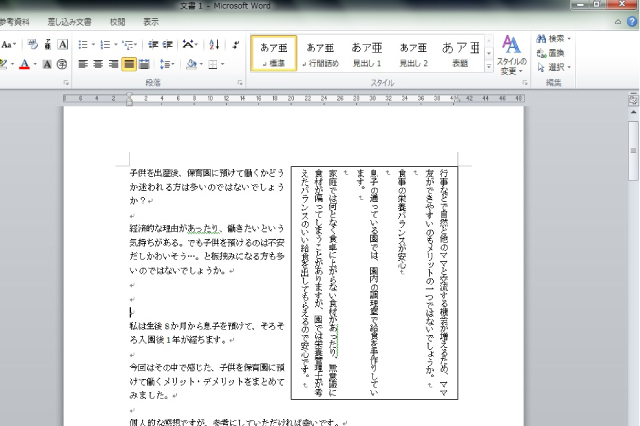
Word文書で縦書きと横書きを混在させる方法について解説します。この記事では、ページ設定と文字方向の設定を利用して、文書内で縦書きと横書きを切り替える方法を紹介します。また、セクションを使用して、同じ文書内で縦書きと横書きを混在させる方法についても説明します。
この方法を使用することで、文書のレイアウトをより自由に設計することができます。例えば、表紙や見出しを横書きで、本文を縦書きで書くことができます。また、図表やグラフを横書きで挿入することもできます。
この記事では、Wordのページ設定と文字方向の設定について詳しく解説します。また、セクションを使用して方向を切り替える方法や、レイアウト設定についても説明します。
Word文書で縦書きと横書きを混在させる方法
Word文書で縦書きと横書きを混在させるには、ページ設定と文字方向の設定を利用する必要があります。まず、文書のレイアウトを決定するために、ページ設定で方向を切り替える必要があります。Wordのページ設定では、縦書きと横書きの両方をサポートしており、文書の方向を簡単に切り替えることができます。
ただし、文書内で縦書きと横書きを混在させるには、セクションを使用する必要があります。セクションを使用することで、同じ文書内で異なるページ設定を適用することができます。たとえば、文書の最初の部分を縦書きで、後半部分を横書きで作成することができます。セクションを使用することで、文書のレイアウトをより柔軟に制御することができます。
また、文字方向の設定も重要です。文字方向の設定では、文書内の文字の方向を調整することができます。たとえば、縦書きの文書で、特定の部分を横書きにする必要がある場合、文字方向の設定を使用して調整することができます。文字方向の設定を使用することで、文書のレイアウトをより正確に制御することができます。
ページ設定で方向を切り替える
ページ設定は、Word文書で縦書きと横書きを混在させるための基本的な設定です。ページ設定で方向を切り替えるには、まず文書のレイアウトを決定する必要があります。Wordのページ設定では、縦書きと横書きの2つの方向を選択できます。縦書きは、日本語文書で一般的に使用される方向ですが、横書きは、グラフや表を挿入する場合などに便利です。
ページ設定で方向を切り替えるには、Wordのメニューからページ設定を選択し、方向タブをクリックします。ここで、縦書きまたは横書きを選択できます。また、用紙サイズや余白などの設定も行うことができます。ページ設定を変更すると、文書のレイアウトが自動的に更新されます。
ページ設定で方向を切り替えることで、文書内で縦書きと横書きを混在させることができます。ただし、文書のレイアウトが複雑になる場合は、セクションを使用して方向を切り替える方法も検討する必要があります。
セクションを使用して方向を切り替える
セクションを使用することで、同じ文書内で縦書きと横書きを混在させることができます。セクションは、文書を複数の部分に分割する機能であり、各セクションごとに異なるページ設定や文字方向を指定することができます。たとえば、文書の最初の部分を縦書きで、後半部分を横書きで作成したい場合、2つのセクションを作成し、それぞれのセクションに異なる文字方向を指定することができます。
セクションを使用するには、まず文書内でセクションを挿入する必要があります。Wordでは、セクションの挿入は「レイアウト」タブの「セクション」グループから行うことができます。セクションを挿入した後、各セクションの文字方向を指定することができます。文字方向の指定は、「ページ設定」ダイアログボックスの「文字方向」タブから行うことができます。
セクションを使用することで、文書内で縦書きと横書きを柔軟に切り替えることができます。また、セクションを使用することで、文書のレイアウトをより細かく制御することができます。ただし、セクションを使用する場合、文書の構造が複雑になる可能性があるため、文書の構造を整理する必要があります。
文字方向の設定とレイアウトの調整
文字方向の設定は、Word文書で縦書きと横書きを混在させる際に重要なポイントです。Wordでは、文字方向の設定を利用して、文書内で縦書きと横書きを切り替えることができます。文字方向の設定は、ページ設定やセクションの設定と組み合わせて使用することで、より柔軟なレイアウトを実現することができます。
例えば、文書内で縦書きの部分と横書きの部分を切り替える場合、セクションブレイクを挿入して、各セクションの文字方向を個別に設定することができます。また、文字方向の調整を利用して、文書内で縦書きと横書きの文字を混在させることができます。
レイアウトの調整も重要なポイントです。Wordでは、余白の設定や段落の設定を利用して、文書のレイアウトを調整することができます。例えば、縦書きの部分と横書きの部分の間の余白を調整することで、文書の読みやすさを向上させることができます。また、段落の設定を利用して、文書内で縦書きと横書きの文字を整齐に配置することができます。
文書の互換性を確保するためのポイント
ファイル形式や互換モードに注意することで、文書の互換性を確保することができます。Word文書を保存する際には、.docx形式を使用することをお勧めします。この形式は、Word 2007以降のバージョンでサポートされており、縦書きと横書きを混在させる機能も正常に動作します。
一方、.doc形式を使用すると、縦書きと横書きを混在させる機能が正常に動作しない場合があります。また、互換モードを有効にすると、文書のレイアウトやフォーマットが崩れる可能性があります。したがって、文書の互換性を確保するには、.docx形式を使用し、互換モードを無効にすることをお勧めします。
また、文書を共有する際には、相手のWordバージョンや環境を考慮する必要があります。相手のバージョンが古い場合、縦書きと横書きを混在させる機能が正常に動作しない可能性があります。したがって、文書を共有する前に、相手の環境を確認し、必要に応じて文書のフォーマットを調整する必要があります。
まとめ
Word文書で縦書きと横書きを混在させる方法は、ページ設定と文字方向の設定を利用することです。まず、ページ設定で方向を切り替える必要があります。ページ設定ダイアログボックスを開き、方向タブで縦書きまたは横書きを選択します。
ただし、文書内で縦書きと横書きを切り替えるには、セクションを使用する必要があります。セクションを挿入することで、同じ文書内で異なるページ設定を適用することができます。セクションを使用して方向を切り替えることで、文書内で縦書きと横書きを混在させることが可能です。
文字方向の設定も重要です。文字方向の設定で調整することで、文書内の文字が正しく表示されるようにすることができます。また、余白の設定でレイアウトを調整することで、文書のデザインを整えることができます。ファイル形式や互換モードに注意することで、文書の互換性を確保することができます。
よくある質問
Word文書で縦書きと横書きを混在させる方法はありますか?
Word文書で縦書きと横書きを混在させる方法は、テキストの方向 を変更することです。まず、縦書きにしたいテキストを選択し、ホームタブ の 配置 グループの テキストの方向 ボタンをクリックします。次に、縦書き を選択すると、選択したテキストが縦書きに変わります。横書きにしたいテキストについても、同様の手順で 横書き を選択します。ただし、縦書きと横書きを混在させる場合、段落の揃え に注意する必要があります。縦書きの段落と横書きの段落の揃えを合わせるには、段落の揃え を 両端揃え に設定することをお勧めします。
Word文書で縦書きと横書きを混在させる際の設定のポイントは何ですか?
Word文書で縦書きと横書きを混在させる際の設定のポイントは、フォントのサイズ と 行間 の設定です。縦書きのテキストと横書きのテキストのフォントのサイズを合わせるには、フォントのサイズ を統一する必要があります。また、縦書きのテキストと横書きのテキストの行間を合わせるには、行間 を統一する必要があります。さらに、段落の間隔 も統一する必要があります。段落の間隔を統一するには、段落の間隔 を 固定 に設定することをお勧めします。
Word文書で縦書きと横書きを混在させる際に生じる問題は何ですか?
Word文書で縦書きと横書きを混在させる際に生じる問題は、レイアウトの崩れ です。縦書きのテキストと横書きのテキストのレイアウトが崩れると、文書の読みやすさが低下します。レイアウトの崩れを防ぐには、テキストの方向 を変更する際に、段落の揃え を合わせる必要があります。また、フォントのサイズ と 行間 の設定も合わせる必要があります。さらに、段落の間隔 も統一する必要があります。
Word文書で縦書きと横書きを混在させる際の注意点は何ですか?
Word文書で縦書きと横書きを混在させる際の注意点は、文書の読みやすさ です。縦書きのテキストと横書きのテキストを混在させる場合、文書の読みやすさが低下する可能性があります。文書の読みやすさを確保するには、テキストの方向 を変更する際に、段落の揃え を合わせる必要があります。また、フォントのサイズ と 行間 の設定も合わせる必要があります。さらに、段落の間隔 も統一する必要があります。
コメントを残す
コメントを投稿するにはログインしてください。
関連ブログ記事