
Wordで参考文献リストを作成する方法:APA、MLA、Chicagoスタイル対応

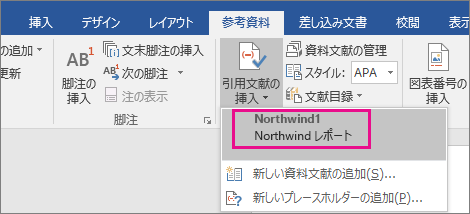
Word で参考文献リストを作成する方法を解説します。この記事では、研究の根拠を示すだけでなく、情報の出所を明確にすることで、研究の信頼性を高める役割を果たす参考文献リストの作成方法を紹介します。APA、MLA、Chicago などのスタイルガイドに従って、参考文献リストを作成する方法を学びます。
参考文献リストを作成するには、まず文献を収集し、参照 として文献を追加する必要があります。文献を追加したら、参考文献リストを作成することができます。このリストは、通常、文書の最後に配置されます。文献の形式は、APA、MLA、Chicago など、様々な方式がありますので、必要なスタイルを選択してください。
また、Word の参考文献の書き方には、いくつかの基本的なルールがあります。まず、著者名、タイトル、出版年、出版社などの情報が必要です。また、インターネット上の文献の場合、URL やアクセス日も含めることが望ましいです。引用した文献の形式は、APA、MLA、Chicago などのスタイルガイドに従ってください。
参考文献リストの重要性とWordの「参照」機能
参考文献リストは、研究の根拠を示すだけでなく、情報の出所を明確にすることで、研究の信頼性を高める役割を果たします。特に、学術論文や研究報告書では、参考文献リストは不可欠な要素です。Wordの「参照」機能を活用することで、煩雑な作業を効率化し、参考文献の形式を統一することができます。
APAスタイル、MLAスタイル、Chicagoスタイルなどの参考文献の形式は、それぞれ異なるルールとガイドラインを持ちます。Wordの「参照」機能では、これらのスタイルに対応したテンプレートを提供しており、ユーザーは簡単に参考文献リストを作成することができます。さらに、Wordの自動引用元管理機能を使用することで、参考文献リストを自動的に生成することができます。
Wordの「参照」機能を使用することで、研究者は参考文献リストの作成に費やす時間を大幅に削減することができます。また、参考文献リストの形式を統一することで、研究の信頼性を高めることができます。したがって、Wordの「参照」機能は、研究者にとって非常に便利なツールです。
参考文献リストを作成するための基本的な手順
Word で参考文献リストを作成するには、まず文献を収集し、参照 として文献を追加する必要があります。文献を追加したら、参考文献リストを作成することができます。このリストは、通常、文書の最後に配置されます。文献の形式は、APA、MLA、Chicago など、様々な方式がありますので、必要なスタイルを選択してください。
文献を追加する際には、著者名、タイトル、出版年、出版社 などの情報が必要です。また、インターネット上の文献の場合、URL や アクセス日 も含めることが望ましいです。引用した文献の形式は、APA、MLA、Chicago などのスタイルガイドに従ってください。
Word の 参照 機能を活用することで、煩雑な作業を効率化し、参考文献の形式を統一することができます。文献を参照として追加したら、文書の任意の場所で参考文献リストを挿入することができます。Word は自動的に参照に追加した文献をリストに生成します。
APA、MLA、Chicagoスタイルの参考文献リストの書き方
APAスタイルの参考文献リストは、著者名と出版年を重視します。文献の形式は、著者名、出版年、タイトル、出版社、出版場所の順に記載します。たとえば、書籍の場合、著者名、出版年、タイトル、出版社、出版場所を記載します。一方、インターネット上の文献の場合、著者名、出版年、タイトル、URL、アクセス日を記載します。
MLAスタイルの参考文献リストは、著者名とページ番号を重視します。文献の形式は、著者名、タイトル、出版社、出版年、ページ番号の順に記載します。たとえば、書籍の場合、著者名、タイトル、出版社、出版年、ページ番号を記載します。一方、インターネット上の文献の場合、著者名、タイトル、URL、アクセス日、ページ番号を記載します。
Chicagoスタイルの参考文献リストは、著者名と出版年を重視しますが、脚注も使用します。文献の形式は、著者名、出版年、タイトル、出版社、出版場所の順に記載します。脚注には、著者名、タイトル、ページ番号を記載します。インターネット上の文献の場合、著者名、タイトル、URL、アクセス日を記載します。
Wordで参考文献リストを自動的に生成する方法
Wordで参考文献リストを自動的に生成するには、引用元管理機能を使用する必要があります。この機能を使用することで、煩雑な作業を効率化し、参考文献の形式を統一することができます。まず、文献を収集し、参照として文献を追加する必要があります。文献を追加したら、文献の情報を入力します。必要な情報には、著者名、タイトル、出版年、出版社などがあります。
文献の追加が完了したら、文書の任意の場所で参考文献リストを挿入することができます。Wordは自動的に参照に追加した文献をリストに生成します。生成されたリストは、選択したスタイルガイドに従ってフォーマットされます。APA、MLA、Chicagoなどのスタイルガイドを選択することができます。生成されたリストは、文書の最後に配置することが一般的です。
また、生成されたリストをカスタマイズすることもできます。リストのフォント、サイズ、余白などを変更することができます。さらに、リストに注釈を追加することもできます。注釈を使用することで、文献の追加情報を提供することができます。Wordの引用元管理機能を使用することで、参考文献リストを効率的に生成し、研究の信頼性を高めることができます。
まとめ
Word で参考文献リストを作成する方法を解説しました。参考文献リストは、研究の根拠を示すだけでなく、情報の出所を明確にすることで、研究の信頼性を高める役割を果たします。APA、MLA、Chicago などのスタイルガイドに従って、文献の形式を統一することができます。
参考文献リストを作成するには、まず文献を収集し、参照 として文献を追加する必要があります。文献を追加したら、参考文献リストを作成することができます。このリストは、通常、文書の最後に配置されます。文献の形式は、APA、MLA、Chicago などの方式がありますので、必要なスタイルを選択してください。
また、Word の参考文献の書き方には、いくつかの基本的なルールがあります。まず、著者名、タイトル、出版年、出版社などの情報が必要です。また、インターネット上の文献の場合、URL やアクセス日も含めることが望ましいです。引用した文献の形式は、APA、MLA、Chicago などのスタイルガイドに従ってください。
よくある質問
Wordで参考文献リストを作成する方法は?
Wordで参考文献リストを作成する方法は、スタイル に応じて異なります。APAスタイル、MLAスタイル、Chicagoスタイルの3つの主要なスタイルがあり、それぞれのスタイルに応じて参考文献リストのフォーマットが異なります。まず、Wordの「参考文献」 タブを開き、「スタイル」 を選択します。次に、使用するスタイルを選択し、参考文献リストの作成を開始します。APAスタイルの場合、著者名と発行年を入力し、MLAスタイルの場合、著者名とページ番号を入力します。Chicagoスタイルの場合、著者名と発行年、ページ番号を入力します。
APAスタイルの参考文献リストのフォーマットは?
APAスタイルの参考文献リストのフォーマットは、著者名と発行年を入力する必要があります。著者名は姓、名の順 で入力し、発行年は括弧内 に入力します。例えば、「山田太郎(2020)」のように入力します。参考文献リストの項目は、アルファベット順 に並べ替えます。また、参考文献リストの項目には、DOI(デジタルオブジェクト識別子) を含める必要があります。
MLAスタイルの参考文献リストのフォーマットは?
MLAスタイルの参考文献リストのフォーマットは、著者名とページ番号を入力する必要があります。著者名は姓、名の順 で入力し、ページ番号は括弧内 に入力します。例えば、「山田太郎(12-15)」のように入力します。参考文献リストの項目は、アルファベット順 に並べ替えます。また、参考文献リストの項目には、出版年と出版社 を含める必要があります。
Chicagoスタイルの参考文献リストのフォーマットは?
Chicagoスタイルの参考文献リストのフォーマットは、著者名と発行年、ページ番号を入力する必要があります。著者名は姓、名の順 で入力し、発行年は括弧内 に入力します。ページ番号は括弧内 に入力します。例えば、「山田太郎(2020、12-15)」のように入力します。参考文献リストの項目は、アルファベット順 に並べ替えます。また、参考文献リストの項目には、出版年と出版社 を含める必要があります。
コメントを残す
コメントを投稿するにはログインしてください。
関連ブログ記事