
Word PDF 一括変換方法:複数ファイルを簡単に変換するソフトと手順

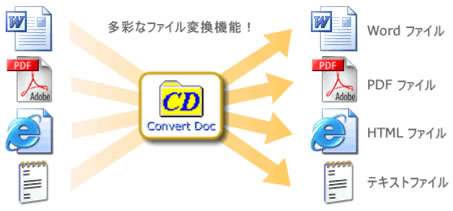
Word PDF 一括変換とは、複数のWordファイルを一括してPDF形式に変換するためのソフトウェアまたはオンラインサービスです。この機能を利用することで、時間と労力の削減が可能になります。多くのユーザーが、WordファイルをPDFに変換する際に、ファイルのレイアウトやフォントが崩れることを心配していますが、適切なソフトウェアを使用することで、正確な変換が可能になります。
この記事では、Word PDF 一括変換の方法を詳しく解説します。複数のWordファイルを簡単にPDFに変換するためのソフトウェアやオンラインサービスを紹介し、変換手順をステップバイステップで説明します。また、変換後の確認方法や、PDFファイルの編集方法についても触れます。
Word PDF 一括変換とは
Word PDF 一括変換とは、複数のWordファイルを一括してPDF形式に変換するためのソフトウェアまたはオンラインサービスです。この機能を利用することで、時間と労力の削減が可能になります。通常、Wordファイルを個別にPDFに変換する場合、ファイルの数だけ時間と手間がかかりますが、一括変換を利用することで、複数のファイルを同時に変換することができます。
この機能は、ビジネスや教育などの分野で特に役立ちます。例えば、複数のWordファイルをPDFに変換して、電子書籍やレポートを作成する場合などに便利です。また、オンライン共有や電子メールでの送信にも適しています。
Word PDF 一括変換には、適切なソフトウェアが必要です。代表的なものに、Adobe AcrobatやSmallpdfなどがあります。これらのソフトウェアは、Wordファイルを簡単にPDFに変換することができ、レイアウトやフォントを保持することができます。
Word PDF 一括変換の利点
Word PDF 一括変換を利用することで、時間と労力の削減が可能になります。複数のWordファイルを一括してPDF形式に変換することで、個別に変換する場合に比べて大幅に時間を短縮できます。また、自動化された変換プロセスにより、ユーザーの手間が軽減され、より効率的な作業が可能になります。
さらに、Word PDF 一括変換を利用することで、フォーマットの統一も実現できます。複数のWordファイルを一括して変換することで、フォーマットの統一性が保たれ、よりプロフェッショナルな印象を与えることができます。また、データの安全性も確保されます。変換ソフトウェアやオンラインサービスによって、データの安全性が保護され、ユーザーのデータが安全に変換されます。
Word PDF 一括変換は、ビジネスや教育などの分野で特に有効です。大量のドキュメントを扱う必要がある場合、Word PDF 一括変換を利用することで、作業の効率化と時間の削減を実現できます。
Word PDF 一括変換に適したソフトウェア
Word PDF 一括変換に適したソフトウェアは、Adobe AcrobatやSmallpdfなどが代表的です。これらのソフトウェアは、複数のWordファイルを一括してPDF形式に変換する機能を備えており、時間と労力の削減が可能になります。Adobe Acrobatは、PDFファイルの作成、編集、管理など、多機能なソフトウェアです。一方、Smallpdfは、オンラインで利用できるPDFコンバーターで、無料で利用できる機能もあります。
また、PDFCrowdやPDFelementなどのソフトウェアも、Word PDF 一括変換に適しています。これらのソフトウェアは、簡単な操作で複数のWordファイルをPDF形式に変換することができ、変換後のファイルの品質も高いです。さらに、PDFCrowdは、オンラインで利用できるため、ソフトウェアのインストールが不要です。
Word PDF 一括変換に適したソフトウェアを選択する際には、変換速度、ファイルの品質、操作の簡単さなどを考慮する必要があります。また、セキュリティも重要で、ファイルの安全性を確保する必要があります。
Word PDF 一括変換の手順
Word PDF 一括変換の手順は、基本的にシンプルです。まず、Wordファイルを選択し、変換ソフトウェアやオンラインコンバーターにアップロードします。次に、変換設定を選択し、PDF形式に変換するボタンをクリックします。変換ソフトウェアやオンラインコンバーターによっては、レイアウトやフォントの設定も可能です。
変換が完了したら、変換されたPDFファイルを確認する必要があります。特に、レイアウトやフォントが正確に変換されていることを確かめる必要があります。確認が完了したら、PDFファイルを保存またはダウンロードすることができます。
また、Adobe AcrobatやSmallpdfなどの変換ソフトウェアやオンラインコンバーターを利用することで、Word PDF 一括変換を効率的に行うことができます。これらのソフトウェアやサービスは、複数のWordファイルを一括してPDF形式に変換する機能を提供しています。
変換後の確認と修正
変換後の確認は、Word PDF 一括変換の重要なステップです。変換されたPDFファイルが、元のWordファイルと同じレイアウトやフォントを保持していることを確認する必要があります。特に、フォントやレイアウトが正確に変換されていることを確認することが重要です。
変換後の確認では、PDFファイルを注意深くレビューし、エラーや不正確な変換をチェックします。必要に応じて、元のWordファイルに戻り、修正を行った後、再度変換することができます。また、PDF編集ソフトを使用して、直接PDFファイルを修正することも可能です。
修正を行う際には、元のWordファイルのフォーマットやレイアウトを尊重することが重要です。修正が完了したら、再度変換されたPDFファイルを確認し、問題がないことを確認する必要があります。
まとめ
Word PDF 一括変換を利用することで、複数のWordファイルを簡単にPDF形式に変換することができます。この機能は、時間と労力の削減に役立ちます。Adobe AcrobatやSmallpdfなどのソフトウェアやオンラインサービスを利用することで、変換作業を効率的に行うことができます。
変換手順は、Wordファイルを選択し、ソフトウェアやオンラインコンバーターにアップロードし、変換ボタンをクリックするだけです。変換後の確認も重要で、レイアウトやフォントが正確に変換されていることを確かめる必要があります。特に、PDF形式ではレイアウトが崩れやすいため、注意が必要です。
また、一括変換を利用することで、複数のファイルを一度に変換することができます。これは、時間と労力の削減に役立ちます。ただし、変換後のファイルの確認は必須です。
よくある質問
Word PDF 一括変換方法は初心者でも使えるのですか?
Word PDF 一括変換方法は、初心者でも簡単に使うことができます。一括変換ソフトを使用することで、複数のWordファイルを一括でPDFに変換することができます。変換手順も簡単で、ソフトをインストールして起動し、変換したいWordファイルを選択して変換ボタンをクリックするだけです。また、ドラッグ・アンド・ドロップ機能を備えたソフトもあり、Wordファイルをソフトのウィンドウにドラッグ・アンド・ドロップするだけで変換が可能です。
一括変換ソフトは有料ですか?
一括変換ソフトには、無料と有料の両方があります。無料のソフトは基本的な機能しかない場合が多く、変換できるファイル数に制限がある場合もあります。一方、有料のソフトはより高度な機能を備えており、変換できるファイル数に制限がない場合が多いです。ただし、有料のソフトを購入する前に、無料トライアルを利用してソフトの機能を確認することができます。
Word PDF 一括変換方法は安全ですか?
Word PDF 一括変換方法は基本的に安全ですが、ウイルスやマルウェアに感染するリスクがあります。特に、無料のソフトをダウンロードする場合には、ウイルスやマルウェアに感染するリスクが高くなります。したがって、ソフトをダウンロードする前に、ウイルス対策ソフトを使用してソフトをスキャンすることが重要です。また、有料のソフトを購入する場合には、ソフトの開発元が信頼できるものであることを確認することが重要です。
一括変換ソフトはどのような機能を備えていますか?
一括変換ソフトは、WordファイルをPDFに変換する機能を備えています。また、複数のファイルを一括で変換する機能や、変換したファイルを自動的に保存する機能もあります。さらに、ファイルのレイアウトを保持する機能や、ファイルのセキュリティを設定する機能もあります。ソフトによっては、OCR機能を備えているものもあり、スキャンした画像ファイルをテキストファイルに変換することができます。
コメントを残す
コメントを投稿するにはログインしてください。
関連ブログ記事