
Word 文書の校閲非表示:修正やコメントを隠す方法

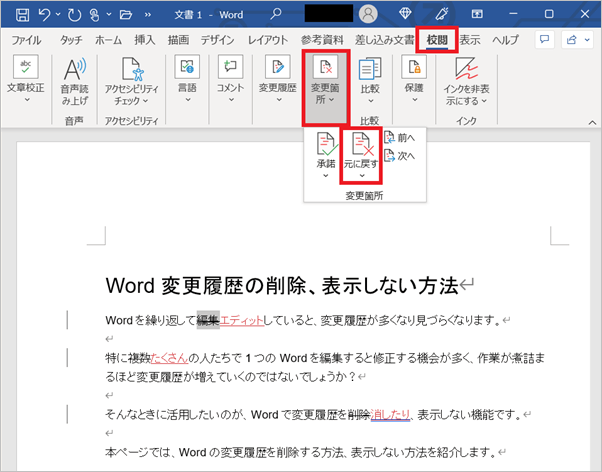
Microsoft Word を使用して文書を作成する際、他の人に校閲を依頼することがよくあります。校閲者は文書に修正やコメントを加えることができますが、文書の最終的な見た目を確認する際には、これらの修正やコメントを一時的に隠したい場合があります。この記事では、Word 文書の校閲非表示 について解説し、修正やコメントを隠す方法を紹介します。
校閲非表示 は、Word で文書を校閲する際に、修正やコメントを一時的に隠す機能です。この機能を利用することで、校閲者の修正やコメントが表示されないようにできるため、文書の最終的な見た目を確認するのに便利です。さらに、校閲非表示にした文書を印刷すると、修正やコメントは印刷されません。
この記事では、Word のリボンメニュー を使用して校閲非表示を設定する方法を解説します。具体的には、校閲タブ と 修正グループ を使用して、校閲結果の表示を変更する方法を紹介します。
校閲非表示とは何か
校閲非表示とは、Microsoft Wordで文書を校閲する際に、修正やコメントを一時的に隠す機能です。この機能を利用することで、校閲者の修正やコメントが表示されないようにできるため、文書の最終的な見た目を確認するのに便利です。通常、Word文書を校閲する際には、修正やコメントが表示されますが、校閲非表示にすることで、これらの表示を隠すことができます。
この機能は、文書を最終的に印刷したり、共有したりする前に、見た目を確認するのに役立ちます。たとえば、文書に多数の修正やコメントがある場合、校閲非表示にすることで、文書の内容をすっきりと確認できます。また、文書を印刷する際にも、修正やコメントを印刷しないようにすることができます。
校閲非表示は、Wordのリボンメニューにある校閲タブから設定できます。校閲タブをクリックし、修正グループにある校閲結果の表示をクリックすると、ドロップダウンメニューが表示されます。このメニューから校閲非表示を選択することで、文書中の修正やコメントを隠すことができます。
校閲非表示の利点
校閲非表示を利用することで、文書の最終的な見た目を確認することができます。校閲者が行った修正やコメントが一時的に隠されるため、文書のレイアウトやデザインを確認するのに便利です。また、校閲非表示にすることで、修正やコメントが表示されないようにできるため、文書の印刷や共有をする際にも便利です。
さらに、校閲非表示を利用することで、文書の校閲プロセスを効率化することができます。校閲者が行った修正やコメントを一時的に隠すことで、文書の内容に集中することができ、校閲プロセスをスムーズに進めることができます。また、校閲非表示にすることで、文書のバージョン管理も容易になります。
Microsoft Wordの校閲非表示機能は、文書の校閲プロセスをサポートする便利な機能です。文書の最終的な見た目を確認することや、校閲プロセスを効率化することなど、さまざまな用途で利用することができます。
校閲非表示の方法
Microsoft Word で文書を校閲する際に、修正やコメントを一時的に隠す機能として 校閲非表示 があります。この機能を利用することで、校閲者の修正やコメントが表示されないようにできるため、文書の最終的な見た目を確認するのに便利です。
校閲非表示にするには、Wordのリボンメニューにある 校閲タブ をクリックし、修正グループにある 校閲結果の表示 をクリックします。その後、表示されるドロップダウンメニューから 校閲非表示 を選択します。これにより、文書中の修正やコメントが隠されます。
校閲非表示にした文書を印刷すると、修正やコメントは印刷されません。したがって、文書の最終的な見た目を確認する際に、校閲非表示を利用することで、より正確な印刷結果を得ることができます。
校閲非表示の設定
Microsoft Word で文書を校閲する際に、修正やコメントを一時的に隠す機能として 校閲非表示 があります。この機能を利用することで、校閲者の修正やコメントが表示されないようにできるため、文書の最終的な見た目を確認するのに便利です。
校閲非表示 にするには、Word のリボンメニューにある 校閲タブ をクリックし、修正グループにある 校閲結果の表示 をクリックします。その後、表示されるドロップダウンメニューから 校閲非表示 を選択します。これにより、文書中の修正やコメントが隠されます。
校閲非表示 にした文書を印刷すると、修正やコメントは印刷されません。したがって、文書の最終的な見た目を確認する際に、校閲非表示 を利用することで、より正確な印刷結果を得ることができます。
校閲非表示の印刷
校閲非表示にした文書を印刷する場合、修正やコメントは印刷されません。これは、文書の最終的な見た目を確認するのに便利です。ただし、校閲者が修正やコメントを確認する必要がある場合は、校閲結果の表示をオンにする必要があります。
校閲非表示にした文書を印刷するには、通常の印刷手順に従います。Wordのリボンメニューにあるファイルタブをクリックし、印刷を選択します。印刷ダイアログボックスが表示されますので、必要な設定を選択し、印刷ボタンをクリックします。
このように、校閲非表示にした文書を印刷することで、文書の最終的な見た目を確認することができます。また、校閲者が修正やコメントを確認する必要がある場合は、校閲結果の表示をオンにすることで、修正やコメントを確認することができます。
まとめ
Microsoft Word で文書を校閲する際に、修正やコメントを一時的に隠す機能として 校閲非表示 があります。この機能を利用することで、校閲者の修正やコメントが表示されないようにできるため、文書の最終的な見た目を確認するのに便利です。
校閲非表示 にするには、Word のリボンメニューにある 校閲タブ をクリックし、修正グループにある 校閲結果の表示 をクリックします。その後、表示されるドロップダウンメニューから 校閲非表示 を選択します。これにより、文書中の修正やコメントが隠されます。
校閲非表示 にした文書を印刷すると、修正やコメントは印刷されません。したがって、文書の最終的な見た目を確認する際に、校閲非表示 を利用することで、より正確な確認が可能になります。
よくある質問
Word 文書の校閲非表示とは何ですか?
Word 文書の校閲非表示とは、修正履歴やコメントを一時的に隠す機能です。この機能を使用すると、文書の修正履歴やコメントを非表示にすることができます。文書の校閲非表示は、文書を他の人に共有する際に、修正履歴やコメントを隠したい場合に便利です。校閲非表示に設定すると、文書の修正履歴やコメントは非表示になりますが、文書の内容は変更されません。
Word 文書の校閲非表示を設定する方法は何ですか?
Word 文書の校閲非表示を設定するには、「校閲」タブの「修正履歴の表示/非表示」ボタンをクリックします。次に、「修正履歴の非表示」を選択します。校閲非表示を設定すると、文書の修正履歴やコメントは非表示になります。校閲非表示を解除するには、「修正履歴の表示」を選択します。
校閲非表示に設定しても、文書の内容は変更されますか?
いいえ、校閲非表示に設定しても、文書の内容は変更されません。校閲非表示は、修正履歴やコメントを一時的に隠す機能です。文書の内容は変更されず、修正履歴やコメントは非表示になるだけです。校閲非表示を解除すると、修正履歴やコメントは再び表示されます。
校閲非表示は、文書を他の人に共有する際に便利ですか?
はい、校閲非表示は、文書を他の人に共有する際に便利です。文書の修正履歴やコメントを非表示にすることで、文書の内容を他の人に共有する際に、修正履歴やコメントを隠すことができます。これは、文書を他の人に共有する際に、修正履歴やコメントを隠したい場合に便利です。
コメントを残す
コメントを投稿するにはログインしてください。
関連ブログ記事