
Wordでリンクを挿入する方法:WordファイルとWebページへのリンク作成

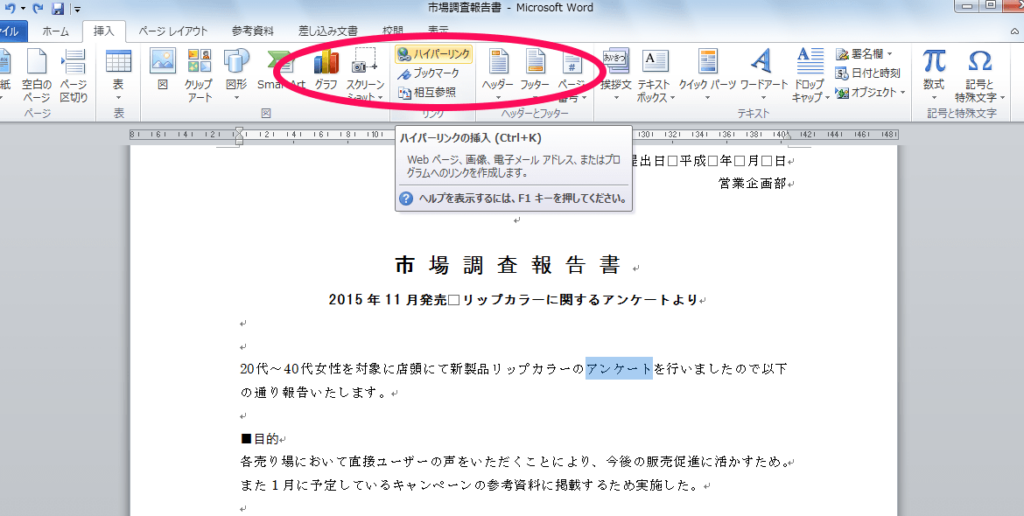
Word でリンクを挿入する方法について解説します。この機能は、文書間のナビゲーションを向上させ、関連する情報へのアクセスを容易にするため、ビジネス文書や学術論文など、さまざまなシーンで利用されています。リンク挿入 は、Word ファイル と Web ページ へのリンクを作成することができます。この記事では、Word でリンクを挿入する方法と、リンクの形式を設定する方法について詳しく説明します。
Word でのリンク挿入は、文書の読み手にとって便利な機能です。例えば、関連する情報を別の文書に記載している場合、リンク を挿入することで、読み手が簡単にその情報にアクセスできるようになります。また、Web ページ へのリンクを挿入することで、読み手が関連する情報をインターネット上で検索することができます。
この記事では、Word でリンクを挿入する方法について詳しく説明します。Word ファイル と Web ページ へのリンクを作成する方法、リンクの形式を設定する方法、リンクの一括更新や削除についても解説します。
Wordファイルへのリンクを挿入する方法
Wordファイルへのリンクを挿入するには、まずリンクを挿入したいテキストを選択します。次に、「挿入」タブをクリックし、「リンク」を選択します。リンクの種類を選択するダイアログボックスが表示されます。ここで、「ファイル」を選択し、リンクを挿入したいWordファイルを選択します。
リンクを挿入すると、選択したテキストがリンクになります。リンクをクリックすると、指定したWordファイルが開きます。リンクの形式を設定することもでき、リンクの色や下線のスタイルを変更することができます。
また、リンクを挿入する際に、「リンクのテキスト」を指定することもできます。これにより、リンクのテキストを変更することができます。リンクのテキストを指定しない場合は、リンクのURLが表示されます。
Webページへのリンクを挿入する方法
Webページへのリンクを挿入するには、Wordの「挿入」タブをクリックし、「リンク」を選択します。次に、「リンクの挿入」ダイアログボックスが表示されます。ここで、リンク先のURLを入力し、「OK」をクリックすると、リンクが挿入されます。
リンク先のURLを入力する際には、http:// または https:// から始まる完全なURLを入力する必要があります。URLが長い場合は、ショートカットキーを使用してリンクを挿入することもできます。たとえば、リンク先のURLをコピーし、Wordで「Ctrl + K」を押すと、リンクの挿入ダイアログボックスが表示されます。
リンクを挿入した後は、リンクのテキストを変更することができます。リンクのテキストは、リンク先の内容を表す言葉やフレーズに変更することができます。リンクのテキストを変更するには、リンクを選択し、右クリックして「リンクの編集」を選択します。次に、リンクのテキストを変更し、「OK」をクリックすると、変更が反映されます。
リンクの形式を設定する方法
Wordでは、リンクの形式を設定することができます。リンクの形式を設定することで、リンクの表示方法や動作をカスタマイズすることができます。リンクの形式を設定するには、リンクを挿入した後、リンクを選択し、右クリックメニューから「リンクの編集」を選択します。
リンクの編集ウィンドウでは、リンクテキストやリンク先を設定することができます。また、リンクの種類を選択することもできます。リンクの種類には、ファイルやWebページなどがあります。リンクの種類を選択することで、リンクの動作を決定することができます。
リンクの形式を設定することで、文書の読みやすさや使いやすさを向上させることができます。例えば、リンクのテキストを変更することで、リンクの目的を明確にすることができます。また、リンクの種類を選択することで、リンクの動作を制御することができます。
リンクの一括更新と削除
Wordでは、文書内のリンクを一括で更新または削除することができます。これは、文書内のリンクが多数ある場合や、リンク先のURLが変更された場合に便利です。リンクの一括更新と削除は、リンクマネージャーを使用して行います。
リンクマネージャーは、文書内のすべてのリンクを一覧表示し、リンク先のURLやリンクテキストを編集することができます。また、リンクの一括更新や削除も可能です。リンクマネージャーを開くには、[挿入] タブの [リンク] グループの [リンクマネージャー] ボタンをクリックします。
リンクマネージャーを開いた後、更新または削除するリンクを選択し、[更新] または [削除] ボタンをクリックします。リンクの一括更新と削除は、文書の管理を容易にするため、文書管理 に役立ちます。
まとめ
Wordファイルへのリンク挿入は、文書内で他のWordファイルを参照する場合に便利です。リンクを挿入するには、まずリンクを挿入したい場所にカーソルを置きます。次に、「挿入」タブをクリックし、「リンク」を選択します。リンクの種類を選択するダイアログボックスが表示されます。ここで、「ファイル」を選択し、リンクを挿入したいWordファイルを選択します。
Webページへのリンク挿入も同様の手順で実行できます。リンクを挿入するには、まずリンクを挿入したい場所にカーソルを置きます。次に、「挿入」タブをクリックし、「リンク」を選択します。リンクの種類を選択するダイアログボックスが表示されます。ここで、「Webページ」を選択し、リンクを挿入したいWebページのURLを入力します。
リンクを挿入すると、文書内でリンクをクリックして参照先のファイルやWebページにアクセスできます。リンクの形式を設定することもでき、リンクの一括更新や削除も可能です。
よくある質問
Wordでリンクを挿入する方法は?
Wordでリンクを挿入する方法は、挿入 タブの リンク ボタンをクリックすることから始まります。リンク ボタンをクリックすると、リンクの挿入 ダイアログ ボックスが表示されます。このダイアログ ボックスでは、リンク先のアドレスを入力し、リンク テキストを指定することができます。リンク先のアドレスには、Web ページの URL や、ローカル ファイルのパスを指定することができます。また、リンク テキストには、リンク先の内容を説明するテキストを入力することができます。リンクの挿入が完了すると、Word 文書内にリンクが表示され、クリックすることでリンク先に移動することができます。
Wordファイルへのリンクを作成する方法は?
Wordファイルへのリンクを作成する方法は、リンク先のWordファイルを選択し、リンクの挿入 ダイアログ ボックスでファイルのパスを指定することです。ファイルのパスを指定するには、ファイル ボタンをクリックし、リンク先のWordファイルを選択します。ファイルが選択されると、ファイルのパスが自動的に入力されます。また、リンク テキストには、リンク先のWordファイルの内容を説明するテキストを入力することができます。リンクの挿入が完了すると、Word 文書内にリンクが表示され、クリックすることでリンク先のWordファイルを開くことができます。
Webページへのリンクを作成する方法は?
Webページへのリンクを作成する方法は、リンク先のWebページの URL を入力し、リンクの挿入 ダイアログ ボックスでリンク テキストを指定することです。Webページの URL を入力するには、URL ボタンをクリックし、リンク先のWebページの URL を入力します。URL が入力されると、リンク テキストには、リンク先のWebページの内容を説明するテキストを入力することができます。リンクの挿入が完了すると、Word 文書内にリンクが表示され、クリックすることでリンク先のWebページに移動することができます。
リンクを編集する方法は?
リンクを編集する方法は、リンクを選択し、右クリック メニューから リンクの編集 を選択することです。リンクの編集 ダイアログ ボックスが表示され、リンク先のアドレスやリンク テキストを編集することができます。また、リンクの削除 ボタンをクリックすることで、リンクを削除することもできます。リンクの編集が完了すると、Word 文書内に更新されたリンクが表示されます。
コメントを残す
コメントを投稿するにはログインしてください。
関連ブログ記事