
FAX送付状Wordの使い方:効率的なFAX送信のための便利ツール

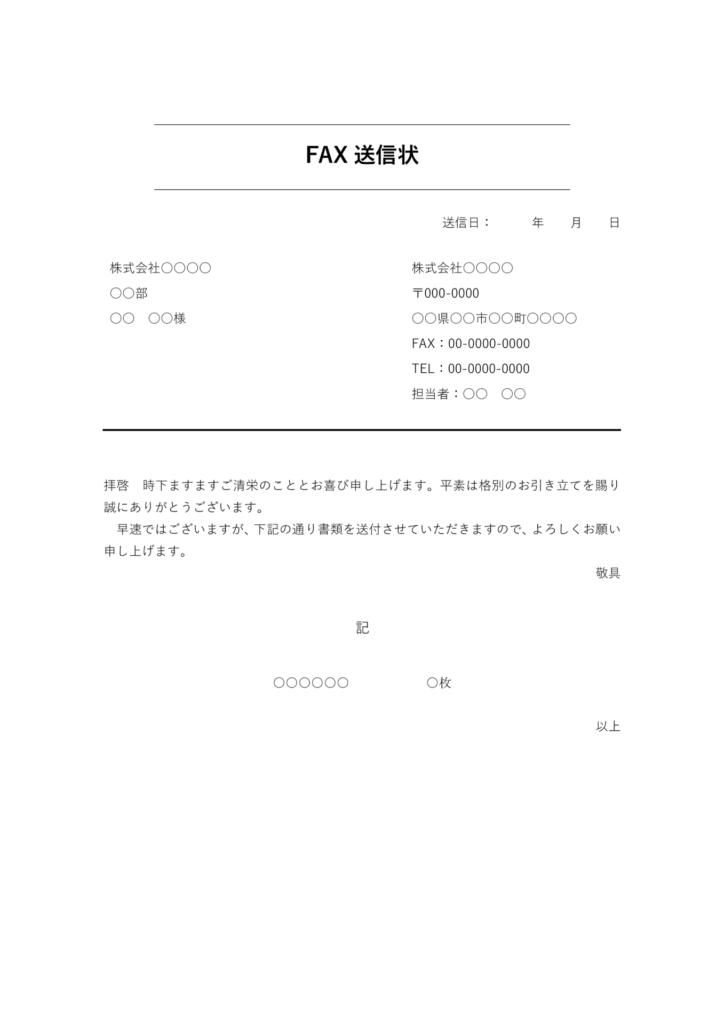
FAX送付状Wordは、FAXを送信する際に必要な書類を作成するための便利なツールです。このツールを使用することで、FAX送信の効率を大幅に改善することができます。この記事では、FAX送付状Wordの使い方について詳しく解説し、効率的なFAX送信のための便利な機能を紹介します。
FAX送信は、まだ多くの業界で使用されている重要な通信手段です。しかし、FAX送信には多くの手順が必要であり、時間と労力がかかることがあります。FAX送付状Wordは、FAX送信の手順を簡素化し、迅速かつ正確にFAXを送信することを可能にします。
この記事では、FAX送付状Wordの基本的な使い方から、より高度な機能までを紹介します。また、FAX送信の際に注意すべき点や、FAX送付状Wordの便利な機能についても詳しく解説します。
FAX送付状Wordとは
FAX送付状Wordは、FAXを送信する際に必要な書類を作成するための便利なツールです。FAX送付状には、送信者情報、送信先情報、FAX番号、送信日時、件名、本文などが記載されます。Wordを使用して効率的にFAX送付状を作成することができます。FAX送信には、FAX送付状Word、送信する資料、送信先のFAX番号が必要です。
FAX送付状Wordを使用することで、FAX送信の手順を簡素化することができます。まず、FAX送付状Wordのテンプレートを使用して、必要な情報を入力します。次に、送信する資料を添付し、送信先のFAX番号を確認します。最後に、FAX送信機器またはオンラインFAXサービスを使用して、FAXを送信します。
FAX送付状Wordは、Microsoft Wordで作成することができます。Wordのテンプレートを使用して、FAX送付状を作成することができます。また、Wordの機能を使用して、FAX送付状をカスタマイズすることもできます。たとえば、ヘッダーやフッターを追加したり、フォントや色を変更したりすることができます。
FAX送付状Wordの使い方
FAX送付状Wordは、FAX送信の際に必要な書類を作成するための便利なツールです。FAX送付状には、送信者情報、送信先情報、FAX番号、送信日時、件名、本文などが記載されます。Wordを使用して効率的にFAX送付状を作成することができます。
FAX送付状Wordを使用することで、FAX送信の手順を簡素化することができます。まず、FAX送付状Wordのテンプレートをダウンロードし、必要な情報を入力します。次に、送信する資料を添付し、送信先のFAX番号を確認します。最後に、FAX送信を実行し、送信結果を確認します。
FAX送付状Wordは、Wordの機能を活用してFAX送付状を作成することができます。Wordのテンプレートを使用することで、FAX送付状のフォーマットを簡単に作成することができます。また、Wordの編集機能を使用することで、FAX送付状の内容を簡単に編集することができます。
FAX送付状の作成方法
FAX送付状Wordを使用してFAX送付状を作成するには、まずWordのテンプレートを選択する必要があります。Wordには、FAX送付状テンプレートが用意されており、これを使用して効率的にFAX送付状を作成することができます。テンプレートを選択したら、送信者情報、送信先情報、FAX番号、送信日時、件名、本文などを入力します。
FAX送付状を作成する際には、送信先のFAX番号を正確に確認することが重要です。FAX番号が間違っていると、FAXが送信できない場合があります。また、添付資料のページ数や順序も確認する必要があります。FAX送信の際には、送信完了後、送信結果の確認を行うことが重要です。
FAX送付状Wordを使用してFAX送付状を作成することで、FAX送信の効率を向上させることができます。Wordの自動入力機能やテンプレート機能を使用して、FAX送付状を作成する時間を短縮することができます。また、FAX送付状Wordを使用してFAX送付状を作成することで、送信ミスの防止にも役立ちます。
FAX送信のための準備
FAX送信のための準備には、FAX送付状Word、送信する資料、送信先のFAX番号が必要です。まず、FAX送付状Wordを使用して、送信者情報、送信先情報、FAX番号、送信日時、件名、本文などを記載します。送信する資料は、必要な書類をスキャンまたは印刷して準備します。
送信先のFAX番号は、正確に確認することが重要です。FAX番号が間違っていると、送信先に届かない可能性があります。また、送信先のFAX番号が変更された場合も、最新の番号を確認する必要があります。送信完了後、送信結果の確認を行うことも重要です。
FAX送信の準備が完了したら、FAX送付状Wordを使用して、送信する資料を添付し、送信先のFAX番号を入力します。送信ボタンをクリックすると、FAX送信が開始されます。送信完了後、送信結果の確認を行うことで、送信が成功したかどうかを確認できます。
FAX送信の注意点
FAX送信を行う際には、送信先のFAX番号を正確に確認することが重要です。間違ったFAX番号に送信してしまうと、資料が届かない場合があります。また、添付資料のページ数や順序も確認する必要があります。送信する資料が複数ページある場合、ページが足りないか、順序が間違っているかを確認することで、送信ミスを防ぐことができます。
送信完了後、送信結果の確認を行うことも重要です。FAX送信機から送信結果のレポートが出力されるので、これを確認することで、送信が正常に完了したかどうかを確認できます。送信結果のレポートには、送信先のFAX番号、送信日時、送信結果などが記載されています。
FAX送信の際には、通信速度や画像品質も考慮する必要があります。通信速度が遅い場合、送信に時間がかかる場合があります。また、画像品質が悪い場合、送信した資料が読みにくい場合があります。FAX送信機の設定を調整することで、通信速度や画像品質を最適化することができます。
まとめ
FAX送付状Wordは、FAX送信の際に必要な書類を作成するための便利なツールです。FAX送付状には、送信者情報、送信先情報、FAX番号、送信日時、件名、本文などが記載されます。Wordを使用して効率的にFAX送付状を作成することができます。
FAX送信には、FAX送付状Word、送信する資料、送信先のFAX番号が必要です。FAX送信の際には、送信先のFAX番号を正確に確認し、添付資料のページ数や順序を確認し、送信完了後、送信結果の確認を行うことが重要です。FAX送付状Wordを使用することで、FAX送信の手順を簡素化し、効率的なFAX送信を実現することができます。
FAX送付状Wordは、Wordテンプレートを使用して簡単に作成することができます。テンプレートには、必要な情報がすでに記載されており、ユーザーは必要な情報を入力するだけで済みます。FAX送付状Wordを使用することで、FAX送信のための書類を作成する時間を短縮し、生産性の向上を実現することができます。
よくある質問
FAX送付状Wordとは何ですか?
FAX送付状Wordは、Microsoft Wordを使用してFAX送信文書を作成するためのテンプレートです。このテンプレートを使用することで、FAX送信文書の作成が簡単になり、効率的なFAX送信が可能になります。FAX送付状Wordは、ビジネスシーンでよく使用され、重要な文書を送信する際に役立ちます。
FAX送付状Wordの使い方は難しいですか?
FAX送付状Wordの使い方は非常に簡単です。まず、Microsoft Wordを起動し、FAX送付状Wordのテンプレートをダウンロードして開きます。次に、テンプレートに必要な情報を入力し、編集してください。編集が完了したら、保存してFAX送信文書を作成します。FAX送付状Wordの使い方は、直感的で誰でも簡単に使えるようになっています。
FAX送付状Wordはどのような機能がありますか?
FAX送付状Wordには、自動入力機能やテンプレートのカスタマイズ機能などがあります。自動入力機能を使用することで、日付や宛先などの情報を自動的に入力することができます。また、テンプレートのカスタマイズ機能を使用することで、ロゴやレイアウトを自由に変更することができます。これらの機能を使用することで、FAX送信文書の作成がさらに効率化されます。
FAX送付状Wordは無料で使用できますか?
FAX送付状Wordは、無料でダウンロードして使用することができます。ただし、一部の機能は有料で提供されています。有料の機能を使用することで、FAX送信文書の作成がさらに便利になります。ただし、基本的な機能は無料で使用することができるため、個人や小規模ビジネスでも気軽に使用することができます。
コメントを残す
コメントを投稿するにはログインしてください。
関連ブログ記事